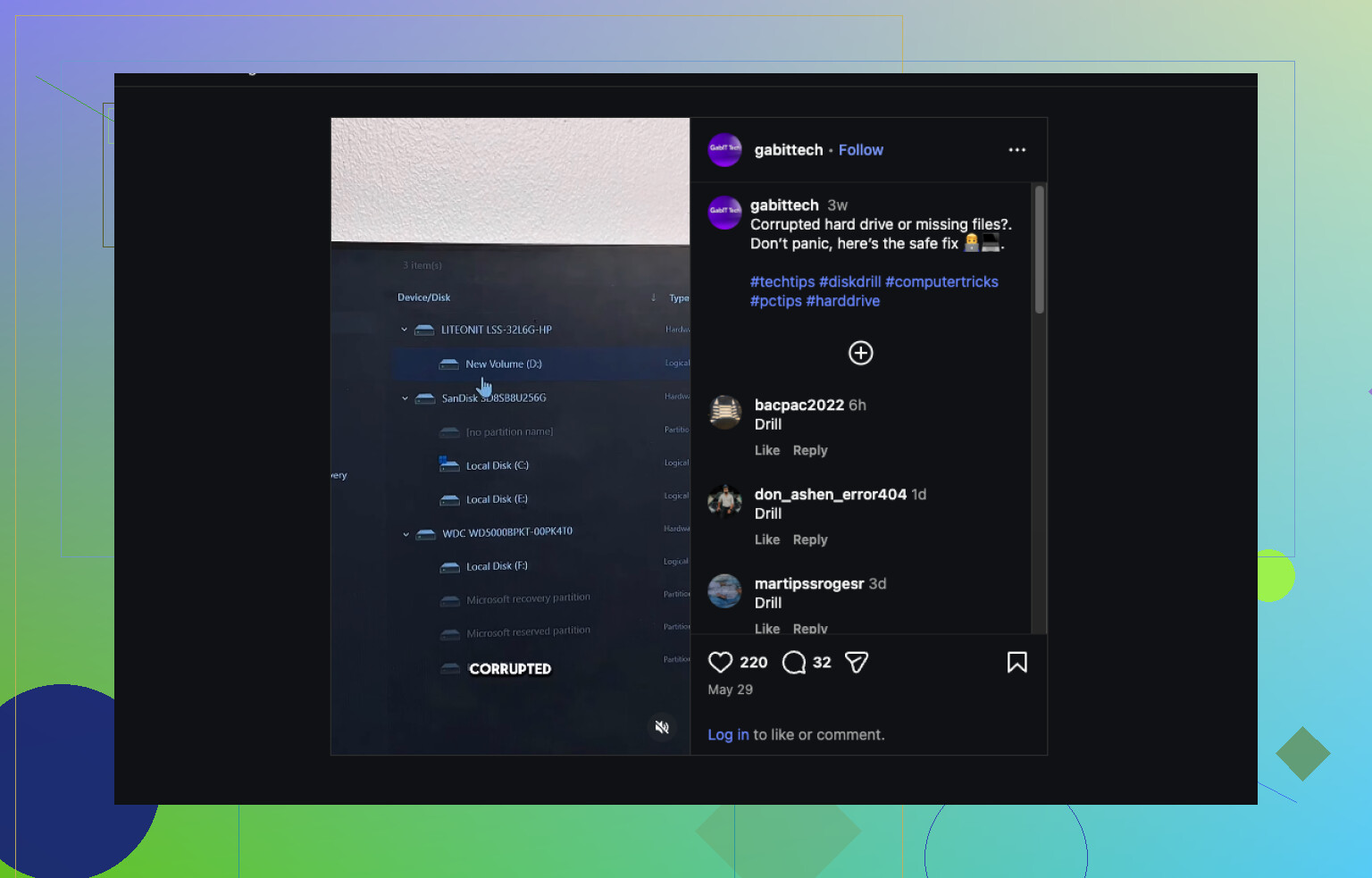
Min harddisk vises pludselig som RAW, og jeg kan ikke åbne nogen af mine filer. Den indeholder vigtige billeder, arbejdsdokumenter og sikkerhedskopier, som jeg virkelig har brug for at gendanne uden at gøre drevet værre. Jeg leder efter de sikreste trin, værktøjer eller råd til gendannelse af RAW-harddisk, før jeg prøver noget risikabelt.
Første gang jeg så et drev dukke op som RAW, var jeg sikker på, at det var færdigt. Det viste sig, at det var Windows, der var forvirret, ikke disken. RAW betyder som regel, at filsystemet ikke længere kan læses af Windows, så dine filer ligger der stadig, men operativsystemet ved ikke længere, hvordan de skal mappes.
Jeg er stødt på dette efter en hård nedlukning, et kabel der blev trukket ud midt under en overførsel, skade på partitionstabellen, filsystemkorruption, svage sektorer, malware og én gang på et ældre eksternt drev, der havde opført sig ustabilt i ugevis. Et normalt NTFS- eller exFAT-volumen kan ende med at blive mærket som RAW af alle de årsager.
Før jeg rørte ved gendannelsesværktøjer, ville jeg dele problemet op i to kategorier: filsystemproblemer eller hardwareproblemer.
Hvis drevet viser disse tegn, ville jeg normalt prøve at håndtere det selv:
- Det vises i Diskhåndtering uden mærkelig opførsel.
- Størrelsen ser rigtig ud.
- Det forbliver tilsluttet hele tiden.
- Der er ingen klikken, sliben eller andre dårlige lyde.
Hvis du oplever afbrydelser, tilfældige registreringsfejl, grimme SMART-værdier eller støj fra drevet, ville jeg stoppe med det samme. Den lærte jeg på den hårde måde. Flere scanninger betyder mere belastning, og på et døende drev betyder det noget. Hvis dataene er vigtige, ville jeg springe eksperimenterne over og gå til et gendannelseslaboratorium.
Når hardwaren virker stabil, ville jeg ikke prøve at reparere RAW-partitionen først. Jeg ville hente filerne ud først og derefter tage mig af partitionen senere.
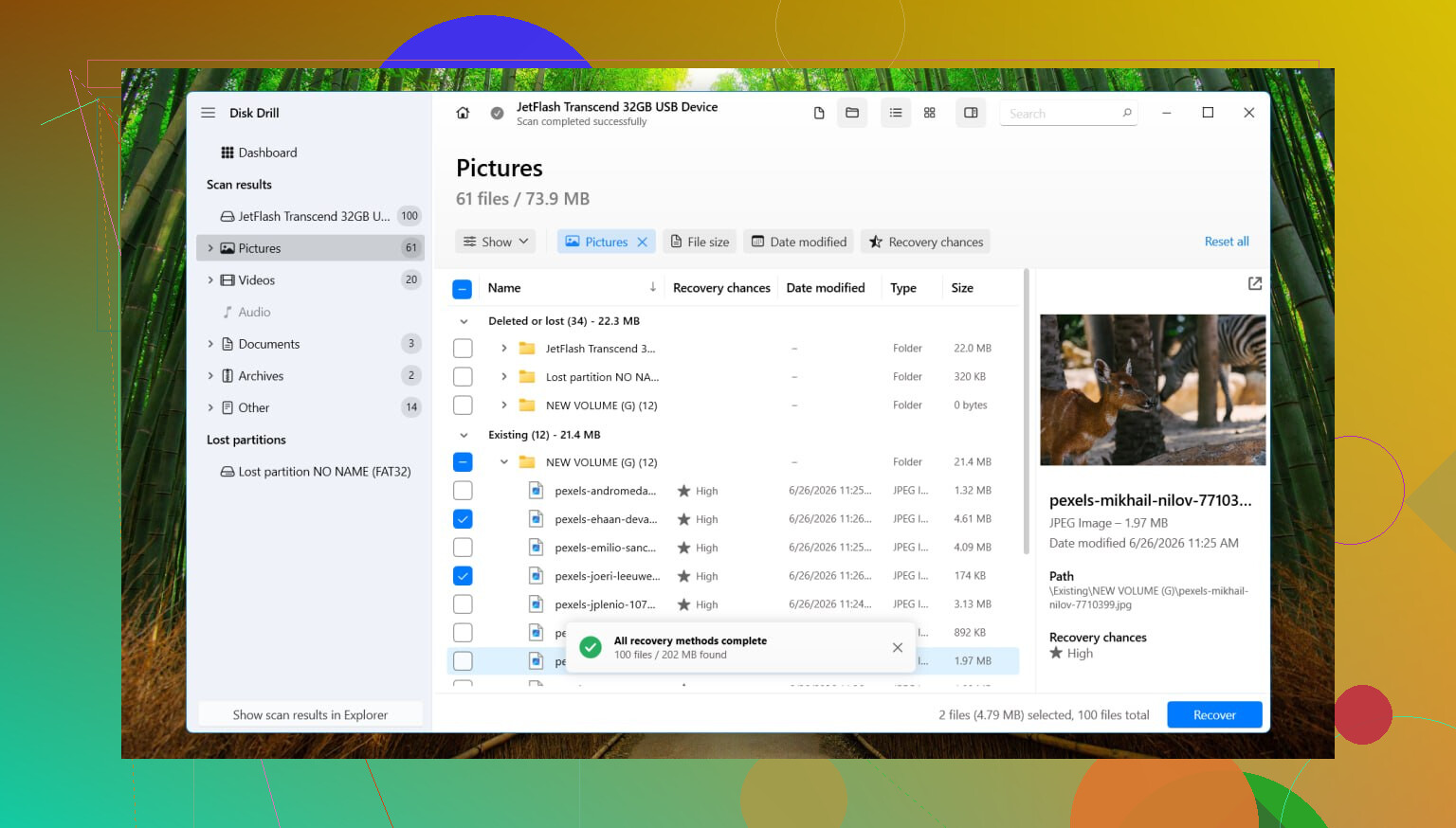
Det, der fungerede bedst for mig, var Disk Drill. På RAW-volumener starter det normalt med at kontrollere, om nogle af de oprindelige filsystemposter stadig kan læses. Nogle gange overlever der nok metadata til en mere ren gendannelse. Hvis ikke, falder det tilbage på scanning af filsignaturer og søger direkte på disken efter kendte filtyper.
Min sædvanlige proces ser sådan ud:
- Installer Disk Drill på et andet drev, aldrig på RAW-drevet.
- Vælg RAW-disken eller partitionen.
- Tryk på Søg efter mistede data. På et eksternt drev skal du bruge Universal Scan, hvis den beder om det. Til fragmenteret kamera- eller dronevideo klarer Advanced Camera Recovery sig som regel bedre.
- Lad scanningen blive færdig, også selv om det føles langsomt.
- Forhåndsvis filer, før du gendanner noget.
- Gendan alt til et andet drev.
Jeg ville ikke røre reparationer, før jeg havde kontrolleret de gendannede filer og åbnet en prøve af de vigtige. Billeder, dokumenter, videoer, hvad der end betyder mest, test dem først.
Når dataene er sikre, ville jeg så prøve at rette volumen. Hvis det var NTFS, før det blev RAW, kan CHKDSK nogle gange reparere filsystemskader eller problemer med bootsektoren. Jeg ville stadig ikke køre det først, da det skriver ændringer til disken. Hvis CHKDSK ikke gør noget, eller partitionen var exFAT eller noget andet, ville jeg gå videre til TestDisk.
Hvis ingen af værktøjerne får partitionen tilbage, ville jeg ikke blive ved med at rode med den for evigt. Jeg ville genskabe partitionen i Diskhåndtering, lave en hurtig formatering og kopiere de gendannede filer tilbage på den.
Første regel, stop med at bruge drevet. Ingen scanninger, ingen reparationer, ingen formateringsprompt, ingen CHKDSK. Hver skrivning sænker dine chancer.
Jeg er enig med @mikeappsreviewer i én vigtig pointe, gendan filer først. Jeg er lidt uenig i at vente for længe med at vurdere selve disken. Hvis dette er en HDD, så tjek SMART før en fuld scanning. En hurtig aflæsning med CrystalDiskInfo tager under et minut. Hvis du ser omfordelte sektorer, afventende sektorer eller læsefejl, der stiger, så klon drevet først og arbejd fra klonen. ddrescue er den sikrere løsning til svage diske.
Bedste sikre rækkefølge:
- Frakobl og tilslut igen med et nyt kabel eller kabinet, hvis den er ekstern.
- Tjek SMART-status.
- Hvis drevet er ustabilt, så klon det sektor for sektor.
- Hvis det er stabilt, så scan skrivebeskyttet med Disk Drill.
- Gendan til et andet fysisk drev.
- Åbn et eksempel på dine fotos, dokumenter og videoer for at bekræfte, at de ikke er korrupte.
Disk Drill er et solidt valg til gendannelse fra RAW-drev, fordi det håndterer tabte partitioner og dybdescanninger i ét workflow, og forhåndsvisningen hjælper dig med at undgå at spilde timer på at gendanne ubrugeligt indhold. Installer det et andet sted, aldrig på RAW-disken.
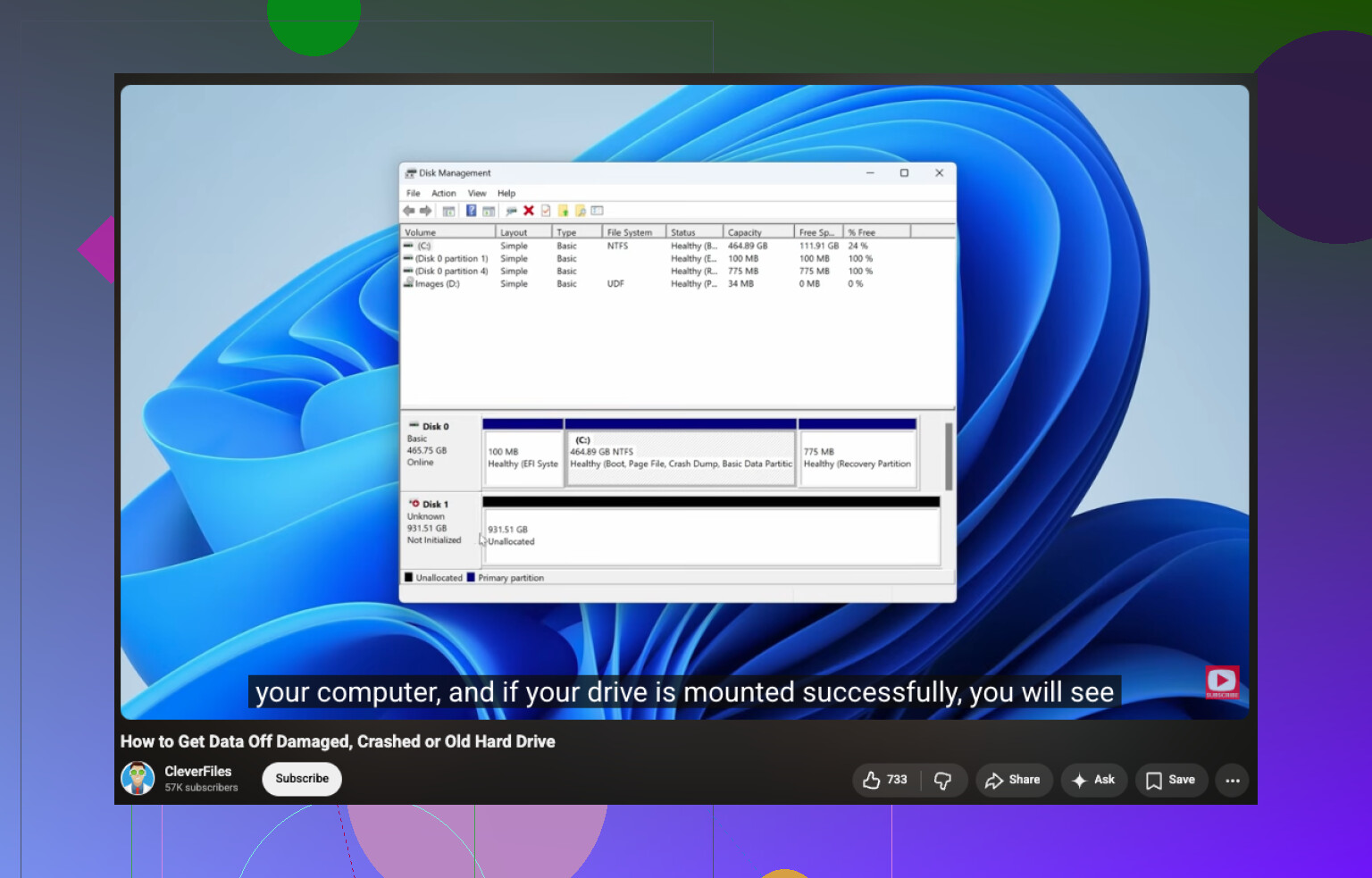
Hvis du vil have en enkel gennemgang af, hvordan man gendanner filer fra en RAW eller korrupt harddisk, er denne video fin:
se denne gennemgang af gendannelse fra RAW-drev
Hvis drevet klikker, forsvinder eller får din pc til at fryse, så stop. Tid til laboratorium. Ingen hjemmeløsning slår et renrum, når hardwaren fejler. Det er den del, folk ignorerer og senere fortryder.
Jeg vil tilføje én ting til det, @mikeappsreviewer og @himmelsjager sagde: hvis filerne virkelig er uerstattelige, er det sikreste træk at lave et image af drevet, før du overhovedet foretager nogen logisk gendannelse, ikke bare en klon, hvis SMART ser dårligt ud. Et fuldt byte-for-byte-image til en anden sund disk giver dig mulighed for at prøve forskellige gendannelsesmetoder igen senere uden at belaste originalen igen og igen. Folk springer dette over, fordi det tager tid, og fortryder det så.
Jeg er også en smule uenig i det sædvanlige råd om bare at scanne det. Selv skrivebeskyttede scanninger er stadig tunge læsninger, og på en ustabil HDD kan det være nok til at skubbe den ud over kanten. Så min rækkefølge ville være:
- Tjek, om BIOS/UEFI ser den korrekte kapacitet.
- Prøv en anden USB-port, et andet kabel eller en anden SATA-adapter.
- Læs SMART, hvis det er muligt.
- Hvis drevet er langsomt, fryser eller giver I/O-fejl, så lav et image af det først.
- Kør gendannelse på imaget, ikke på originalen.
Til softwaregendannelse er Disk Drill stadig et solidt valg til en RAW-harddisk, fordi det kan scanne imagefilen på samme måde, som det scanner en fysisk disk. Det er en stor sikkerhedsfordel. Jeg ville undgå at fixe RAW-volumen, genopbygge partitioner eller lade Windows formatere noget, indtil dataene allerede er kopieret et andet sted hen.
Et praktisk punkt mere, som folk glemmer: hvis dine sikkerhedskopier var gemt på det samme fysiske drev, er de ikke rigtige sikkerhedskopier. Brutalt, men sandt.
Hvis du vil have en enkel visuel guide, er dette en udmærket gennemgang af gendannelse af RAW-harddisk.
Hvis drevet klikker, spinder ned, lugter mærkeligt eller forsvinder midt under læsning, så hold op med at rode med det. Så er det ikke længere softwareterritorium.