Min eksterne harddisk er begyndt at vise fejl, og Windows bliver ved med at bede mig om at scanne og reparere den. Jeg er bekymret for at miste filer, så jeg leder efter pålidelig diskreparationssoftware, der kan rette drevfejl eller gendanne data sikkert, før det bliver værre. Nogen anbefalinger?
Jeg ville være ret skeptisk over for enhver liste, der påstår, at der findes ét “bedste harddiskreparationsprogram”. Den formulering bruges om en masse helt forskellige problemer, og det rigtige værktøj afhænger af, hvad der faktisk er galt med drevet.
Find først ud af den del. Hvis filer blev slettet, drevet blev formateret, eller det pludselig vises som RAW, så behandl det som en datagendannelsesopgave. Hvis en partition er forsvundet, eller Windows viser disken som ikke-allokeret, har du sandsynligvis med partitionsreparation at gøre. Hvis drevet er langsomt, fryser eller viser dårlige sektorer, så tjek drevets helbred, før du prøver at “reparere” noget. Og hvis det klikker, skurrer, mister forbindelsen eller ikke vises konsekvent, så stop med at rode med det så meget som muligt og fokuser på at få dataene væk.
Når det gælder værktøjer, er dette det sæt, jeg ville kigge på:
Disk Drill
Disk Drill er som regel det første, jeg ville række ud efter, når målet er at få filer tilbage. Det kan håndtere slettede filer, formaterede drev, RAW-partitioner, beskadigede filsystemer og eksterne harddiske, som Windows nægter at åbne. Den anden nyttige del er, at det inkluderer S.M.A.R.T.-overvågning og kan lave et byte-for-byte-image af drevet, hvilket betyder meget, hvis disken er ustabil. At arbejde ud fra et image er meget sikrere end gentagne gange at scanne et fejlslagent drev direkte.
SeaTools
God gratis mulighed til grundlæggende diagnostik, især når du ikke er sikker på, om problemet er Windows, filsystemet eller selve drevet. De korte og lange tests kan hurtigt give dig en idé om, hvorvidt disken er begyndt at fejle.
TestDisk
Dette er et af de bedre gratis værktøjer til reparation af partitionstabeller og bootsektorer. Hvis en partition pludselig forsvinder, eller drevet vises som ikke-allokeret, er TestDisk værd at overveje. Bare vær opmærksom på, at det ikke er særlig begyndervenligt, da grænsefladen er tekstbaseret og lidt ubarmhjertig.
Clonezilla
Hvis drevet stadig kan læses, men ser ud til at blive værre, så klon det, før du gør noget risikabelt. Clonezilla er solidt til at lave en fuld kopi eller et disk-image, så du kan arbejde ud fra det i stedet for at lægge mere pres på det originale drev.
CrystalDiskInfo
Dette er praktisk at have installeret, selv når der ikke er noget galt. Det viser S.M.A.R.T.-status, temperaturer og andre advarselstegn, der kan pege på et døende drev, før Windows begynder at vise tydelige fejl.
Victoria HDD/SSD
Mere et avanceret værktøj, men nyttigt til overfladescanninger og til at kontrollere dårlige sektorer i detaljer. Jeg ville ikke gøre det til nogens første harddiskværktøj, men hvis du ved, hvad du kigger på, kan det vise dig meget om diskens tilstand.
Det vigtigste er ikke at blive ved med at køre tilfældige reparationsværktøjer på et drev, der tydeligvis er ved at fejle. Hvis det klikker, forsvinder fra Windows eller BIOS, fryser under overførsler, eller bliver ved med at få nye dårlige sektorer, så tag backup af eller gendan dataene, mens du stadig kan, og udskift drevet. Hvis det slet ikke bliver registreret, eller det laver tydelig mekanisk støj, kommer software ikke til at løse det. På det tidspunkt er en professionel datagendannelsesservice den sikrere vej. Software kan håndtere logiske skader, men det kan ikke reparere hoveder, motorer eller plader.
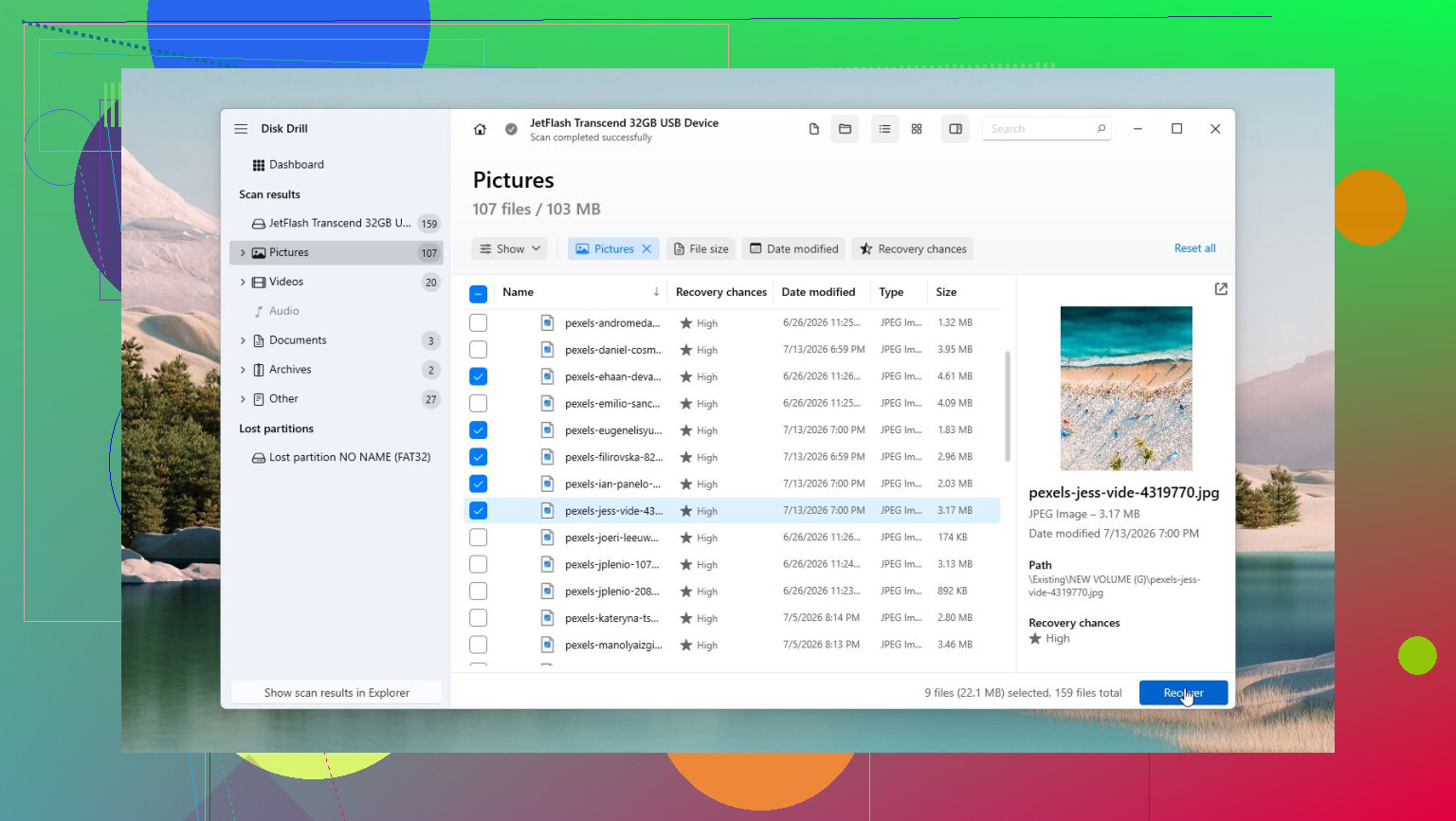
Kopiér de vigtige filer væk, før du lader Windows scanne og reparere noget. Den besked betyder som regel problemer med filsystemet, og CHKDSK kan gøre drevet brugbart igen, men det kan også flytte beskadigede filposter over i fragmenter eller gøre gendannelse sværere. Hvis filerne er vigtige, ville jeg betragte reparation som det sidste trin, ikke det første. Lav et billede af drevet, hvis det virker ustabilt, og kør derefter gendannelse på billedet eller en anden kopi. Disk Drill er fint til gendannelsesdelen, hvis du vil have et mere guidet værktøj, men jeg ville ikke betragte det som noget, der på magisk vis reparerer et defekt eksternt drev. Når dine data er i sikkerhed, så brug producentens diagnoseværktøj og vurder, om drevet er pålideligt nok til at beholde. Hvis det har dårlige sektorer eller bliver ved med at udløse den samme advarsel, så udskift det.
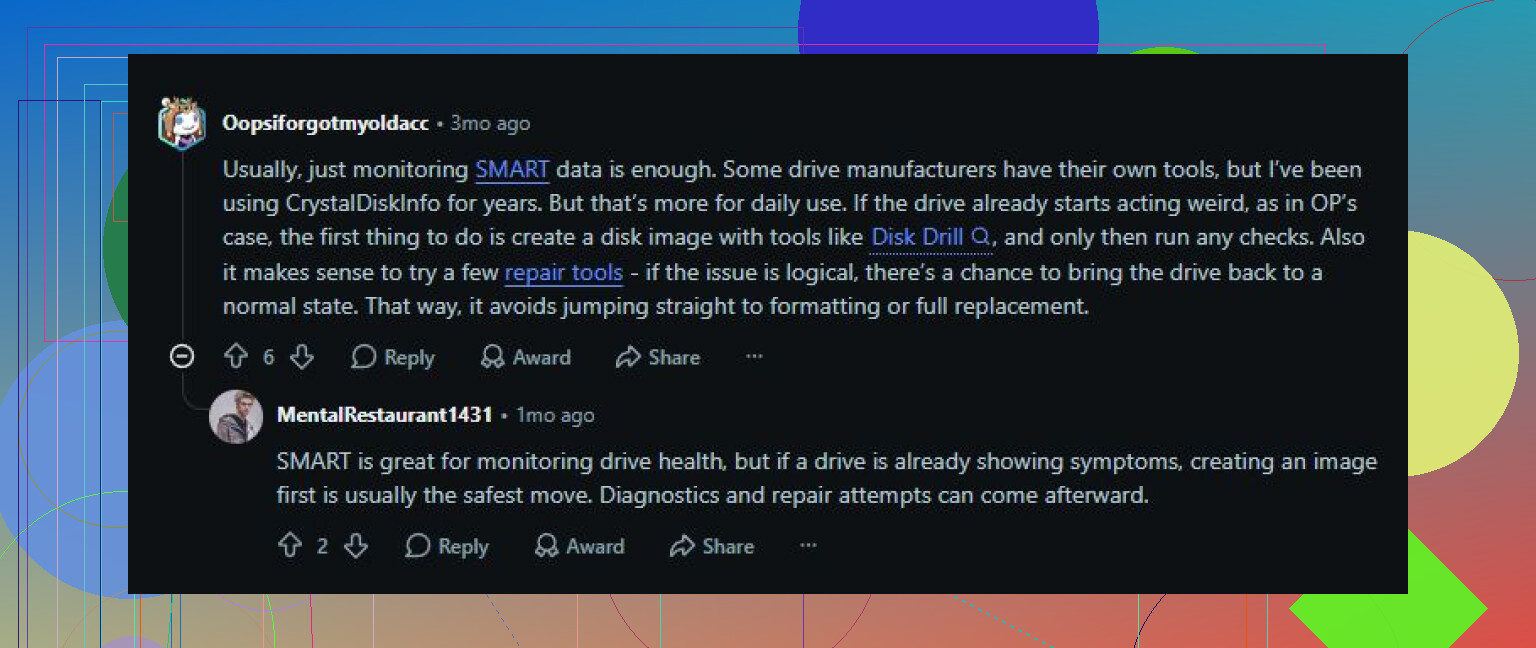
Kør ikke reparation inde fra Windows, mens drevet falder ud eller giver I/O-fejl. Den knap med scan og reparer er ikke et gendannelsesværktøj, den skriver ændringer til filsystemet, og på et svagt eksternt drev kan det gøre et rodet problem endnu værre.
Jeg er for det meste enig med @mike34 om rækkefølgen af handlinger, men jeg ville adskille reparation og gendannelse skarpere. Hvis du har brug for filerne, så brug gendannelsessoftware først eller lav først et diskimage. Disk Drill er rimelig til det, fordi det er enkelt nok for en almindelig bruger og kan arbejde med mistede filer, RAW-diskenheder og diskimages. Forbeholdet er, at det ikke kan gøre et fysisk dårligt drev sundt. Det kan ingen software. Hvis drevet klikker, forsvinder eller er en evighed om at kopiere én mappe, så stop med at scanne det igen og igen.
Den kedelige ting, folk springer over, er forbindelsen. Før du antager, at selve disken er færdig, så prøv et andet USB-kabel, en USB-port bag på bundkortet, hvis det er en stationær pc, og ingen hub. Nogle fejl på eksterne drev skyldes bare ustabil strøm eller et dårligt kabinet. Hvis det opfører sig normalt efter det, så kopier først dine vigtige ting væk, og kør derefter producentens diagnostikværktøj. Hvis det dumper den lange test eller bliver ved med at bede om reparation igen efter at være blevet repareret, ville jeg ikke stole på det til noget vigtigt. Brug det kun efter at have udskiftet det, eller brug det slet ikke.
Installer ikke noget, og gem ikke gendannede filer på det eksterne drev. Det lyder indlysende, men det er den fejl, der ødelægger mange gendannelser. Hvis drevet allerede giver filsystemfejl, kan enhver skrivning til det overskrive mappeoplysninger, poster om slettede filer eller filer, der stadig kan gendannes.
Rådet ovenfor om først at lave et image er rigtigt, men jeg ville prioritere spørgsmålet hvor gendanner du til endnu højere. Du har brug for et andet drev med nok ledig plads, før du begynder. Hvis det er et eksternt drev på 2 TB, og du bekymrer dig om det meste af indholdet, så prøv ikke at gendanne det til din halvt fyldte C-disk på den bærbare. Skaff først en anden disk, og gendan eller klon så til den. Gendannelsessoftware er ikke et magisk reparationsværksted, det er mere som en forsigtig kopimaskine.
For almindelige brugere er Disk Drill fin som gendannelsesværktøj, fordi brugerfladen er mindre fjendtlig end værktøjer som TestDisk, og det kan arbejde fra et disk-image i stedet for at hamre løs på det originale drev. Det er sådan, jeg ville bruge det, hvis filerne er vigtige. Jeg ville ikke bruge det, CHKDSK eller noget andet med forventningen om, at det eksterne drev bagefter bliver pålideligt igen. Hvis Windows bliver ved med at bede om at scanne og reparere, efter du har fået dine filer ud, så har drevet allerede mistet min tillid.
Hvis du kun har brug for nogle få mapper, og drevet stadig kan monteres, er den hurtigere, men uperfekte tilgang først manuelt at kopiere det vigtigste, før du kører store scanninger. Start med dokumenter, billeder, skattefiler, projektmapper, hvad som helst du ikke kan erstatte. Begynd ikke med en scanning af hele drevet, bare fordi softwaren tilbyder en. Fuldstændige scanninger kan tage timer, og et svagt USB-drev holder måske ikke så længe.
Når dataene er i sikkerhed, er reparation derefter fair game. Kør producentens lange test, tjek SMART, hvis kabinettet sender det videre, og kør kun Windows-reparation, hvis du er indforstået med muligheden for, at den fixer filsystemet ved at fjerne ødelagte poster. Hvis det består testen, og dette bare skyldtes, at kablet blev trukket ud uden sikker fjernelse, kan du måske beholde det til ukritiske ting. Hvis det fejler, afbryder forbindelsen eller begynder med den samme advarsel igen, så udskift det. Den mest pålidelige diskreparationssoftware er stadig en backup plus et nyt drev, når hardwaren er ved at svigte.