Min eksterne harddisk har begynt å vise feil, og Windows fortsetter å be meg om å skanne og reparere den. Jeg er bekymret for å miste filer, så jeg ser etter pålitelig programvare for diskreparasjon som kan fikse diskfeil eller gjenopprette data på en trygg måte før ting blir verre. Noen anbefalinger?
Jeg ville vært ganske skeptisk til enhver liste som hevder at det finnes én «beste programvare for reparasjon av harddisker». Det uttrykket brukes om en rekke helt forskjellige problemer, og riktig verktøy avhenger av hva som faktisk er galt med disken.
Finn ut av den delen først. Hvis filer ble slettet, disken ble formatert, eller den plutselig vises som RAW, bør du behandle det som en datagjenopprettingsjobb. Hvis en partisjon har forsvunnet eller Windows viser disken som ikke allokert, ser du sannsynligvis på partisjonsreparasjon. Hvis disken er treg, fryser eller viser dårlige sektorer, sjekk diskhelsen før du prøver å «fikse» noe. Og hvis den klikker, lager skrapelyder, kobler fra eller ikke vises konsekvent, slutt å tukle med den så mye som mulig og fokuser på å få ut dataene.
Når det gjelder verktøy, er dette settet jeg ville sett på:
Disk Drill
Disk Drill er vanligvis det første jeg ville brukt når målet er å få tilbake filer. Det kan håndtere slettede filer, formaterte disker, RAW-partisjoner, korrupte filsystemer og eksterne harddisker som Windows nekter å åpne. Den andre nyttige delen er at det inkluderer S.M.A.R.T.-overvåking og kan lage et byte-for-byte-bilde av disken, noe som betyr mye hvis disken er ustabil. Å jobbe fra et bilde er mye tryggere enn å skanne en sviktende disk direkte gjentatte ganger.
SeaTools
Et godt gratisalternativ for grunnleggende diagnostikk, spesielt når du ikke er sikker på om problemet er Windows, filsystemet eller selve disken. De korte og lange testene kan gi deg en rask idé om hvorvidt disken er i ferd med å svikte.
TestDisk
Dette er et av de bedre gratisverktøyene for reparasjon av partisjonstabell og oppstartssektor. Hvis en partisjon plutselig forsvinner eller disken vises som ikke allokert, er TestDisk verdt å vurdere. Bare vær klar over at det ikke er særlig nybegynnervennlig siden grensesnittet er tekstbasert og litt lite tilgivende.
Clonezilla
Hvis disken fortsatt kan leses, men ser ut til å bli verre, klon den før du gjør noe risikabelt. Clonezilla er solid for å lage en full kopi eller et diskbilde slik at du kan jobbe fra det i stedet for å legge mer belastning på originaldisken.
CrystalDiskInfo
Dette er praktisk å ha installert selv når ingenting er galt. Det viser S.M.A.R.T.-status, temperaturer og andre faresignaler som kan peke på en døende disk før Windows begynner å gi tydelige feil.
Victoria HDD/SSD
Mer et avansert verktøy, men nyttig for overflateskanninger og detaljert kontroll av dårlige sektorer. Jeg ville ikke gjort det til noens første harddiskverktøy, men hvis du vet hva du ser på, kan det vise deg mye om diskens tilstand.
Det viktigste er å ikke fortsette å kjøre tilfeldige reparasjonsverktøy på en disk som tydelig holder på å svikte. Hvis den klikker, forsvinner fra Windows eller BIOS, fryser under overføringer eller stadig får nye dårlige sektorer, sikkerhetskopier eller gjenopprett dataene mens du fortsatt kan og bytt ut disken. Hvis den ikke oppdages i det hele tatt eller lager tydelig mekanisk støy, kommer programvare ikke til å fikse det. På det tidspunktet er en profesjonell datagjenopprettingstjeneste det tryggere valget. Programvare kan håndtere logisk skade, men den kan ikke reparere lesehoder, motorer eller plater.
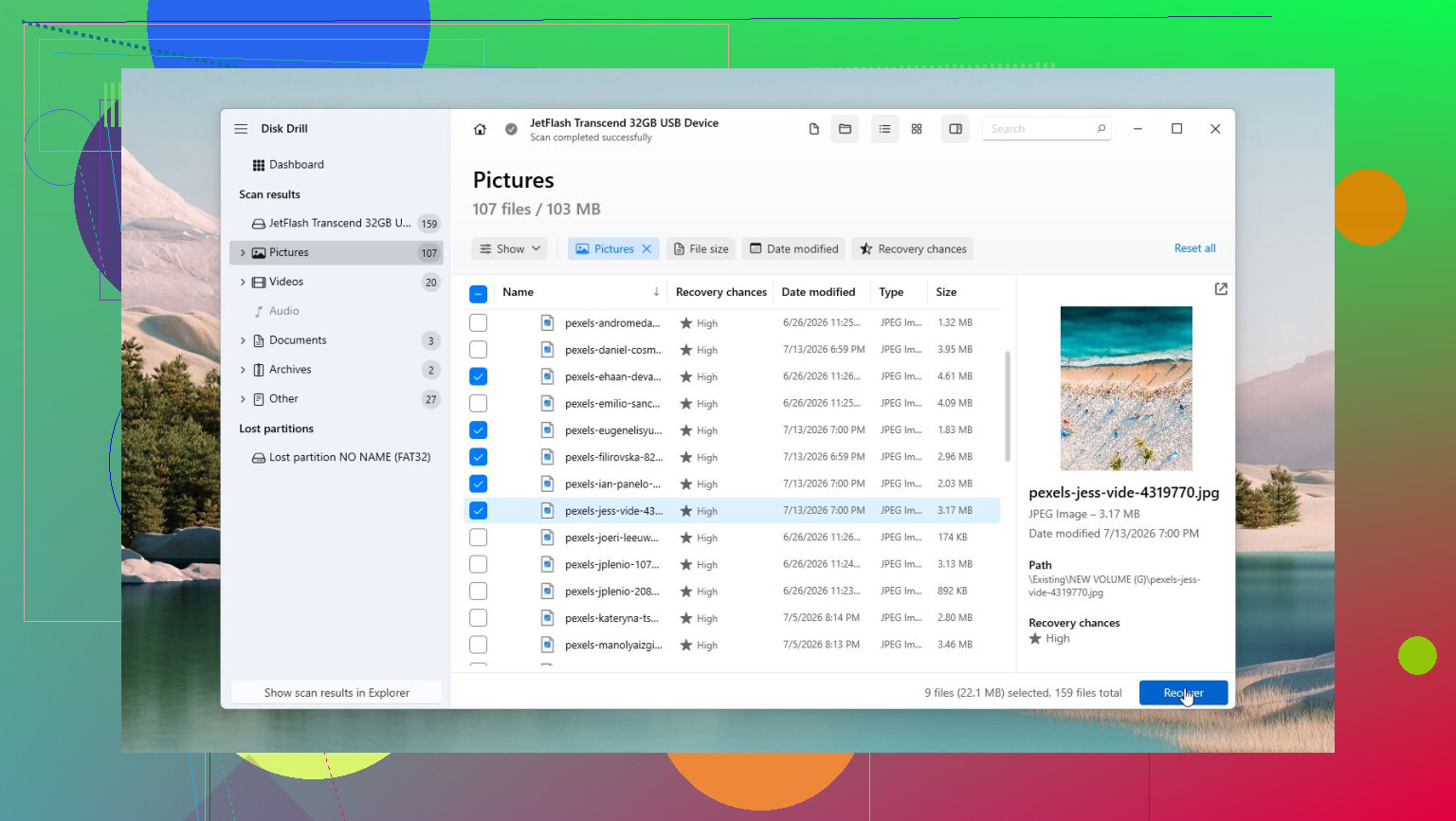
Kopier de viktige filene bort før du lar Windows skanne og reparere noe. Den meldingen betyr vanligvis problemer med filsystemet, og CHKDSK kan gjøre stasjonen brukbar igjen, men det kan også dumpe skadede filoppføringer i fragmenter eller gjøre gjenoppretting vanskeligere. Hvis filene er viktige, ville jeg behandlet reparasjon som siste steg, ikke det første. Lag et diskbilde av stasjonen hvis den virker ustabil, og kjør deretter gjenoppretting mot diskbildet eller en annen kopi. Disk Drill er greit for gjenopprettingsdelen hvis du vil ha et mer veiledet verktøy, men jeg ville ikke sett på det som noe som på magisk vis reparerer en dårlig ekstern harddisk. Når dataene dine er trygge, kan du bruke produsentens diagnostikk og avgjøre om stasjonen er pålitelig nok til å beholdes. Hvis den har dårlige sektorer eller fortsetter å utløse den samme advarselen, bør du bytte den ut.
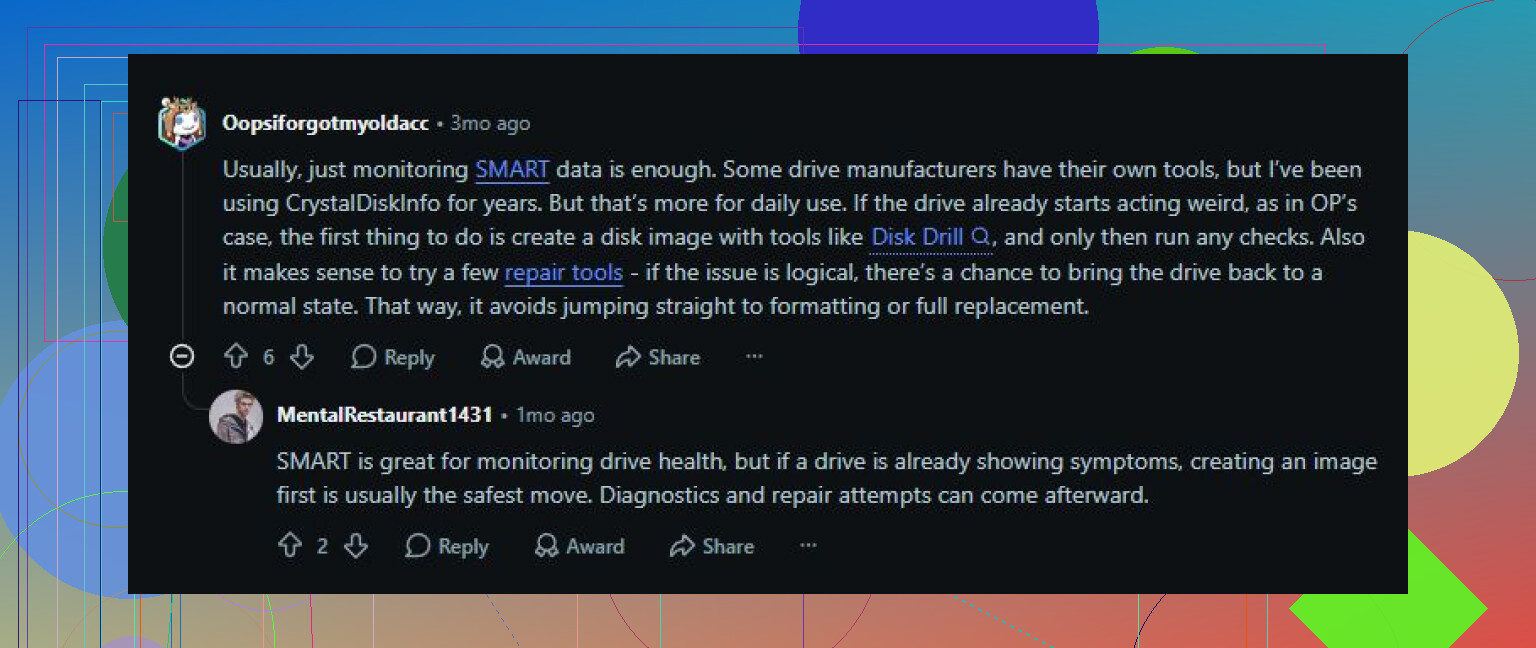
Ikke kjør reparasjon fra innsiden av Windows mens stasjonen kobler ut eller gir I/O-feil. Den knappen for skann og reparer er ikke et gjenopprettingsverktøy, den skriver endringer til filsystemet, og på en svak ekstern disk kan det gjøre et rotete problem enda verre.
Jeg er stort sett enig med @mike34 om rekkefølgen på operasjonene, men jeg ville skilt skarpere mellom reparasjon og gjenoppretting. Hvis du trenger filene, bruk gjenopprettingsprogramvare først eller lag et diskbilde først. Disk Drill er et rimelig valg for det fordi det er enkelt nok for en vanlig bruker og kan fungere med tapte filer, RAW-volumer og diskbilder. Forbeholdet er at det ikke vil gjøre en fysisk dårlig disk frisk. Ingen programvare vil det. Hvis disken klikker, forsvinner eller bruker evigheter på å kopiere én mappe, slutt å skanne den om og om igjen.
Det kjedelige folk hopper over er tilkoblingen. Før du antar at selve disken er ødelagt, prøv en annen USB-kabel, en USB-port bak på hovedkortet hvis det er en stasjonær PC, og ingen hub. Noen feil på eksterne disker skyldes bare ustabil strøm eller et dårlig kabinett. Hvis den oppfører seg normalt etter det, kopier ut de viktige tingene dine først, og kjør deretter produsentens diagnostikk. Hvis den ikke består den lange testen eller fortsetter å be om reparasjon igjen etter at den er fikset, ville jeg ikke stolt på den til noe viktig. Bruk den bare etter at du har erstattet den, eller ikke bruk den i det hele tatt.
Ikke installer noe eller lagre gjenopprettede filer på den eksterne disken. Det høres opplagt ut, men det er feilen som ødelegger mange gjenopprettinger. Hvis disken allerede gir filsystemfeil, kan hver skriving til den overskrive kataloginformasjon, slettede filoppføringer eller filer som fortsatt kan gjenopprettes.
Rådet over om å lage et diskbilde først er riktig, men jeg ville satt spørsmålet om hvor du gjenoppretter til enda høyere. Du trenger en annen disk med nok ledig plass før du begynner. Hvis det er en ekstern disk på 2 TB og du bryr deg om det meste av innholdet, ikke prøv å gjenopprette den til den halvfulle C-disken på den bærbare PC-en din. Skaff en annen disk først, og gjenopprett eller klon til den. Gjenopprettingsprogramvare er ikke en magisk reparasjonsbenk, det er mer som en forsiktig kopimaskin.
For vanlige brukere er Disk Drill greit som gjenopprettingsverktøy fordi grensesnittet er mindre fiendtlig enn verktøy som TestDisk, og det kan arbeide fra et diskbilde i stedet for å hamre løs på originaldisken. Det er måten jeg ville brukt det på hvis filene betyr noe. Jeg ville ikke brukt det, CHKDSK eller noe annet med forventning om at den eksterne disken blir pålitelig igjen etterpå. Hvis Windows fortsetter å be om å skanne og reparere etter at du har fått filene dine ut, har disken allerede mistet min tillit.
Hvis du bare trenger noen få mapper og disken fortsatt monteres, er den raskere, ufullkomne tilnærmingen å kopiere det viktigste først, manuelt, før du kjører store skanninger. Begynn med dokumenter, bilder, skattefiler, prosjektmapper, hva enn du ikke kan erstatte. Ikke start med en full diskskanning bare fordi programvaren tilbyr en. Fullstendige skanninger kan ta flere timer, og en svak USB-disk holder seg kanskje ikke i live så lenge.
Etter at dataene er trygge, er reparasjon aktuelt. Kjør produsentens lange test, sjekk SMART hvis kabinettet slipper det gjennom, og kjør Windows-reparasjon bare hvis du er komfortabel med muligheten for at den fikser filsystemet ved å fjerne ødelagte oppføringer. Hvis den består og dette bare skyldtes at kabelen ble dratt ut uten sikker utmating, kan du kanskje beholde den for ukritiske ting. Hvis den feiler, kobler fra eller begynner med samme advarsel igjen, bytt den ut. Den mest pålitelige programvaren for diskreparasjon er fortsatt en sikkerhetskopi pluss en ny disk når maskinvaren er i ferd med å bli dårlig.