Mitt iPhone-lagringsutrymme är nästan fullt och appar och bilder har börjat laddas långsamt. Jag vill ta bort skräpfiler, cacheminnen och andra onödiga data utan att radera något viktigt. Vilket är det säkraste sättet att frigöra lagringsutrymme på min iPhone?
Börja med Inställningar > Allmänt > iPhone-lagring och vänta någon minut medan allt beräknas. Då ser du vad som faktiskt tar upp utrymme, vilket är mer användbart än att slumpmässigt radera filer och hoppas att det hjälper.
I de flesta fall är problemet inte några mystiska ”skräpfiler”. Det samlas inte skräp på iPhones på samma sätt som på Windows-datorer, och appar från tredje part kan ändå inte rensa iOS-systemfiler. De vanligaste orsakerna är dubbletter av bilder, skärmbilder, stora videor, hämtat offlineinnehåll, oanvända appar och appcachar.
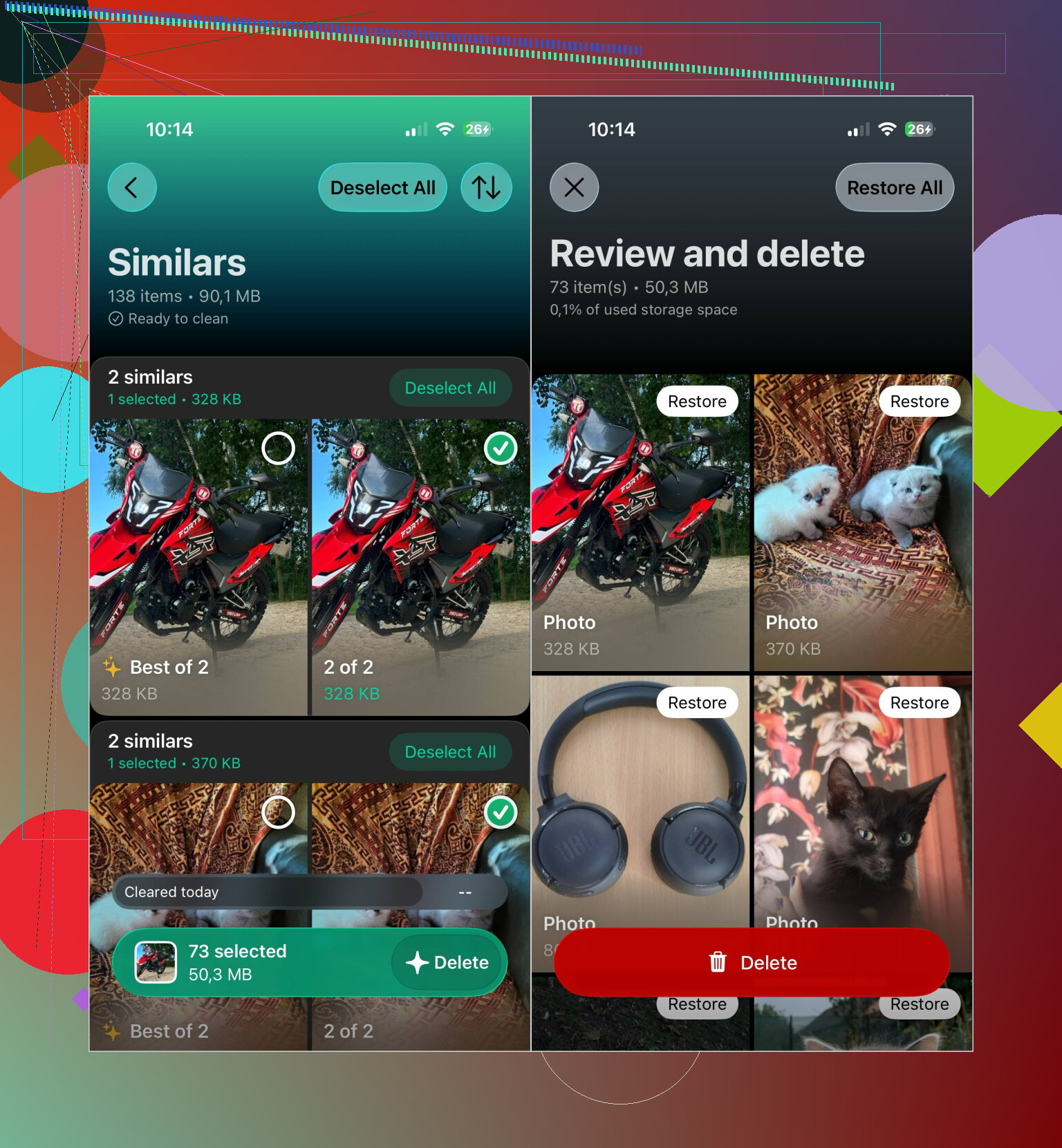
Mitt bildbibliotek är vanligtvis det första jag kontrollerar. Att gå igenom tusentals bilder manuellt blir snabbt tröttsamt, så jag använder Clever Cleaner för att hitta dubbletter och liknande bilder, gamla skärmbilder, Live Photos och stora videor. Appen bearbetar biblioteket lokalt, innehåller ingen reklam och gratisversionen räcker ganska bra för vanlig rensning.
- Installera Clever Cleaner från App Store och ge appen åtkomst till ditt bildbibliotek.
- Gå till Liknande och granska grupperna med dubbletter eller nästan identiska bilder. Appen föreslår vilken bild du bör behålla, men du kan ändra markeringen innan du raderar något.
- Kontrollera Videor efter stora inspelningar som du inte längre behöver.
- Gå igenom Live Photos och Skärmbilder. Båda kan obemärkt ta upp förvånansvärt mycket lagringsutrymme.
- Använd Smart rensning om du vill bli klar snabbt. Om du föredrar att kontrollera varje bild själv använder du läget Svep.
- Öppna sedan appen Bilder och töm Senast raderade. Lagringsutrymmet frigörs inte helt förrän du gör det.
Det sista steget är lätt att missa. Första gången jag raderade omkring 500 bilder ökade mitt tillgängliga lagringsutrymme knappt alls, eftersom bilderna fortfarande låg i Senast raderade. När jag tömde albumet blev flera gigabyte tillgängliga direkt.
Efter bilderna brukar jag kontrollera några andra ställen:
- Avlasta eller radera appar som jag inte har använt på ett tag.
- Ta bort hämtade filmer, musik och poddavsnitt från streamingappar.
- Öppna appen Filer och radera gamla hämtningar.
- Granska stora bilagor i Meddelanden i stället för att radera hela konversationer.
- Rensa cachen i appar som erbjuder det alternativet, till exempel Telegram.
Att göra detta i 10–15 minuter med några veckors mellanrum är mycket enklare än att vänta tills telefonen är helt full. Sedan jag började kontrollera lagringsutrymmet regelbundet har jag inte behövt frigöra utrymme i panik innan jag spelar in en video eller installerar en iOS-uppdatering, och varningen ”Lagringsutrymmet nästan fullt” har inte kommit tillbaka.
Innan du raderar eller installerar om en app bör du kontrollera om dess data är synkroniserade eller säkerhetskopierade. ”Radera app” kan ta bort lokala dokument, utkast, sparade spel eller nedladdade filer tillsammans med cacheminnet. ”Avlasta app” är det säkrare förstahandsvalet eftersom själva appen tas bort medan dess dokument och inställningar behålls.
@fusionarchitect7238p har rätt i att foton och nedladdningar vanligtvis är viktigare än påstått skräp. Jag skulle vara försiktig med rensningsappar som lovar att rensa ”systemets cacheminne”, eftersom iOS inte ger dem den åtkomstnivån. Fotoorganiseringsappar som Clever Cleaner kan hjälpa till att hitta liknande bilder, men granska urvalet i stället för att godkänna en omfattande automatisk radering.
Om den ovanligt stora kategorin är Systemdata bör du starta om telefonen, installera eventuella väntande iOS-uppdateringar och ge lagringsskärmen tid att räkna om. Undvik att upprepade gånger radera slumpmässiga objekt för att försöka få ned den siffran, eftersom iOS hanterar en stor del av detta automatiskt och vissa cacheminnen återkommer så snart du använder apparna igen.

Säkerhetskopiera telefonen innan du raderar något.
Den största fällan här är iCloud-synkronisering. Om iCloud-bilder är aktiverat raderas ett foto från iCloud och dina andra synkroniserade Apple-enheter när du raderar det på din iPhone. Samma risk gäller för synkroniserade meddelanden och Safari-data. ”Det finns fortfarande på min iPad” är inte en säker plan för säkerhetskopiering. Skapa först en iCloud-säkerhetskopia eller en krypterad säkerhetskopia på en Mac eller PC och bekräfta sedan att den har slutförts.
Därefter är @mike_codes inne på rätt spår med Avlasta app. Jag skulle börja där och sedan ta bort nedladdat offlineinnehåll från Netflix eller Spotify, gamla poddavsnitt och stora meddelandebilagor. De är vanligtvis säkrare att ta bort än att rensa webbläsardata eller installera om appar. Använd endast rensningsappar för att sortera foton och granska varje föreslagen radering i stället för att behandla ”Smart rensning” som en magisk knapp vars åtgärder kan ångras.

Att rensa din telefon kommer inte att få den att kännas som ny igen, så ha rimliga förväntningar innan du börjar. Om lagringsfältet är rött ger några frigjorda gigabyte dig lite andrum, inte högre hastighet. Den långsamma inläsningen du märker beror ofta på att iOS jonglerar med minnet när det lediga utrymmet börjar ta slut, och när du har frigjort utrymme brukar det stabilisera sig av sig självt efter en omstart.
Det jag hela tiden återkommer till i den här tråden är varningen om Systemdata från @mike_codes. Det är den kategori som alla får panik över, och samtidigt den du har minst kontroll över. Jag har sett människor lägga en timme på att försöka minska den utan att komma någonvart. Den består mest av cachefiler, loggar och sådant som iOS lagrar där tillfälligt. Låt den vara. Om den verkligen är enorm och inte minskar efter en omstart och en uppdatering är det vanligtvis då en fullständig säkerhetskopiering och återställning löser problemet, inte manuell radering.
Det jag inte riktigt håller med om i de tidigare råden är att alla direkt började prata om bilder och att avlasta appar, vilket är bra, men för de flesta ger strömningsnedladdningar och Meddelanden snabbast resultat. Särskilt poddappar samlar på sig avsnitt i det tysta. Om du automatiskt hämtar ett dagligt program och aldrig har lyssnat på det kan bara det sluka flera gigabyte. Detsamma gäller ett offlinebibliotek i Netflix eller Spotify som du har glömt bort. Två minuter där ger ofta mer än tjugo minuters sortering av nästan identiska bilder.
När det gäller Clever Cleaner är det praktiskt för bildgenomgången eftersom det är omständligt att gå igenom Liknande manuellt, men låt inte Smart rensning tänka åt dig. Den grupperar bilder som ser likadana ut, men att de ser likadana ut betyder inte att de kan slängas. Bildserier av samma motiv, där bara en bild faktiskt är i fokus, grupperas hela tiden tillsammans. Granska innan du bekräftar, särskilt med tanke på iCloud-synkroniseringsfällan som @alpha_lucid_script redan har påpekat. Om du raderar lokalt när iCloud-bilder är aktiverat försvinner bilden överallt.
Om du bara gör en sak i dag: starta om, kontrollera dina podd- och videonedladdningar, töm Senast raderade och avgör sedan om du ens fortfarande har ett problem. För de flesta är problemet borta efter det.