Jag råkade radera foton från mitt SD-kort efter att ha flyttat filer från min kamera, och nu saknas viktiga familjebilder. Jag slutade använda kortet direkt eftersom jag inte vill skriva över någonting. Jag behöver enkel steg-för-steg-hjälp för att återställa bilderna säkert och vill veta den bästa metoden för fotåterställning från SD-kort.
Om du har raderat bilder från ett SD-kort är det första steget enkelt. Sluta använda kortet.
Jag menar direkt. Ta inga fler bilder. Spela inte in video. Låt det inte sitta kvar i kameran och fortsätt inte pilla runt. Jag har sett folk förlora återställningsbara filer eftersom de fortsatte använda kortet i tio minuter till som om inget hade hänt.
Det som förvirrar folk är ordet raderad. På de flesta SD-kort betyder raderad inte att bilddatan försvann på en gång. Vanligtvis tas filposterna bort först, medan bilddatan ligger kvar tills ny data skrivs över den. Om inget ännu har skrivit över de blocken har du fortfarande en chans.
En sak jag inte skulle göra tidigt i processen är att köra reparationsverktyg. Om Windows visar en uppmaning om att reparera eller formatera, låt det vara för tillfället. Samma sak gäller CHKDSK. De verktygen skriver ändringar till filsystemet, och jag har sett att det kan göra återställningen sämre, inte bättre.
När det gäller återställningsprogram skulle jag välja Disk Drill. Jag har testat en hel del sådana verktyg över tid, och för SD-kort brukar det här fungera pålitligt. Det är tillräckligt enkelt om du inte återställer filer så ofta, men har ändå djupare skanning när kortet är i dåligt skick.
Där det hjälpte mig mer än vissa billiga verktyg var med kort som inte bara handlade om ett enkelt oops jag raderade en mapp. Det hanterar också formaterade kort, skadade partitioner, RAW-filsystem och de där märkliga fallen där kortet ser tomt ut men det använda utrymmet fortfarande finns kvar.
Här är den korta versionen av processen:
- Sätt in SD-kortet i datorn med en kortläsare.
- Öppna Disk Drill och hitta kortet i enhetslistan.
- Starta en skanning.
- Låt skanningen slutföra alla steg.
- Kontrollera området Bilder eller filtrera efter filtyp.
- Förhandsgranska det som ser intakt ut.
- Återställ filerna till en annan enhet, inte tillbaka till samma SD-kort.
Den sista delen är viktigare än folk tror. Återställ inte till det ursprungliga kortet. Då skulle du skriva över samma plats som du försöker rädda data från. Dålig idé.
Om ditt kort kom från en kamera spelar stöd för format stor roll. Mycket stor roll. Jag har stött på kort fulla med RAW-bilder och stora videoklipp, och vissa enklare verktyg klarade JPG-filer men föll ihop på allt annat. Disk Drill stöder format som JPG, PNG, CR2, CR3, NEF, ARW, RAF, DNG och en lång lista utöver dessa. Om du fotograferar med en DSLR eller spegellös kamera gör det skillnad.
Förhandsgranskningsfunktionen är också användbar. Jag gillar att kunna kontrollera om en fil går att öppna innan jag återställer några hundra gigabyte skräp. Sparar tid. Sparar frustration.
Om SD-kortet är instabilt, kopplar från mitt under skanningen eller verkar korrupt skulle jag vara mer försiktig. I de fallen är det säkrare att först skapa en byte-för-byte-backupbild. Då arbetar du från kopian i stället för att belasta originalkortet om och om igen. Jag lärde mig den här läxan den hårda vägen med ett gammalt SanDisk-kort för flera år sedan. Den andra skanningen var sämre än den första. Jag borde ha skapat en avbild först.
Innan du går för långt med återställningsprogram, kontrollera de tråkiga ställena också. Folk hoppar över dem och ångrar sig sedan.
- Google Foto- eller iCloud-synkronisering
- Gamla säkerhetskopior på en extern enhet
- Kamerans interna lagring, om den har någon
- Kopior som redan importerats till datorn
- Time Machine eller Windows filhistorik
Om inget av det hjälper och kortet har fysiska problem är professionell återställning nästa steg. Det blir dyrt snabbt. För de flesta är programvara det första som är värt att prova, om inte SD-kortet är fysiskt skadat eller datorn inte kan läsa det alls.
Du gjorde redan det viktigaste. Du slutade använda SD-kortet. Det ökar dina chanser.
Jag håller med @mikeappsreviewer om att hoppa över reparationsuppmaningar. Jag skulle lägga till en sak till. Bläddra inte igenom kortet så mycket heller. Vissa kameror och telefoner skriver miniatyrbilder eller indexfiler, och folk missar det.
Min ordning på stegen skulle vara så här.
- Använd en bra kortläsare, inte kamerans USB-kabel. Direkta läsare misslyckas mer sällan.
- Om kortet beter sig konstigt, långsamma läsningar, kopplas från, fel, skapa först en avbild av det.
- Skanna avbilden eller kortet med Disk Drill.
- Sortera resultaten efter filtyp och datum, inte bara efter mappnamn. Strukturen för raderade mappar är ofta borta.
- Förhandsgranska några foton från olika datum. Om förhandsvisningarna misslyckas, prova en djupare skanning.
- Återställ till din dator eller en extern enhet. Aldrig tillbaka till SD-kortet.
En liten invändning mot de vanliga råden. Jag skulle kontrollera kameran också innan jag lägger tid på att skanna. Vissa kameror sparar kopior i internminnet, och vissa importer lämnar filer på datorn i tillfälliga mappar eller importmappar. Sök på din dator efter JPG, CR2, NEF, ARW, DNG och sortera efter datum. Det låter dumt, men jag har sett folk återställa filer som de redan hade.
Om kortet visar 0 byte, ber om formatering eller fortsätter att kopplas från, sluta pilla med det. Upprepade skanningar kan göra ett dåligt kort värre. Då är det väldigt viktigt att först skapa en avbild.
Disk Drill är ett bra val för fotoåterställning från SD-kort eftersom det hanterar vanliga kameraformat bra och dess förhandsvisning sparar tid. För familjefoton skulle jag börja där.
Om du dessutom vill ha en snabb visuell genomgång hjälper detta: titta på denna kortvideo om fotoåterställning från SD-kort
Om kortet har fysisk skada, sprucket hölje, böjda stift, vattenskada, kommer programvara inte att hjälpa mycket. Labbåterställning är nästa steg, och ja, det blir dyrt snabbt.

En sak jag skulle göra lite annorlunda än @mikeappsreviewer och @hoshikuzu är att först kontrollera om filerna faktiskt flyttades eller bara gömdes i någon dum importmapp. Windows Photos, appar från kameratillverkare och till och med importer i Finder kan lämna kopior på konstiga ställen. Sök igenom datorn efter filändelse och datum innan du lägger en timme på att skanna. Prova JPG, JPEG, PNG, CR2, CR3, NEF, ARW, DNG.
Om de verkligen är borta är den säkraste vägen:
- Lås SD-kortet om det har en skrivskyddsspärr.
- Använd en kortläsare, inte kamerans anslutning.
- Om kortet är stabilt, skanna det med Disk Drill.
- Om kortet är instabilt, skapa först en avbild, skanna sedan avbilden.
- Återställ endast till din dator eller en annan enhet.
Liten invändning mot tankesättet att genast göra en djupskanning av allt: om kortet är friskt och raderingen skedde nyligen, börja med de snabbare skanningslägena först så att du kan hitta intakta filnamn/mappar innan du går full grottmänniska. Djupare skanningar är toppen, men de kan lämna dig med tusentals filer med generiska namn. Ganska rörigt, tbh.
Och om Windows säger att du ska “reparera” eller “formatera”, klicka absolut inte på något av det.
För extra läsning är den här tråden väldigt träffsäker: hur man återställer raderade foton och kamerans RAW-filer från ett SD-kort
Om kortet kopplas från, blir supervarmt eller visar 0 byte, sluta. Det är där gör-det-själv förvandlas till “oj, jag gjorde det värre.”
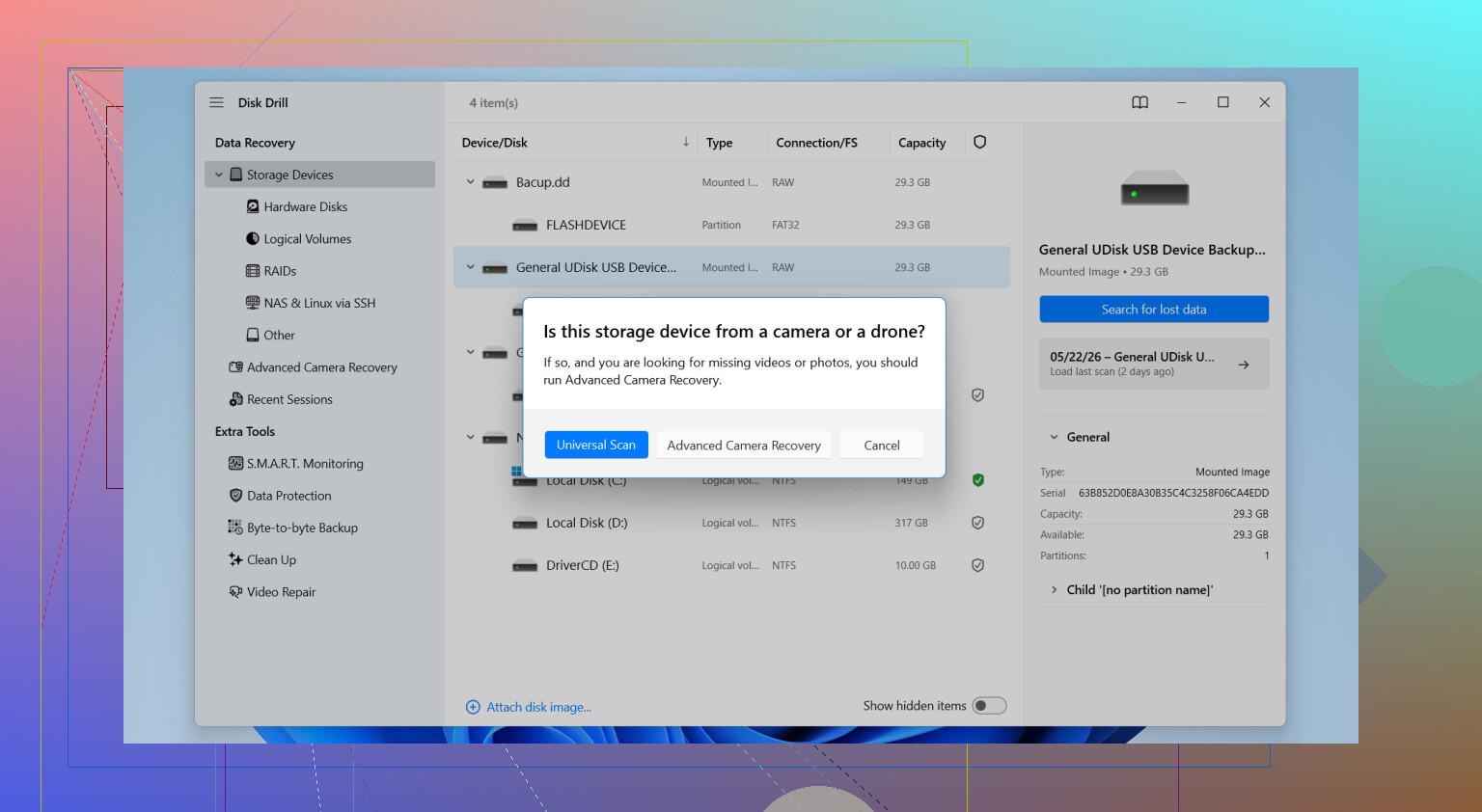
En extra vinkel som ingen har betonat nog: kontrollera om kortet faktiskt är SD i fullstorlek eller microSD i en adapter. Dåliga adaptrar orsakar falsk korruption hela tiden. Jag skulle byta kortläsare och adapter innan jag antar att bilderna är borta.
Jag håller lite inte med om metoden “bara skanna först” från @hoshikuzu, @suenodelbosque och @mikeappsreviewer om kortet börjar bete sig instabilt. Min ordning skulle vara:
- Testa i en annan kortläsare
- Om det går att läsa, kopiera först hela kortets innehåll på vanligt sätt
- Om inte, skapa då en avbild
- Först därefter kör återställning
Varför? Ibland finns “raderade” bilder fortfarande kvar i en dold DCIM-undermapp eller så har en trasig import skapat dubbletter någon annanstans.
När det gäller programvara är Disk Drill ett rimligt val.
Fördelar
- Bra förhandsvisningsstöd för fotoformat
- Lätt att sortera efter typ/datum
- Kan skanna skadade eller formaterade kort
- Enkelt nog för icke-tekniska användare
Nackdelar
- Djupa skanningar kan ge tillbaka mycket skräp med generiska namn
- Full återställning innebär vanligtvis att man måste betala
- På instabila kort är upprepade omskanningar fortfarande riskabla
En sak till: om de saknade bilderna kommer från ett SD-kort i en telefon, kontrollera om de krypterades av den telefonen. Om ja kan återställning på en PC hitta filer som inte går att öppna korrekt förrän de hanteras på originalenheten. Det lurar många.