Jag råkade permanent radera viktiga filer på min Mac när jag rensade lagringsutrymme, och de finns inte längre i Papperskorgen. Jag behöver hjälp att ta reda på det bästa sättet att återställa raderade filer på Mac eftersom vissa av dessa dokument och bilder är väldigt viktiga och jag inte har någon säkerhetskopia.
Jag skulle behandla det här som ett klockan tickar-problem, inte som ett hopplöst fall. Att tömma papperskorgen tar bort den enkla återställningsvägen, visst, men filens rådata kan fortfarande ligga kvar där tills macOS skriver över dem eller SSD:n rensar gamla block genom TRIM.
Det första jag skulle göra är att sluta använda Macen. På riktigt. Installera inget, ladda inte ner något, flytta inte runt stora mappar, kör inga uppdateringar på samma enhet. Varje skrivning minskar dina chanser.
1. Dubbelkolla innan du går in i återställningsläge
Jag har sett filer se raderade ut när de bara har flyttats, dolts eller synkats bort till någon konstig plats. Så jag skulle söka i Finder igen, öppna Papperskorgen igen och visa dolda filer med Kommando + Skift + .
Det låter dumt, men det här steget sparar tid när filen ligger i någon omdöpt mapp eller hamnade i iCloud Drive utan att du märkte det.
2. Titta först på säkerhetskopior och synkroniserade kopior
Om Time Machine var aktiverat skulle jag börja där innan jag rörde återställningsverktyg. Öppna mappen där filen brukade finnas, gå in i Time Machine, gå tillbaka till ett datum före borttagningen och återställ den.
Sedan skulle jag kontrollera iCloud. Gå till https://www.icloud.com och titta igenom Senast raderade om du hade synkronisering för Skrivbord, Dokument, Bilder eller iCloud Drive. Jag har sett filer finnas kvar där när de var borta lokalt.
3. Kontrollera APFS-ögonblicksbilder
Det här missas ofta. Öppna Skivverktyg, välj din huvudsakliga APFS-datavolym och se om det finns ögonblicksbilder från innan filen försvann. Om en finns där, montera den och kopiera ut den saknade filen till en annan plats.
Alla Mac-datorer har inte en ögonblicksbild du kan använda, men när den finns där är det en av de renare återställningsvägarna.
4. Skanna enheten med återställningsprogram
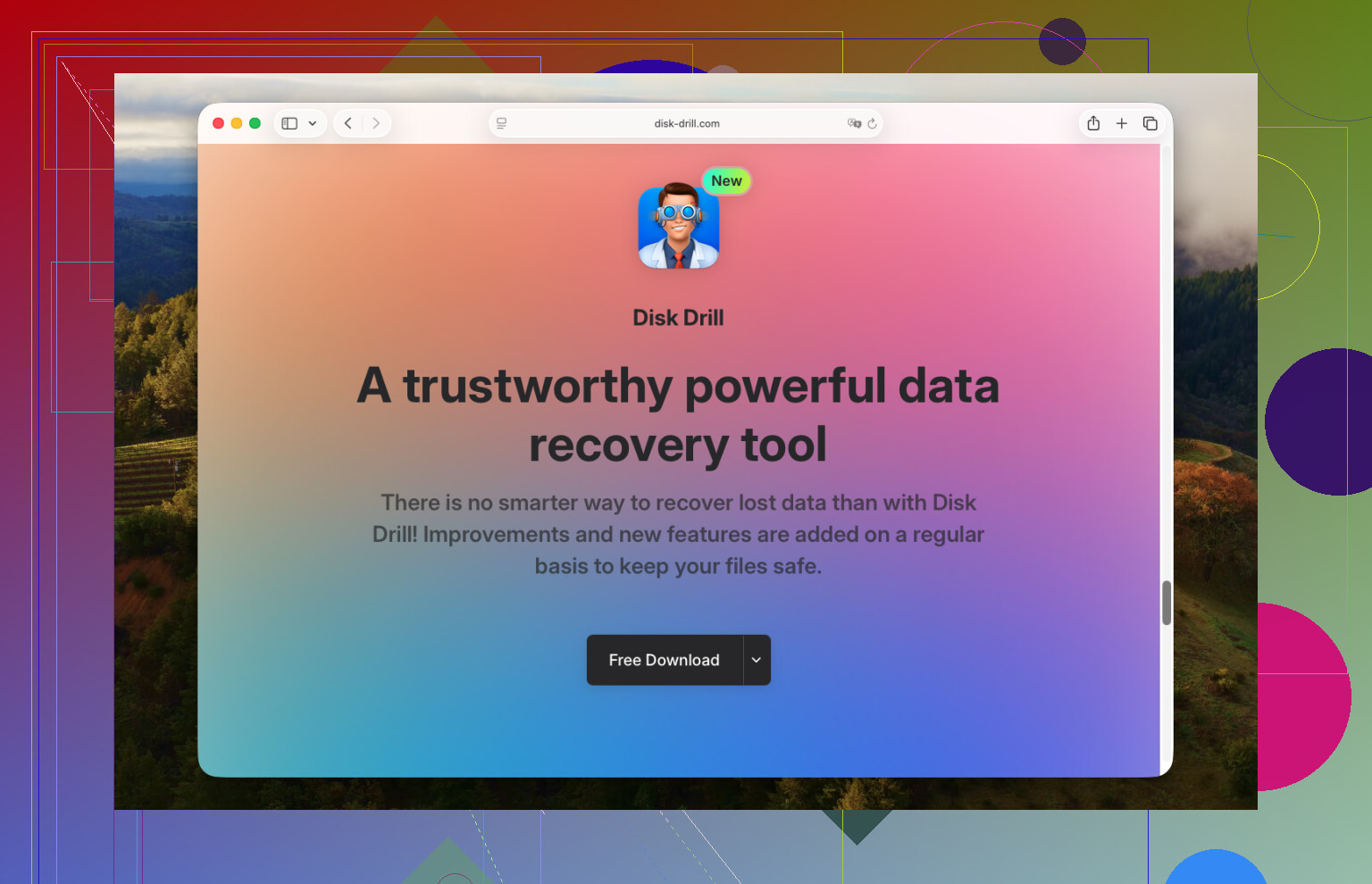
Om säkerhetskopior och ögonblicksbilder inte ger något resultat skulle jag snabbt gå vidare till återställningsprogram. Disk Drill är det jag först skulle rekommendera till de flesta Mac-användare eftersom gränssnittet är enklare att hantera, det fungerar med aktuella macOS-versioner och filförhandsvisning hjälper mycket. Om förhandsvisningen öppnas vet du åtminstone att filen inte är så skadad att den är oanvändbar.
Det här skulle jag göra:
Installera Disk Drill på en extern enhet om du har en.
Starta det och välj enheten där filen raderades.
Klicka på Sök efter förlorade data.
Om det frågar efter ett skannings- eller återställningsläge, välj det som ligger närmast din situation och låt det slutföras. Avbryt inte halvvägs eftersom tidiga resultat ofta är röriga.
Använd sökning eller filter efter filnamn, filtyp eller mappsökväg.
Förhandsgranska det som hittas.
Välj det du vill få tillbaka.
Återställ till en annan enhet. Inte samma interna Mac-enhet.
Jag skulle också ha med R-Studio och Data Rescue på listan. De är pålitliga, även om de känns mindre vägledande. Samma regel gäller oavsett vilken app du använder: skanna källenheten och spara återställda filer någon annanstans.
5. Vet när du ska sluta och skicka iväg den
Jag skulle inte fortsätta pilla med den om disken har hårdvaruproblem, om Macen har fått vätskeskada, om SSD:n visas konstigt eller inte alls, om återställningsappen låser sig mitt i skanningen, eller om filerna är så viktiga att ett enda felsteg gör skada. Då skulle jag lämna den till ett återställningslaboratorium.
Laboratorier kostar mer, ja. Men när själva lagringen verkar instabil blir gör det själv snabbt riskabelt.
Det viktigaste här är snabbhet. Det finns ingen tydlig tidsgräns för återställning efter permanent radering. På Macar med SSD gör TRIM tillsammans med normal bakgrundsaktivitet gradvis det som finns kvar mindre återställbart. Så jag skulle först kontrollera säkerhetskopior, sedan snapshots och därefter starta en skanning direkt om de inte hjälper.
Börja med sådant som folk brukar hoppa över.
Kontrollera själva appen. Bilder, Anteckningar, Pages och Word har ofta en egen sektion för Senast raderade. Mail också, om en bilaga togs bort från en lokal mapp och inte från brevlådan. Om filen var ett foto eller ett dokument, öppna appen innan du gör något annat.
Kontrollera sedan molnets versionshistorik. Inte Senast raderade i iCloud, det har @mikeappsreviewer redan täckt. Jag menar Dropbox, OneDrive, Google Drive och till och med vissa NAS-synkverktyg. Många behåller raderade filer i 30 dagar, ibland längre med betalplaner. Versionshistorik räddar folk hela tiden efter misstag vid rensning.
Om filerna låg i Dokument eller Skrivbord, titta på en annan Mac som är inloggad med samma Apple-ID. Jag har sett synkade borttagningar dröja lite. Sätt den andra Macen i flygplansläge först och kolla sedan runt. Inte idiotsäkert, men värt 2 minuter.
Jag håller inte riktigt med om APFS-ögonblicksbilder som ett första gör det själv-steg för vanliga användare. Hjälpsamt, ja. Enkelt, inte alltid. Om du vill ha den snabbaste vägen med minst krångel, kontrollera appens papperskorg, molnlagringens kvarhållning och kör sedan återställningsprogramvara.
För programvara för filåterställning på Mac är Disk Drill fortfarande ett av de enklare alternativen. Det viktigaste är stöd för förhandsvisning och sortering efter filtyp eller gammal mappsökväg. Om den hittar din fil och förhandsvisar den korrekt är dina chanser bättre. Återställ till en extern enhet, inte till Macens interna disk. Det är där folk gör fel.
Om de raderade filerna är arbetsdokument, kontrollera också:
- AutoRecovery-mappar för Microsoft Office
- Återställningsmappar för Adobe-appar
- Tillfälliga filer i ~/Library/Containers
- E-postbilagor som kan laddas ner igen från skickad e-post
Den här guiden är kort och enklare att följa om du vill ha en annan vinkel på filåterställning på Mac:
snabb genomgång av filåterställning på Mac på Instagram
Om filerna raderades från en intern SSD för flera dagar sedan sjunker chanserna snabbt. Om det hände idag, sluta skriva data och skanna så snart som möjligt. Litet stavfel här, men ja, tiden spelar väldigt stor rollll.

En sak jag skulle lägga till till det @mikeappsreviewer och @cazadordeestrellas sa: kontrollera om filerna raderades från en extern hårddisk, SD-kort eller USB-minne i stället för den interna Mac-SSD:n. Det förändrar oddsen ganska mycket. Extern lagring ger dig vanligtvis en bättre chans eftersom TRIM och ständiga bakgrundsskrivningar från systemet är ett mindre problem än på den interna disken.
Jag skulle heller inte lägga för lång tid på att gräva i obskyra APFS-saker om du inte redan är bekväm med Terminal och volymer. För de flesta blir det en sidouppgift lol.
Det här skulle jag göra härnäst:
- Kontrollera Program > Verktygsprogram > Terminal och se om filsökvägen fortfarande går att hitta med
lsom du minns mappen - Titta i Spotlights sekretessundantag ifall mappen har dolts från sökning, inte raderats
- Om det var en mediefil, kontrollera Final Cut, Logic, Bilder, Förhandsvisning eller Adobes listor över senaste/öppnade filer
- Om det var ett arbetsdokument, sök efter dubblettnamn med termer som kopia, autospar, återställd, temp
Om inget av det ger träff, använd Disk Drill för återställning av raderade filer på Mac och skanna den påverkade disken, men spara återställda filer någon annanstans. Den delen är viktigare än folk tror och folk gör fortfarande fel där.
Också värt att läsa: bästa råden från communityn för att återställa raderade filer på Mac
Om detta hände på den interna SSD:n och det har gått mer än en dag eller två skulle jag vara realistisk. Inte hopplöst, bara mycket mindre förlåtande.