Min USB-minne visade plötsligt ett felmeddelande och nu går mina filer varken att öppna eller ens visas korrekt. Det innehåller viktiga foton och arbetsdokument som jag verkligen behöver, och jag hoppas att någon kan föreslå säkra sätt att återställa filer från ett skadat USB-minne utan att förvärra problemet.
Första saken jag skulle kontrollera innan jag rör återställningsverktyg
USB-korruption är en vag etikett. Jag har sett det betyda ett trasigt filsystem, en döende flash-kontroller, en lös kontakt eller en enhet som Windows halvt ser och halvt avskyr.
Så innan du kastar programvara på det skulle jag reda ut vilken typ av fel du har att göra med.
Snabba kontroller som säger dig mycket
Titta först på dessa:
- Visas USB-enheten i Diskhantering?
- Rapporterar Windows rätt storlek?
- Är filsystemet listat som RAW?
- Ber Windows dig att formatera den?
- Visas samma enhet på en annan dator?
- Kopplar den ifrån sig själv, kryper fram i konstigt långsamma hastigheter eller blir varm?
De svaren spelar större roll än folk tror.
Om enheten visas i Diskhantering och kapaciteten ser rätt ut skulle jag vanligtvis behandla det som ett rimligt gör-det-själv-fall. Om den fortsätter koppla bort sig, aldrig visas alls, känns varm eller om kontakten ser böjd eller skadad ut, skulle jag börja tänka på hårdvaruproblem. Annat problem, annan risk.
Jag skulle hämta ut datan först, inte reparera USB-enheten först
Den här delen snubblar folk på.
Om enheten fortfarande går att upptäcka skulle jag försöka få ut filerna innan jag provar CHKDSK, formatering eller något reparationssteg. Korruption är ofta det synliga symptomet. Själva lagringen kan vara på väg att haverera under ytan. Om du skriver till den, eller om ett reparationsverktyg börjar ändra strukturer på disken, blir återställningen snabbt rörigare. Jag lärde mig detta den irriterande vägen för ett tag sedan med ett billigt 64 GB-minne. Det monterades, sedan inte, sedan monterades det som RAW. Ett reparationsförsök gjorde den senare skanningen sämre. Inte kul.
Vad jag skulle använda
Jag skulle börja med Disk Drill.
Anledningen är enkel. Det är inte bara beroende av att det befintliga filsystemet går att läsa. När Windows vägrar öppna enheten har Disk Drill fortfarande en chans att läsa enheten på en lägre nivå och sätta ihop filer igen från rådata. I min användning gjorde det också ett bättre jobb än vissa andra verktyg med att behålla mappstrukturen intakt, och förhandsgranskningsfunktionen sparade tid eftersom jag tidigt kunde se om filerna var skräp eller användbara.
Den del jag bryr mig mest om på instabila USB-enheter
Byte-to-Byte Backup.
Om enheten känns instabil skulle jag inte skanna den fysiska USB-enheten om och om igen. Jag skulle först skapa en avbild, sektor för sektor, och arbeta från kopian. Det ger dig en fryst ögonblicksbild av enheten precis som den ser ut just nu. Om minnet blir sämre senare har du fortfarande något att arbeta med.
Det steget är mycket viktigare på opålitlig hårdvara än folk förväntar sig.
Den ordning jag skulle följa
- Installera Disk Drill på din PC.
- Anslut USB-enheten.
- Öppna Disk Drill och välj Byte-to-Byte Backup.
- Spara en fullständig avbild av USB-enheten till en annan disk.
- Montera eller anslut avbilden i Disk Drill.
- Skanna avbilden, inte originalminnet.
- Förhandsgranska det som hittas.
- Återställ filerna du bryr dig om till en annan lagringsenhet.
Inte tillbaka till samma USB-enhet. Jag har sett folk göra detta en gång. En gång räckte.
När filerna är säkra skulle jag sedan felsöka USB-enheten
Först efter återställningen skulle jag försöka fixa själva enheten.
Beroende på vad du såg tidigare skulle jag titta på:
- CHKDSK
- Tilldela en ny enhetsbokstav
- Installera om USB-drivrutiner
- Windows felkontroll
- Fullständig omformatering
Om korruptionen kommer tillbaka efter en formatering skulle jag sluta lita på enheten.
När jag skulle sluta göra det själv och lämna över det
Jag skulle tänka på en professionell återställningstjänst om något av detta händer:
- Systemet upptäcker inte enheten alls
- Kontakten är skadad
- Enheten kopplas från under läsning
- Den blir ovanligt varm
- Datan är viktig nog för arbete, juridiska dokument eller något dyrt att förlora
Det är de fallen där återställning hemma övergår till filförlust snabbare än folk väntar sig.
En sista sak
Du behöver inte fortsätta använda USB-enheten när filerna väl är ute.
Om korruption dök upp utan någon tydlig anledning, kom tillbaka efter formatering eller om enheten började bete sig konstigt vid normal användning, skulle jag byta ut den. Flashminnen slits ut. Vissa håller i flera år. Vissa blir dåliga mycket tidigare än de borde. När en börjar bete sig skumt slutar jag lägga viktiga filer på den.
Sluta använda USB-minnet direkt. Varje ny läsning eller skrivning minskar dina chanser.
Jag håller med @mikeappsreviewer om en viktig sak, återställ först. Jag håller dock inte helt med om en sak. Jag skulle hoppa över CHKDSK helt på ett USB-minne med viktiga filer tills återställningen är klar. CHKDSK är okej för att fixa en disk du inte bryr dig om. Det är inte mitt första val för att rädda foton.
Det här skulle jag göra:
- Prova en annan USB-port, sedan en annan dator.
- Kontrollera om filerna ser normala ut i Filutforskaren, eller om namnen har blivit konstiga.
- Om Windows säger RAW, oallokerad eller ber dig att formatera, acceptera inte.
- Återställ filer till datorns interna disk, inte tillbaka till USB-minnet.
Om enheten fortfarande monteras, kopiera de viktigaste mapparna först manuellt. Börja med foton, dokument, skattegrejer, arbetsfiler. Slösa inte tid på skräp som går att ersätta.
Om manuell kopiering misslyckas, använd Disk Drill. Det är ett av de bättre alternativen för återställning från skadade USB-minnen eftersom det förhandsgranskar filer före återställning. Det sparar tid när enheten är halvt trasig. Skanna USB-minnet, sortera efter filtyp, förhandsgranska några JPG-, DOCX- och PDF-filer och återställ sedan till en annan disk.
Några tecken på att USB-minnet håller på att dö, inte bara är skadat:
- Kapaciteten visas fel.
- Överföringshastigheten sjunker under 1 MB/s vid små läsningar.
- Enheten kopplas från mitt under skanningen.
- Filer kopieras med CRC-fel.
- Höljet blir varmt.
Om du ser det, gör färre skanningsförsök, inte fler. Upprepade skanningar sliter ner det snabbare. Har varit med om det, gjorde det värre, kände mig dum efteråt.
Om dina foton dessutom syns men inte går att öppna, återställ originalen först. Reparationsverktyg för JPG eller DOCX kommer efter återställning, inte före.
Om du vill ha en kort visuell genomgång täcker denna Instagram-video om steg för återställning av USB-data det grundläggande flödet.
Om enheten inte upptäcks i Diskhantering alls, eller om kontakten sitter löst, sluta med gör det själv-grejerna. Då är det labb som gäller.
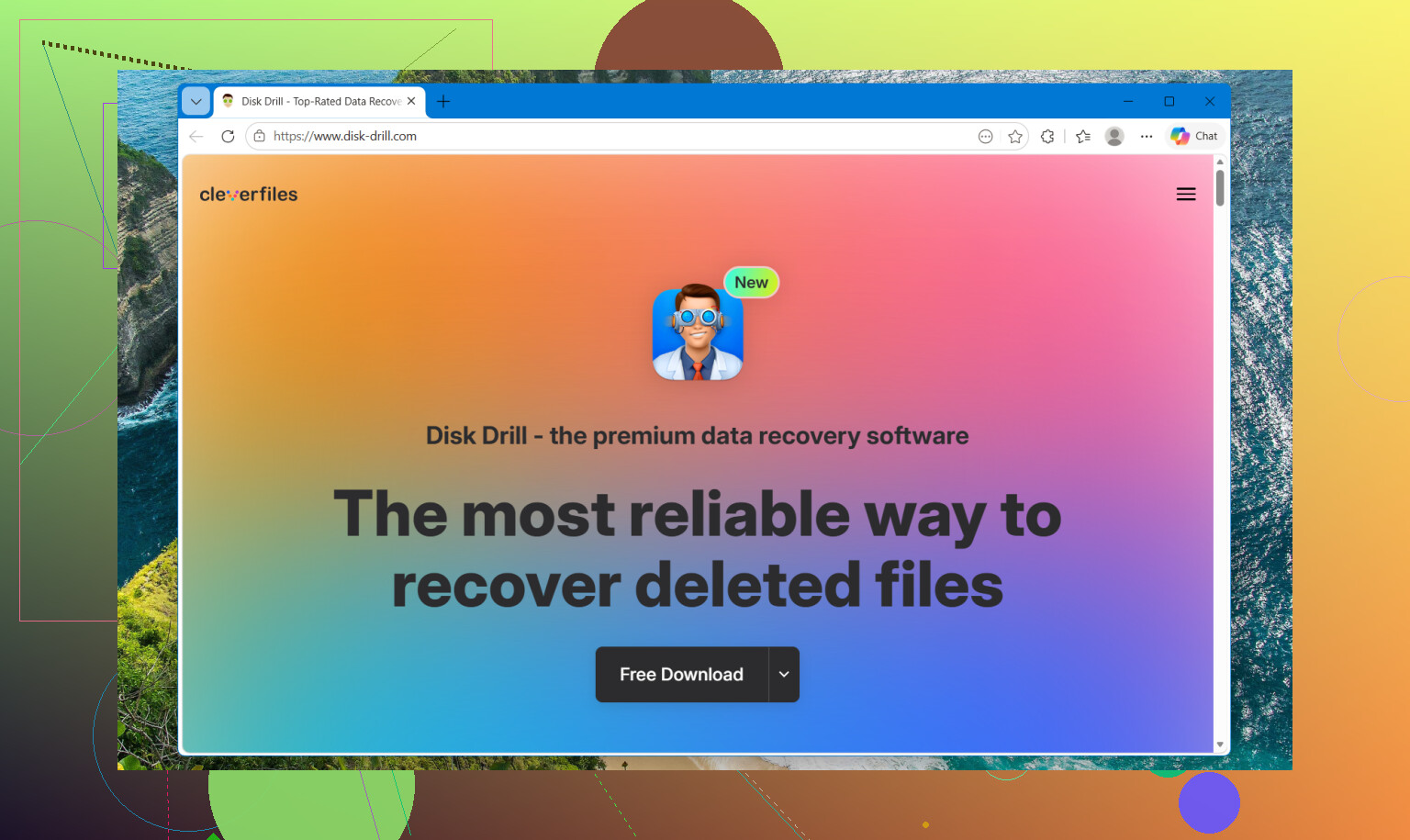
Jag skulle göra en sak lite annorlunda än @mikeappsreviewer och @techchizkid: före en fullständig skanning, prova en icke-destruktiv filkopieringsomgång med ett verktyg som kan hoppa över dåliga sektorer. Ibland är ett skadat USB-minne fortfarande tillräckligt läsbart för att en enkel tolerant kopiering ska få ut det viktigaste snabbare än en djup återställningssession.
Min ordning skulle vara:
- Sluta använda flash-enheten.
- Anslut den direkt till datorn, utan hubb.
- Försök att kopiera bara de mest kritiska filerna först.
- Om vanlig kopiering ger fel, byt till återställningsprogram.
Om enheten visar mappar men filerna inte går att öppna kan det betyda partiell korruption, inte total förlust. I så fall är Disk Drill värt att prova eftersom det kan återställa raderade/förlorade partitioner och data från skadade filsystem utan att skriva tillbaka till samma USB-minne. Återställ allt till din interna enhet eller en annan extern disk, aldrig till själva flash-enheten. På riktigt, gör inte det.
En liten invändning mot dem som säger skanna direkt: om USB-minnet klickar, överhettas, kopplar från eller försvinner slumpmässigt, är färre läsningar bättre. Då skulle jag sluta experimentera och överväga professionell återställning.
Också användbar läsning här om återställning av USB-flashminne efter fel, skadade filer och oläsbar lagring: bästa sätten att återställa filer från ett trasigt USB-minne
Om Windows säger format disk, tryck på avbryt. Varje gång.
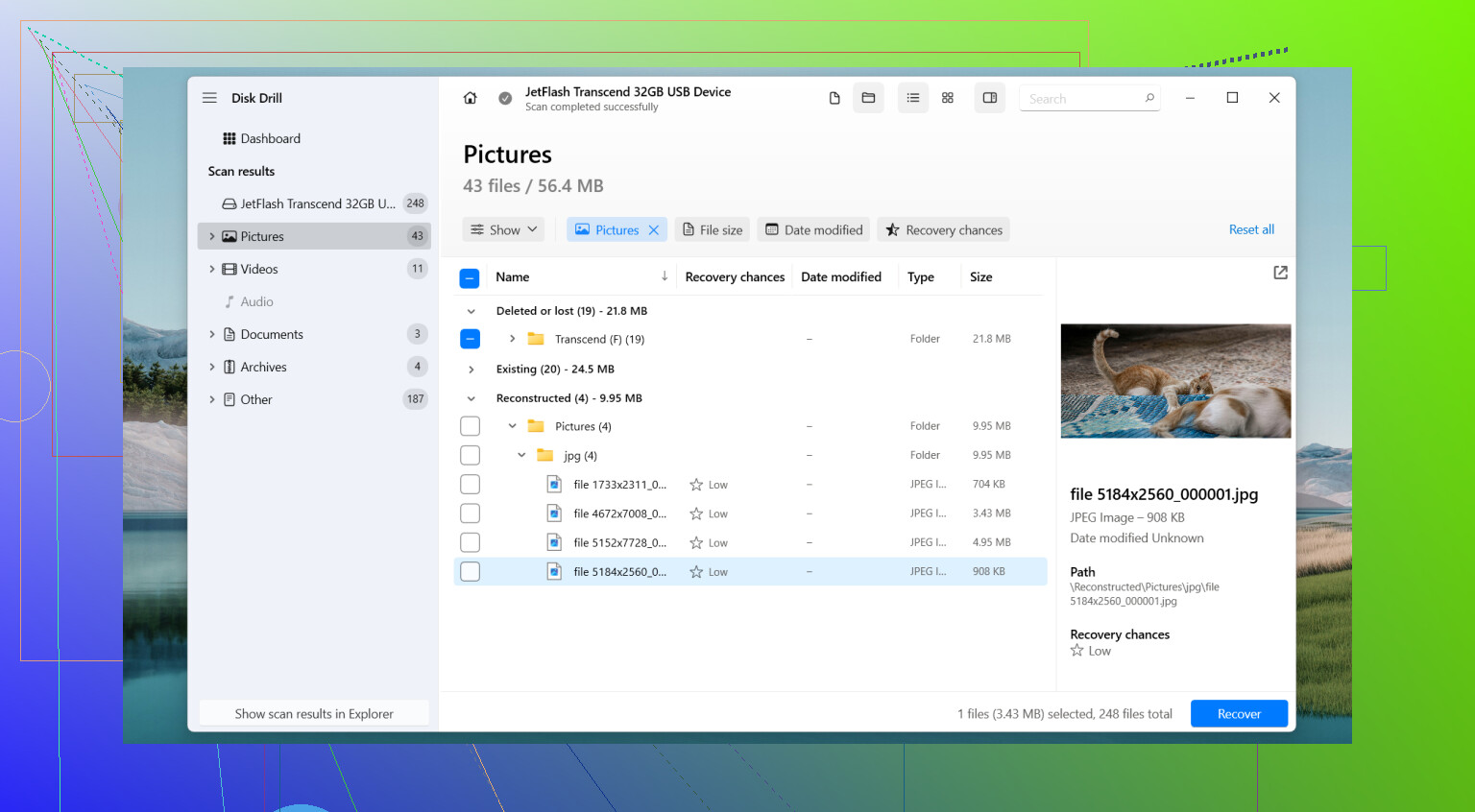
En sak jag skulle lägga till till det som @techchizkid, @andarilhonoturno och @mikeappsreviewer sa: kolla Event Viewer och Disk Management innan du gör något tungt. Inte för återställning, bara för diagnos. Om Windows loggar I/O eller återställningar av styrenheten pekar det mer på opålitlig hårdvara än enkel filsystemskorruption.
Jag håller lite inte med om rådet kopiera manuellt först i ett fall: om det redan hänger sig i Explorer när du öppnar mappar skulle jag undvika att bläddra runt för mycket. Explorer kan trigga massor av nya försök på ett dåligt USB-minne. Bättre att använda ett återställningsverktyg eller skapa en avbild av enheten en gång och arbeta utifrån den.
Om Disk Drill:
Fördelar
- Bra förhandsvisning för foton/dokument
- Kan återställa från skadade filsystem
- Gränssnittet är enklare än i de flesta återställningsappar
- Användbart om partitionen blev konstig eller filer försvann
Nackdelar
- Djupa skanningar kan ta ett tag
- Förhandsvisning är ingen garanti för att den återställda filen blir perfekt
- De bästa funktionerna är mindre användbara om USB-enheten håller på att gå sönder fysiskt
- Inte mitt förstahandsval om enheten kopplar från varannan sekund
Min syn: om enheten syns och är tillräckligt stabil, skapa en avbild om möjligt och prova sedan Disk Drill på avbilden. Om enheten fortsätter att koppla från, blir varm eller rapporterar fel storlek, sluta med gör det själv. Det blir vanligtvis snabbt ett hårdvarufall. Efter återställning, pensionera flash-enheten. När en USB-enhet väl börjar ge korruptionsfel litar jag inte på den igen.