Ik heb per ongeluk foto’s van mijn Nikon-camera verwijderd voordat ik ze naar mijn computer had overgezet, en ik heb geen back-up. Deze foto’s zijn echt belangrijk, en ik heb hulp nodig om uit te zoeken wat de beste manier is om verwijderde foto’s van een Nikon-camera veilig te herstellen zonder de situatie erger te maken.
Als je foto’s van een Nikon hebt gewist, zou ik ze nog niet afschrijven. Wat voor mij belangrijk was, was niet het verwijderen zelf. Het ging erom wat ik daarna met de kaart deed.
Eerste stap, stop met het gebruiken van de kaart. Meteen. Geen nieuwe foto’s meer, niet opnieuw formatteren en geen bestanden erop kopiëren. Op SD-kaarten blijven verwijderde afbeeldingen vaak staan totdat er nieuwe gegevens bovenop komen. Zodra je blijft fotograferen, dalen je kansen snel.
De meeste Nikon-camera’s slaan foto’s op SD-kaarten of een andere verwijderbare kaart op, dus dit gaat minder over cameraherstel en meer over kaartherstel. Ik kreeg betere resultaten door de kaart eruit te halen en een kaartlezer op mijn computer te gebruiken. USB via de camera werkte voor mij slechter, en was ook langzamer.
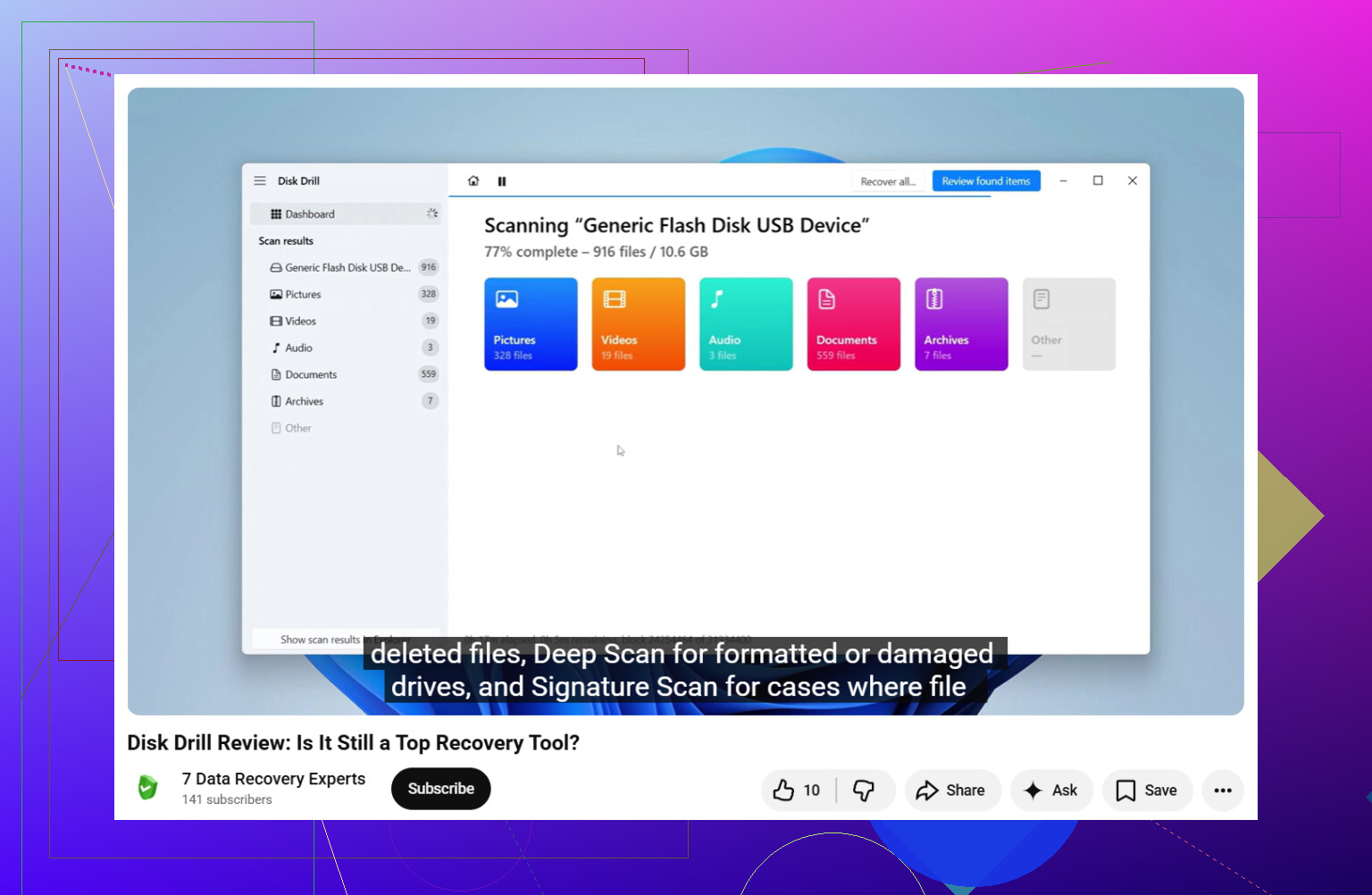
Als je geen back-up hebt, is herstelsoftware de route die ik heb genomen. Ik had redelijk geluk met Disk Drill. De reden dat ik het probeerde was simpel. Het leest Nikon-bestandstypen zoals NEF, NRW en JPEG, en het bedolf me niet onder vreemde opties.
Wat ik deed:
- Haalde de SD-kaart uit de Nikon.
- Sloot die met een kaartlezer aan op mijn computer.
- Installeerde Disk Drill op de computer, nooit op de SD-kaart.
- Selecteerde de SD-kaart en klikte op Zoeken naar verloren gegevens.
- Voerde Universal Scan uit. Voor verwijderde foto’s en snelle formatteringen werkte het prima voor mij.
- Wachtte tot de scan klaar was en bekeek daarna de voorbeelden. Als de voorbeeldweergave netjes opende, verliep het herstel meestal goed.
- Sloeg de herstelde bestanden op mijn computer op, niet terug op dezelfde SD-kaart.
Als je ook video kwijt bent, voer dan Advanced Camera Recovery uit na de hoofdscan. Ik zag dat het beelden terughaalde die een normale scan miste, vooral wanneer bestanden gefragmenteerd waren.
Een paar dingen brachten me de eerste keer in de war:
- Als de kaart als leeg wordt weergegeven, ga er dan niet van uit dat de foto’s weg zijn. Ik heb dit zien gebeuren na een snelle formattering, schade aan het bestandssysteem of gewoon verwijderen. Als de oude gegevens niet zijn overschreven, maak je nog steeds kans.
- Als je RAW-bestanden herstelt, vooral NEF, kan Windows ze mogelijk niet meteen openen. Die van mij leken eerst kapot, maar waren gewoon in orde. Ik had software nodig met ondersteuning voor Nikon RAW.
- Herstelde bestanden komen vaak terug met vreemde namen, en de mapstructuur is vaak verdwenen. Vervelend, ja. Ook normaal. Hersteltools identificeren bestanden vaak aan de hand van bestandssignaturen, niet op basis van de oorspronkelijke mapinformatie.
Controleer voordat je gaat scannen op kopieën op saaie plekken die mensen vergeten. Ik vond ooit oude overdrachten op een laptop, en een andere keer stonden er kopieën in cloudsynchronisatie. Kijk op je computer, externe schijven, SnapBridge, Nikon Image Space, Google Photos, Dropbox of wat je verder ook had ingeschakeld.
Eén harde grens. Als geen enkele computer de SD-kaart detecteert, als de kaart fysiek beschadigd is, of als de verbinding tijdens de scan steeds wegvalt, zou ik daar stoppen. Een defecte kaart wordt erger naarmate je eraan blijft zitten. Op dat punt is een herstelbedrijf logischer.
Dus ja, verwijderde RAW-bestanden, een geleegde kaart of een SD-kaart die ineens leeg lijkt, betekent niet altijd dat het voorbij is. Als je vroeg stopt met het gebruiken van de kaart en hem snel scant, zijn je kansen een stuk beter.
Haal de kaart uit de Nikon en laat die met rust. Dat punt van @mikeappsreviewer klopt helemaal. Je kans op herstel hangt af van de mate van overschrijven, niet van de verwijderknop.
Eén ding dat ik zou toevoegen: controleer of je Nikon dubbele sleuven gebruikte of kleine JPG’s naar de ene kaart schreef en RAW’s naar de andere. Veel mensen vergeten sleuf 2 en besteden uren aan het scannen van de verkeerde kaart. Kijk ook in het Retouch-menu van de camera of in de recente overdrachtcache als je ooit SnapBridge hebt gebruikt. Het is een kleine kans, maar ik heb gezien dat mensen daar verkleinde kopieën vonden.
Ik ben het er niet helemaal mee eens om eindeloos te blijven scannen op een instabiele kaart. Als de kaart één keer de verbinding verbreekt of langzaam begint te lezen, maak dan eerst een image van de kaart met een tool zoals USB Image Tool of R-Studio en scan daarna de image. Minder slijtage, minder risico. Als imaging mislukt, blijf er dan niet mee rommelen.
Als je software wilt, is Disk Drill een goede keuze voor Nikon-fotoherstel, vooral voor NEF en JPG. De preview is belangrijker dan de scanresultaten. Als een bestand goed in de preview verschijnt, zijn je kansen redelijk. Sla de resultaten op je SSD of een andere schijf op, nooit terug op de kaart. Als bestandsnamen ontbreken, sorteer dan op EXIF-tijdstempel na het herstel.
Als je een snelle uitleg wilt voordat je iets probeert, dit hielp mij: Disk Drill review met echte hersteltests
Als de kaart in de camera is geformatteerd na het verwijderen, raak dan nog niet in paniek. Een snelle formattering laat de fotogegevens vaak intact. Als de kaart verbogen of gebarsten is, of heet wordt, sla de software dan over en ga naar een lab. Dat is het punt waarop zelf proberen de boel juist erger maakt.
Blijf niet aan de camera zelf prutsen. Ik ben het enigszins oneens met mensen die meteen herhaaldelijk scans uitvoeren op de originele kaart. Als deze foto’s echt belangrijk zijn, is de veiligere aanpak om eerst een sector-voor-sector image van de kaart te maken en daarna herstelwerk uit te voeren op de image, niet op de kaart. Dat is belangrijk als het bestandssysteem onstabiel is of de kaart tekenen van defect begint te vertonen.
@mikeappsreviewer en @ombrasilente hebben echter wel gelijk over één ding: stop onmiddellijk met het gebruik van de kaart.
Een paar extra dingen om te controleren die mensen vaak missen:
- Als je Nikon RAW+JPEG heeft opgeslagen, kan één versie nog bestaan, zelfs als de andere verdwenen lijkt.
- Sommige Nikon-camera’s maken nieuwe mappen aan na datumwijzigingen of kaartfouten, dus blader handmatig door de kaart vanaf een computer voordat je aanneemt dat die leeg is.
- Als je een Mac hebt gebruikt, controleer dan Image Capture, Foto’s-importen en de prullenmand. Op Windows controleer je Afbeeldingen, OneDrive-camera-uploads en importgeschiedenis.
- Als de camera dubbele sleuven heeft, controleer dan welke kaart actief was toen je die foto’s maakte.
Wat software betreft, is Disk Drill een redelijke optie voor herstel van Nikon-foto’s omdat het NEF vrij goed verwerkt en je voorbeelden van resultaten laat bekijken. Maar ik zou het ook vergelijken met deze lijst met de beste dataherstelsoftware voor verwijderde foto’s en SD-kaarten voordat je je vastlegt op één tool.
Nog iets dat mensen niet vaak genoeg zeggen: als de verwijderde foto’s in het interne geheugen van de camera stonden in plaats van op de SD-kaart, zijn de kansen op herstel meestal slechter en is het proces minder eenvoudig. Stop in dat geval snel met het proberen van willekeurige dingen. Dat kan heel snel echt misgaan.
<img src=‘upload://kSUojcA0juLMmPGk00z9t5aHq3l.jpeg’ alt=‘Hoe verwijderde foto’s van een Nikon-camera herstellen als ik geen back-up heb?’ width=‘’ height=‘’>
Het enige wat ik zou toevoegen aan wat @ombrasilente, @vrijheidsvogel en @mikeappsreviewer al hebben behandeld: controleer of de verwijderde opnamen eigenlijk verborgen waren door een beschadigde DCIM-index, en niet echt gewist. Nikon-kaarten lijken in de camera soms leeg terwijl de datablokken er nog steeds zijn. Schakel op een computer verborgen bestanden in en controleer de kaart handmatig voordat je gaat scannen. Ik heb foto’s in vreemde mappen zien staan na een hapering van de camera.
Ik ben het enigszins oneens met scan eerst, regel het later als de kaart een geschiedenis van fouten heeft. Als de kaartlezer klikt, vastloopt of de kaart inconsistent wordt gekoppeld, blijf het dan niet opnieuw proberen. Elke herverbinding geeft stress. Herstel op dat moment vanaf een image of stop en overweeg een lab.
Over Disk Drill, aangezien het steeds terugkomt:
Voordelen:
- Goede ondersteuning voor Nikon-formaten zoals NEF en JPG
- De voorbeeldfunctie is nuttig, wat tijd bespaart
- Eenvoudig genoeg als je niet diep in hersteltools zit
Nadelen:
- Diepe scans kunnen veel rommel opleveren qua bestandsnamen
- Volledig herstel is betaald
- Niet mijn eerste keuze voor een fysiek instabiele kaart
Nog één praktische tip: vergelijk na herstel de bestandsgroottes. Een herstelde NEF die veel kleiner is dan je gebruikelijke Nikon-RAW’s is vaak onvolledig, zelfs als hij opent. Als je bursts hebt gemaakt, verwacht dan ook hiaten waar overschreven clusters de reeks hebben onderbroken.
Dus ja, Disk Drill is een redelijke doe-het-zelfoptie, maar controleer de herstelde foto’s, tel ze niet alleen.