Ik heb per ongeluk belangrijke bestanden van mijn flashdrive verwijderd en besefte te laat dat ik geen back-up heb. Ik probeer een gratis manier te vinden om verwijderde documenten en foto’s te herstellen voordat ik ze voorgoed kwijtraak. Welke gratis methode of software voor gegevensherstel van flashdrives werkt echt?
Ik heb dit op de harde manier geleerd, dus ik houd het kort. Als je USB-stick klikgeluiden maakt, vanzelf wegvalt en opnieuw verbindt, of heet aanvoelt in je hand, trek hem dan uit en stop daar. Blijf hem niet testen. Voer geen CHKDSK uit. Wanneer hardware kuren begint te vertonen, maakt extra lees- en schrijfactie de puinhoop meestal erger. CHKDSK is ook hard voor beschadigde opslagmedia. Het probeert het bestandssysteem opnieuw op te bouwen, en ik heb gezien dat het herstelbare bestanden in rommel veranderde.
Als de eenvoudige controles je bestanden niet hebben teruggebracht, zou ik ervan uitgaan dat een van twee dingen is gebeurd. De bestandstabel is beschadigd geraakt, of de bestanden zijn echt verwijderd. Op dat punt is herstelsoftware de route die de meeste mensen uiteindelijk nemen.
Ja, mensen gooien vaak namen rond als PhotoRec, TestDisk of Windows File Recovery. Ik heb ze gebruikt. Ze werken echt. Toch zou ik de meeste mensen niet als eerste naar die tools verwijzen. Ze zijn tekstzwaar, makkelijk verkeerd te gebruiken, en vooral PhotoRec heeft de vervelende gewoonte je op te zadelen met een berg bestanden met namen als f123456.jpg en zonder mapstructuur. Dan zit je ze één voor één te openen alsof het 2009 is en je hele middag verdwenen is.
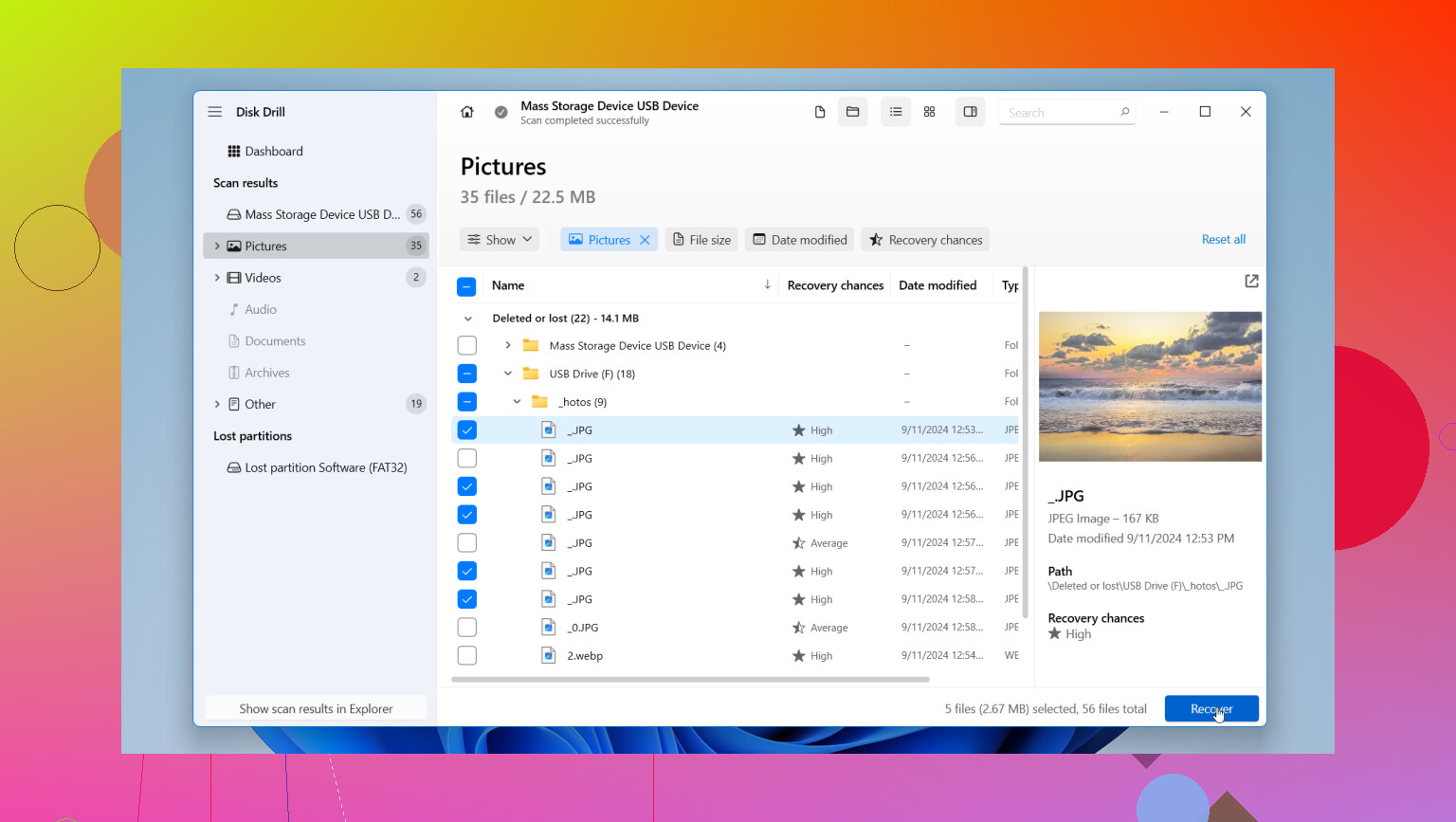
Waarmee ik de minste problemen heb gehad, is Disk Drill. Voor gewone gebruikers voelt het minder riskant en een stuk makkelijker om mee om te gaan. Drie onderdelen vielen op toen ik het gebruikte voor USB-herstel:
- Byte-voor-byte-back-up. Het eerste wat het doet, is je een volledige image van de USB-drive laten maken. Ik zou dit doen voordat je iets anders scant. Daarna werk je vanaf de image in plaats van de originele stick verder te belasten. Als de drive instabiel is, maakt dit veel uit.
- Voorbeeld bekijken vóór herstel. Je kunt gevonden foto’s, video’s en documenten bekijken voordat je ze herstelt. Ik vind dit prettig omdat je dan weet of de scan de dingen heeft gevonden waar je om geeft, en niet willekeurige restjes.
- Betere behoud van structuur. In mijn gebruik deed het een veel netter werk met bestandsnamen, mappen en detectie van bestandstypen dan de gratis terminaltools. Het leest ook met BitLocker versleutelde drives, en dat heeft me ooit gered.
Eén regel is belangrijker dan mensen denken. Sla herstelde bestanden op de interne schijf van je computer op, niet terug op dezelfde USB-stick. Als je herstelde gegevens naar de beschadigde drive schrijft, loop je het risico de bestanden te overschrijven die je er nog steeds probeert af te halen. Ik heb dit jaren geleden een keer gedaan. Domme fout. Herhaal die niet.
Nadat je bestanden veilig op de pc staan, wis en formatteer je de USB-stick als je hem nog steeds wilt testen. Ikzelf zou hem na een storing een beetje wantrouwen. Opslag is goedkoop, verloren bestanden niet. Als de gegevens belangrijk zijn, herstel ze dan eerst en beslis daarna of de drive het waard is om te houden.
Stop nu meteen met het gebruik van de flashdrive. Elke nieuwe schrijfactie verkleint je kans op herstel.
Ik ben het eens met een deel van wat @mikeappsreviewer zei, maar ik ben minder negatief over de gratis tools. Ze zijn lelijk, zeker, maar gratis is gratis. Als je schijf in Windows nog steeds de juiste grootte toont en zonder fouten opent, begin dan hiermee:
- Prullenbak. Zeldzaam, maar controleer het.
- Windows File Recovery. Gratis in de Microsoft Store. Het beste voor verwijderde documenten en foto’s als de USB leesbaar is.
- PhotoRec. Gratis. Sterk voor foto’s en veelvoorkomende documenttypen. Slecht met bestandsnamen, ja, maar het haalt data terug wanneer andere tools iets missen.
- TestDisk. Beter als de partitie of bestandstabel beschadigd is.
Eenvoudige aanpak:
- Sluit de USB aan.
- Sla er niets op op.
- Herstel bestanden naar je pc, niet terug naar de stick.
- Voer eerst Windows File Recovery uit met een document- of fotomodus.
- Als dat niet werkt, voer dan PhotoRec uit en sorteer de resultaten op bestandstype en datum.
Als je minder gedoe wilt, is Disk Drill makkelijker te gebruiken voor herstel van flashdrives en het bekijken van bestandsvoorbeelden. Het gratis gedeelte is goed voor scannen en controleren wat er nog aanwezig is. Voor mensen die zoeken naar de beste dataherstelsoftware voor 2026 is het een van de makkelijkere opties om eerst te testen.
Ook de moeite waard om te bekijken, bekijk stap voor stap hoe USB-bestandsherstel werkt.
Nog één ding. Als de flashdrive vanzelf de verbinding verbreekt, sla dan de marathon met gratis tools over. Sectoren kopiëren of eerst een image van de schijf maken is de veiligere zet. Ik heb dit op de harde manier geleerd, lol.
Gratis kan werken, maar ik zou één ding toevoegen waar noch @mikeappsreviewer noch @viajantedoceu echt genoeg nadruk op legden: controleer of de bestanden “verwijderd” zijn doordat het bestandssysteem van de flashdrive raar is gaan doen, en niet echt gewist zijn. Ik heb USB-sticks lege mappen zien tonen na een slechte ontkoppeling, waarna de bestanden terugkwamen met een andere pc, een andere USB-poort of een Linux live-boot. Klinkt dom, maar het is een controle van 2 minuten voordat je volledig de herstelmodus ingaat.
Mijn volgorde zou zijn:
- Stop met het gebruiken van de USB.
- Probeer een andere poort/pc om te bevestigen dat het echt weg is.
- Toon verborgen bestanden in Verkenner.
- Als het nog steeds ontbreekt, herstel dan alleen naar je interne schijf.
- Als de schijf onstabiel is, maak er dan eerst een image van.
Voor echt gratis opties zou ik eerst Windows File Recovery proberen voor documenten, daarna PhotoRec als je alleen de ruwe bestanden terug nodig hebt en de namen niet belangrijk vindt. TestDisk is meer voor partitie-/bestandstabelproblemen, niet mijn eerste keuze bij gewone onbedoelde verwijdering.
Kleine onenigheid met het idee van een “marathon van gratis tools”: als de schijf stabiel is en de verwijdering recent was, is één zorgvuldige poging met een gratis tool prima. Mensen maken dit soort dingen soms onnodig ingewikkeld tbh.
Als je de minst verwarrende optie wilt, is Disk Drill waarschijnlijk het makkelijkst om een flashdrive mee te scannen, te bekijken wat herstelbaar is en te voorkomen dat je uren verspilt. De gratis herstel-limiet hangt af van de versie/het besturingssysteem, dus controleer dat voordat je ervoor gaat.
Ook deze thread over opties voor bestandsherstel van USB-stations en wat echt werkt is het lezen waard.