Mijn iPhone-opslag is bijna vol en apps en foto’s laden steeds langzamer. Ik wil ongewenste bestanden, caches en andere overbodige gegevens verwijderen zonder iets belangrijks te wissen. Wat is de veiligste manier om iPhone-opslag op te schonen?
Begin bij Instellingen > Algemeen > iPhone-opslag en geef je iPhone een minuut om alles te berekenen. Zo zie je wat daadwerkelijk ruimte inneemt. Dat is nuttiger dan willekeurig bestanden verwijderen en hopen dat het helpt.
In de meeste gevallen zijn mysterieuze ‘ongewenste bestanden’ niet het probleem. Op iPhones hopen ongewenste bestanden zich niet op zoals dat bij Windows-pc’s kan gebeuren, en apps van derden kunnen de iOS-systeembestanden sowieso niet opschonen. De gebruikelijke boosdoeners zijn dubbele foto's, schermafbeeldingen, grote video's, offline downloads, ongebruikte apps en appcaches.
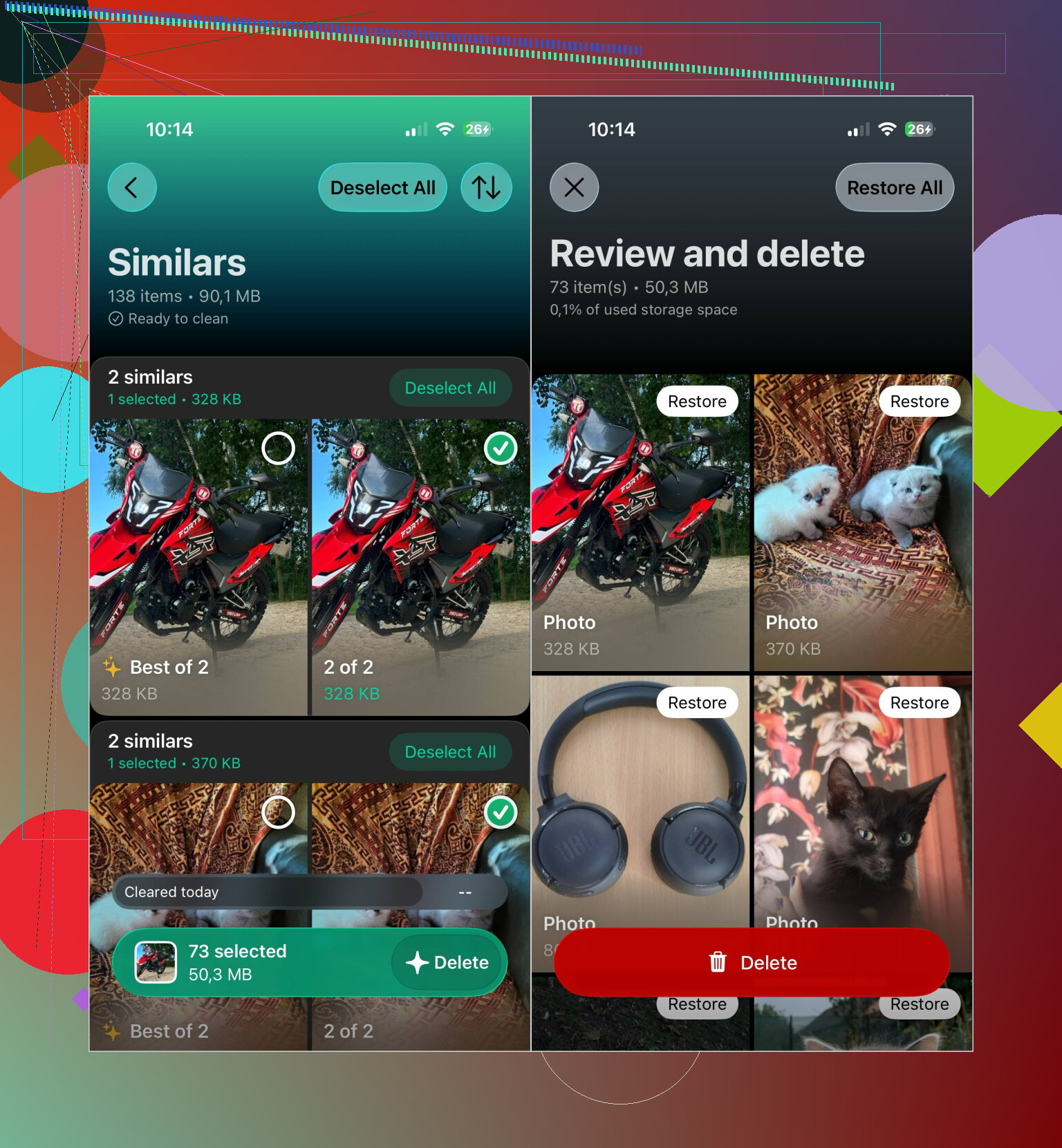
Mijn fotobibliotheek is meestal de eerste plek waar ik kijk. Duizenden foto's handmatig doornemen wordt al snel vervelend, dus ik gebruik Clever Cleaner om dubbele en vergelijkbare foto's, oude schermafbeeldingen, Live Photos en grote video's te vinden. De app verwerkt de bibliotheek lokaal, bevat geen advertenties en de gratis versie is ruim voldoende voor een normale opschoonbeurt.
- Installeer Clever Cleaner vanuit de App Store en geef toegang tot je fotobibliotheek.
- Ga naar Vergelijkbare en bekijk de groepen met dubbele of vrijwel identieke foto's. De app stelt voor welke foto je moet bewaren, maar je kunt de selectie aanpassen voordat je iets verwijdert.
- Controleer Video's op grote opnamen die je niet meer nodig hebt.
- Bekijk Live Photos en Schermafbeeldingen. Beide kunnen ongemerkt verrassend veel opslagruimte innemen.
- Gebruik Slim opschonen als je dit snel wilt afhandelen. Als je liever elke foto zelf controleert, gebruik je de modus Vegen.
- Open daarna de app Foto's en leeg Recent verwijderd. Je opslagruimte komt pas volledig vrij als je dat doet.
Die laatste stap wordt gemakkelijk over het hoofd gezien. De eerste keer dat ik ongeveer 500 foto's verwijderde, kwam er nauwelijks opslagruimte vrij omdat ze nog in Recent verwijderd stonden. Nadat ik die map had geleegd, kwamen er meteen enkele gigabytes vrij.
Na de foto's controleer ik meestal nog een paar andere plekken:
- Ruim apps op of verwijder apps die ik al een tijdje niet heb gebruikt.
- Verwijder gedownloade films, muziek en podcastafleveringen uit streamingapps.
- Open de app Bestanden en verwijder oude downloads.
- Bekijk grote bijlagen in Berichten in plaats van hele gesprekken te verwijderen.
- Wis de cache in apps die deze optie bieden, zoals Telegram.
Dit elke paar weken 10 tot 15 minuten doen is een stuk eenvoudiger dan wachten tot de telefoon helemaal vol is. Sinds ik dit regelmatig controleer, hoef ik niet meer halsoverkop ruimte vrij te maken voordat ik een video opneem of een iOS-update installeer. Ook is de waarschuwing ‘Opslag bijna vol’ niet meer teruggekomen.
Controleer voordat je een app verwijdert of opnieuw installeert of de gegevens ervan zijn gesynchroniseerd of er een back-up van is gemaakt. ‘Verwijder app’ kan naast de cache ook lokale documenten, concepten, opgeslagen spelgegevens of gedownloade bestanden verwijderen. ‘Ruim app op’ is de veiligere eerste keuze, omdat daarmee de app zelf wordt verwijderd terwijl de documenten en instellingen behouden blijven.
@fusionarchitect7238p heeft gelijk dat foto’s en downloads meestal belangrijker zijn dan vermeende rommel. Ik zou voorzichtig zijn met opschoonapps die beloven de ‘systeemcache’ te wissen, omdat iOS ze niet dat toegangsniveau geeft. Foto-organizers zoals Clever Cleaner kunnen helpen vergelijkbare afbeeldingen te vinden, maar controleer de selectie in plaats van een grootschalige automatische verwijdering goed te keuren.
Als Systeemgegevens de ongewoon grote categorie is, start je de telefoon opnieuw op, installeer je eventuele beschikbare iOS-updates en geef je het opslagoverzicht de tijd om alles opnieuw te berekenen. Verwijder niet steeds willekeurige onderdelen om dat getal omlaag te krijgen, want iOS beheert een groot deel ervan automatisch en sommige caches komen terug zodra je de apps opnieuw gebruikt.

Maak een back-up van de telefoon voordat je iets verwijdert.
De grootste valkuil hierbij is iCloud-synchronisatie. Als iCloud-foto’s is ingeschakeld, wordt een foto die je op de iPhone verwijdert ook uit iCloud en van je andere gesynchroniseerde Apple-apparaten verwijderd. Hetzelfde geldt voor gesynchroniseerde berichten en Safari-gegevens. “Het staat nog op mijn iPad” is geen veilig back-upplan. Maak eerst een iCloud-reservekopie of een versleutelde reservekopie op een Mac of pc en controleer daarna of deze is voltooid.
Daarna heeft @mike_codes het juiste idee met Ruim app op. Ik zou daarmee beginnen en vervolgens offline Netflix- of Spotify-downloads, oude podcastafleveringen en grote berichtbijlagen verwijderen. Dat zijn doorgaans veiligere opties dan browsergegevens wissen of apps opnieuw installeren. Gebruik opschoonapps alleen voor het sorteren van foto’s en controleer elke voorgestelde verwijdering in plaats van “Slim opschonen” te behandelen als een magische knop waarvan je de werking ongedaan kunt maken.

Je telefoon opschonen zorgt er niet voor dat hij weer als nieuw aanvoelt, dus stel je verwachtingen bij voordat je begint. Als de opslagbalk rood is, geeft het vrijmaken van een paar gigabyte je wat ademruimte, geen snelheidsboost. Het trage laden dat je ziet, komt vaak doordat iOS het geheugen voortdurend moet beheren wanneer de vrije ruimte krap wordt. Zodra je ruimte hebt vrijgemaakt, stabiliseert dit zich na een herstart meestal vanzelf.
Het punt waar ik in deze discussie steeds op terugkom, is de waarschuwing van @mike_codes over Systeemgegevens. Dat is de categorie waar iedereen van in paniek raakt, maar ook de categorie waarover je de minste controle hebt. Ik heb mensen een uur zien proberen die categorie te verkleinen zonder enig resultaat. Het gaat voornamelijk om caches, logbestanden en dingen die iOS daar tijdelijk opslaat. Laat het met rust. Als die categorie echt enorm groot is en na een herstart en update niet kleiner wordt, is dat meestal het moment waarop een volledige reservekopie en herstelactie het probleem oplossen, niet handmatig verwijderen.
Waar ik enigszins wil ingaan tegen het eerdere advies: iedereen begon meteen over foto’s en het offloaden van apps, wat prima is, maar voor de meeste mensen leveren streamingdownloads en Berichten het snelste resultaat op. Vooral podcast-apps slaan ongemerkt heel veel afleveringen op. Als je een dagelijkse show automatisch downloadt en nooit hebt geluisterd, kan dat alleen al meerdere gigabytes innemen. Hetzelfde geldt voor een offlinebibliotheek van Netflix of Spotify die je bent vergeten. Twee minuten daar opruimen levert vaak meer op dan twintig minuten bijna identieke foto’s sorteren.
Clever Cleaner is handig voor het nalopen van foto’s, omdat het vervelend is om Vergelijkbare foto’s handmatig door te nemen, maar vertrouw niet op Smart Cleanup om voor je na te denken. Het groepeert foto’s die op elkaar lijken, maar op elkaar lijken betekent niet hetzelfde als overbodig zijn. Reeksopnamen van dezelfde scène waarbij er maar één echt scherp is, worden voortdurend bij elkaar gezet. Controleer alles voordat je bevestigt, vooral vanwege de valkuil met iCloud-synchronisatie waarop @alpha_lucid_script al wees. Als je lokaal iets verwijdert terwijl iCloud-foto’s is ingeschakeld, wordt het overal verwijderd.
Als je vandaag maar één ding doet: start je telefoon opnieuw op, controleer je podcast- en videodownloads, leeg Recent verwijderd en bepaal daarna of je überhaupt nog een probleem hebt. Voor de meeste mensen is het probleem daarna opgelost.