Ik heb enkele foto’s naar mijn iPhone geïmporteerd en ze verwijderd, maar iCloud-foto’s blijft ze na het synchroniseren terugzetten. Ik heb hulp nodig om uit te zoeken hoe ik deze geïmporteerde foto’s permanent kan verwijderen zonder dat ze worden teruggezet of de rest van mijn iCloud-fotobibliotheek beïnvloeden.
Als je foto's van je iPhone verwijdert en de opslag amper verandert, controleer dan eerst Recent verwijderd. Dat overkomt veel mensen.
Wanneer je foto's verwijdert uit de hoofdbibliotheek of uit het album Importen, zijn ze niet meteen echt weg. Ze blijven 30 dagen in Recent verwijderd staan, dus de telefoon kan de bestanden nog steeds vasthouden, ook al lijken ze verwijderd.
Nadat je een reeks hebt verwijderd, ga je naar Foto's > Albums > Recent verwijderd en kies je vervolgens Verwijder alles. Meestal verandert het opslagcijfer dan pas echt.
Geïmporteerde foto's van een iPhone naar Windows verplaatsen
De Windows Foto's-app heeft een optie “Items verwijderen na importeren”, maar als iCloud-foto's is ingeschakeld, is dat selectievakje vaak uitgeschakeld. De nettere manier is om de app over te slaan en in plaats daarvan Verkenner te gebruiken:
- Sluit de iPhone met USB aan op de pc
- Open Verkenner
- Zoek de iPhone onder Apparaten
- Ga naar Interne opslag > DCIM
- Knip de bestanden en plak ze in een gewone map op de pc
Met knippen en plakken verplaats je de bestanden van de telefoon in plaats van alleen nog een kopie te maken. Als Windows tijdens een grote overdracht een foutmelding “apparaat bezet” of “apparaat onbereikbaar” geeft, open dan Instellingen > Foto's op de iPhone en zet Zet over naar Mac of pc op Behoud originelen. Die instelling kan voorkomen dat de overdracht halverwege afbreekt.
Als verwijderde foto's steeds terugkomen
Dat betekent meestal dat iCloud-foto's ze weer terugsynchroniseert. Als de foto's nog steeds in iCloud staan, kan de iPhone ze gewoon herstellen nadat je de lokale kopieën hebt verwijderd.
Om die lus te voorkomen, schakel je iCloud-foto's uit voordat je opruimt. Verwijder daarna de foto's, maak Recent verwijderd leeg en zorg ervoor dat de bestanden op je computer zijn opgeslagen in een gewone lokale map die niet direct weer naar iCloud synchroniseert. Schakel iCloud-foto's pas weer in nadat je hebt bevestigd wat echt is opgeslagen en wat echt is verwijderd.
Wees hier voorzichtig, want als je iCloud-foto's weer inschakelt na een grote verwijderactie, kan alles opnieuw worden samengevoegd en kunnen oude foto's worden teruggehaald als ze nog in de cloudbibliotheek staan.
Het album Importen is geen bewijs van wat is geback-upt
Het album Importen laat alleen zien welke onderdelen ergens anders vandaan op de telefoon zijn gekomen. Het betekent niet dat die bestanden later met succes naar je computer zijn overgezet. Zie het als een categorie, niet als een back-upbewijs.
Voordat je iets van de telefoon verwijdert, open je de bestanden op de pc en controleer je of de foto's en video's echt werken.
Waarom de telefoon daarna nog steeds traag kan aanvoelen
Geïmporteerde foto's opruimen helpt, maar het is mogelijk niet genoeg als de rest van de fotobibliotheek nog steeds vol zit. Zodra een iPhone nog maar ongeveer 1 GB vrije ruimte over heeft, kan iOS zich problematisch gaan gedragen. De camera opent langzaam, typen kan vertragen en apps kunnen crashen.
Veel opslagruimte zit meestal verborgen in dingen die mensen vergeten, zoals burstfoto's, bijna-dubbelen, lange schermopnames, oude schermafbeeldingen en grote video's. Clever Cleaner is handig voor dat deel, omdat het gratis is, geen advertenties heeft en geen abonnement vereist.
Het tabblad Zwaarste sorteert bestanden van groot naar klein en toont van elk bestand de exacte grootte, zodat je niet hoeft te gokken. Het tabblad Vergelijkbaar groepeert bijna identieke foto's en markeert in elke groep een Beste foto, waardoor het makkelijker wordt om in één keer tien kopieën van in wezen dezelfde foto te verwijderen. Het werkt ook op het apparaat, zonder dat er iets naar een externe server wordt verzonden.
Na het handmatig opschonen van de import en vervolgens Clever Cleaner op de rest van de bibliotheek te hebben gebruikt, werd ongeveer 15 GB teruggewonnen die met alleen het opschonen van de import niet was vrijgemaakt. De vertraging door te weinig opslagruimte verdween daarna.
Controleer iCloud.com vanuit een browser voordat je meer verwijdert op de telefoon, omdat dat laat zien wat iCloud nog steeds denkt dat in de bibliotheek thuishoort. Als de foto’s daar staan, verwijder ze daar dan ook en maak vervolgens Recent verwijderd daar en op de iPhone leeg. Als ze daar niet staan, dan vermoed ik dat ze zijn gesynchroniseerd of geïmporteerd vanaf een computer in plaats van echt te zijn toegevoegd aan iCloud-foto’s, en die moeten meestal worden verwijderd door de synchronisatie-instellingen in Finder/iTunes/Apple Devices op de computer te wijzigen, niet door ze van de iPhone te verwijderen. Dat is de vervelende scheiding: iCloud-foto’s worden overal verwijderd, door een computer gesynchroniseerde foto’s worden beheerd vanaf de computer.
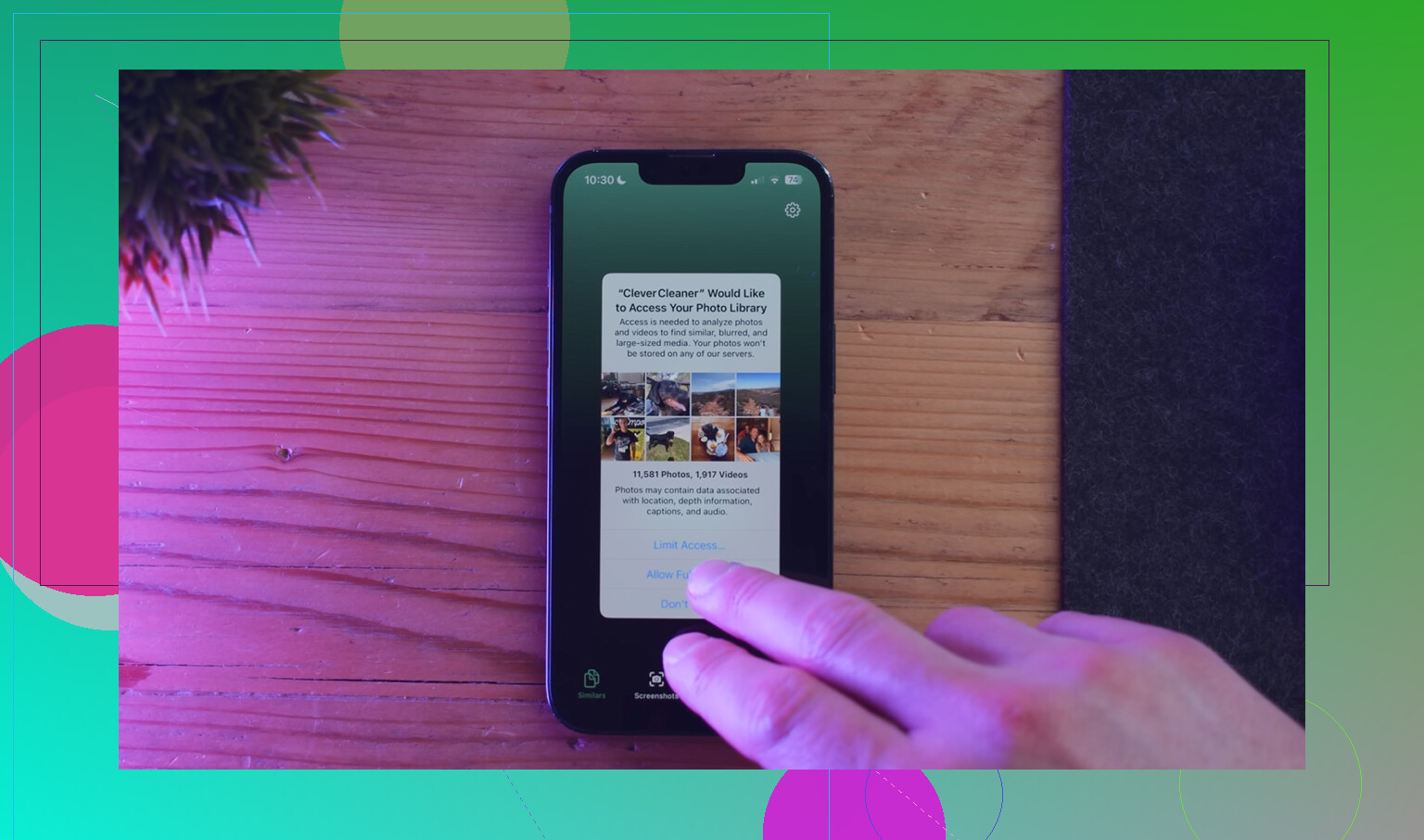
Blijf niet steeds dezelfde foto’s op de iPhone verwijderen totdat je weet wat daarvoor als de bron werkt. Als iets anders die bestanden nog steeds in de bibliotheek zet, is de telefoon alleen de plek waar je het probleem ziet, niet waar het probleem begint.
De ontbrekende controle hier zijn andere apparaten en uploadbronnen. Als je een Mac hebt met Foto’s open, iCloud voor Windows, of een oude pc-map die is ingesteld om foto’s te synchroniseren, kunnen die geïmporteerde foto’s direct terugkomen nadat je ze op de telefoon verwijdert. Hetzelfde geldt als in Finder/iTunes Synchroniseer foto’s van is ingeschakeld. In dat geval heeft verwijderen op de iPhone geen zin, omdat de volgende synchronisatie de kopie op de computer als hoofdkopie behandelt en die terugzet.
Ik zou het in deze volgorde doen: koppel de iPhone los van de computer, schakel elke fotosynchronisatie-instelling uit in Finder/iTunes/Apple Devices, controleer iCloud voor Windows of de Foto’s-app op de Mac op alles wat nog steeds uploadt, en verwijder daarna de foto’s van iCloud.com als ze daar verschijnen. Leeg vervolgens Recent verwijderd en laat de telefoon lang genoeg op wifi staan zodat het verwijderen volledig kan synchroniseren. Een opschoonapp zoals Clever Cleaner kan helpen grote rommel te vinden nadat de synchronisatiechaos is opgelost, maar het voorkomt niet dat foto’s terugkomen als een computer of iCloud-uploadmap ze nog steeds terug blijft zetten.
<img src=‘upload://pn5lTl9jO01eQAiJTc2dGqgqsBA.jpeg’ alt=‘Hoe verwijder je geïmporteerde foto’s op de iPhone wanneer iCloud ze blijft terugzetten?’ width=‘’ height=‘’>
Kies twee of drie van de terugkerende foto’s en voer een testverwijdering uit vanaf iCloud.com voordat je de volledige batch aanpakt. Verwijder daar alleen die testfoto’s, maak Recent verwijderd leeg, wacht dan even en controleer de iPhone. Als ze verdwijnen en wegblijven, was de cloudbibliotheek de bron. Als ze terugkomen, uploadt iets anders ze opnieuw en moet je eerst dat apparaat of die map vinden.
Ik ben het met @mikeappsreviewer eens over het bronprobleem, maar ik zou voorzichtig zijn met het advies om iCloud-foto’s uit te schakelen tenzij je weet waar de melding om vraagt. Verwijder van iPhone verwijdert ze niet uit iCloud. Het verwijdert alleen lokale kopieën van de telefoon. Download foto’s en video’s kan veel vrije ruimte vereisen. Mensen komen in de problemen omdat ze denken dat het uitschakelen van iCloud-foto’s een verwijderknop is, en dat is het niet.
De veiligste volgorde is: maak een aparte back-up of export van alles wat je wilt bewaren, verwijder de ongewenste foto’s van de plek die de bibliotheek daadwerkelijk beheert en maak daarna Recent verwijderd leeg. Zie iCloud-foto’s als synchronisatie, niet als back-up. Als de foto’s in iCloud staan, verwijdert het verwijderen ervan uit iCloud ze overal waar is ingelogd op die bibliotheek. Als ze afkomstig zijn van een computersynchronisatie, is het aanpassen van de synchronisatie-instellingen op de computer de oplossing. Een opschoonapp kan helpen nadat het synchronisatieprobleem is opgelost, maar die wint het niet van iCloud of een pc die steeds dezelfde bestanden opnieuw terugplaatst.