Ik heb veel bestanden op mijn iPhone gevonden die lijken te zijn gemaakt of opgeslagen door andere apps, en ze nemen opslagruimte in. Ik weet niet zeker waar ik ze kan vinden of dat het verwijderen ervan invloed kan hebben op de apps. Ik heb hulp nodig om uit te zoeken hoe ik deze bestanden veilig kan verwijderen en ruimte kan vrijmaken op mijn iPhone.
Ja, dit is mij steeds weer overkomen. Mijn iPhone werkt een tijdje prima, en dan krijg ik ineens de opslagwaarschuwing, beginnen apps vast te lopen en voelt alles traag aan. Ik gokte vroeger maar wat ruimte innam. Slecht idee. Het enige dat hielp, was het stukje voor stukje controleren.
Als je opslag steeds verdwijnt en je die wilt vrijmaken zonder eindeloos achter losse problemen aan te gaan, dan is dit wat voor mij werkte.
Begin met de opslaglijst
Ga naar Instellingen > Algemeen > iPhone-opslag. Wacht even. Bij mij duurt het meestal een paar seconden voordat alles geladen is. De gekleurde balk bovenaan is prima, maar het nuttige deel is de app-lijst eronder. De iPhone sorteert die op grootte, dus de grootste boosdoeners staan meestal bovenaan.
Bij mij waren de grootste bijna altijd Foto's, Berichten en streamingapps met offline downloads. Podcasts was ook verraderlijk. Als je veel video's verstuurt of ontvangt in iMessage, groeit die stapel snel.
Controleer de Bestanden-app, niet alleen Foto's
Bestanden die je uit Safari hebt gedownload, pdf's, ZIP-archieven, willekeurige documenten, dat alles belandt meestal in Bestanden.
- Open Bestanden.
- Tik op Blader.
- Open Op mijn iPhone.
- Houd een bestand ingedrukt en tik daarna op Verwijder.
- Als het een rommeltje aan bestanden is, tik dan op de drie puntjes, vervolgens op Selecteer, kies wat je weg wilt hebben en tik op het prullenbakpictogram.
Ik heb dit gedeelte maandenlang gemist. Er stonden daar oude downloads die niets deden.
Over die grijze mappen
Dit kwam ik ook tegen. Sommige mappen lijken vergrendeld of grijs. Meestal horen ze bij een app, zoals Chrome, Keynote of een VPN-app. iOS laat de map staan omdat de app verwacht dat die bestaat.
Vaak kun je de map zelf niet verwijderen. Wat ik in plaats daarvan deed, was die openen, de bestanden erin selecteren en die verwijderen. Als je ook van de map af wilt, helpt het meestal om de bijbehorende app te verwijderen.
App-mappen verbergen rommel
Deze verraste me. Een hoop apps van derden slaan gedownloade bestanden op in hun eigen mappen onder Op mijn iPhone. Kijk naar mappen met app-namen of gekoppelde pictogrammen. Browser-apps en mailapps waren bij mij het ergst. Als je bijlagen hebt gedownload of pagina's hebt opgeslagen, kijk dan daar eerst.
Het nep-opruimprobleem, Recent verwijderd
Hier verwijderen mensen dingen en vragen zich daarna af waarom de opslag nauwelijks verandert. Verwijderde onderdelen blijven vaak 30 dagen op de telefoon staan, tenzij je ze ook uit de prullenbakmap wist.
Voor Bestanden:
- Ga terug naar Blader.
- Open onder Locaties Recent verwijderd.
- Tik op de drie puntjes, daarna op Selecteer en vervolgens op Verwijder alles.
Voor Foto's:
- Open Foto's.
- Ga naar Albums.
- Scroll omlaag naar Recent verwijderd.
- Tik op Selecteer en daarna op Verwijder alles.
Als je die ruimte nu meteen terug nodig hebt, moet je dit deel handmatig doen. Anders blijft de iPhone de bestanden vasthouden.
Foto's en video's zijn meestal het echte probleem
Documenten zijn belangrijk, zeker. Maar mijn grootste opslagverliezen waren bijna altijd video's en enorme fotobibliotheken. Proberen om in de Foto's-app de grootste clips één voor één op te sporen, werd snel vermoeiend. Apple's ingebouwde hulpmiddelen voelden voor mij te grof aan.
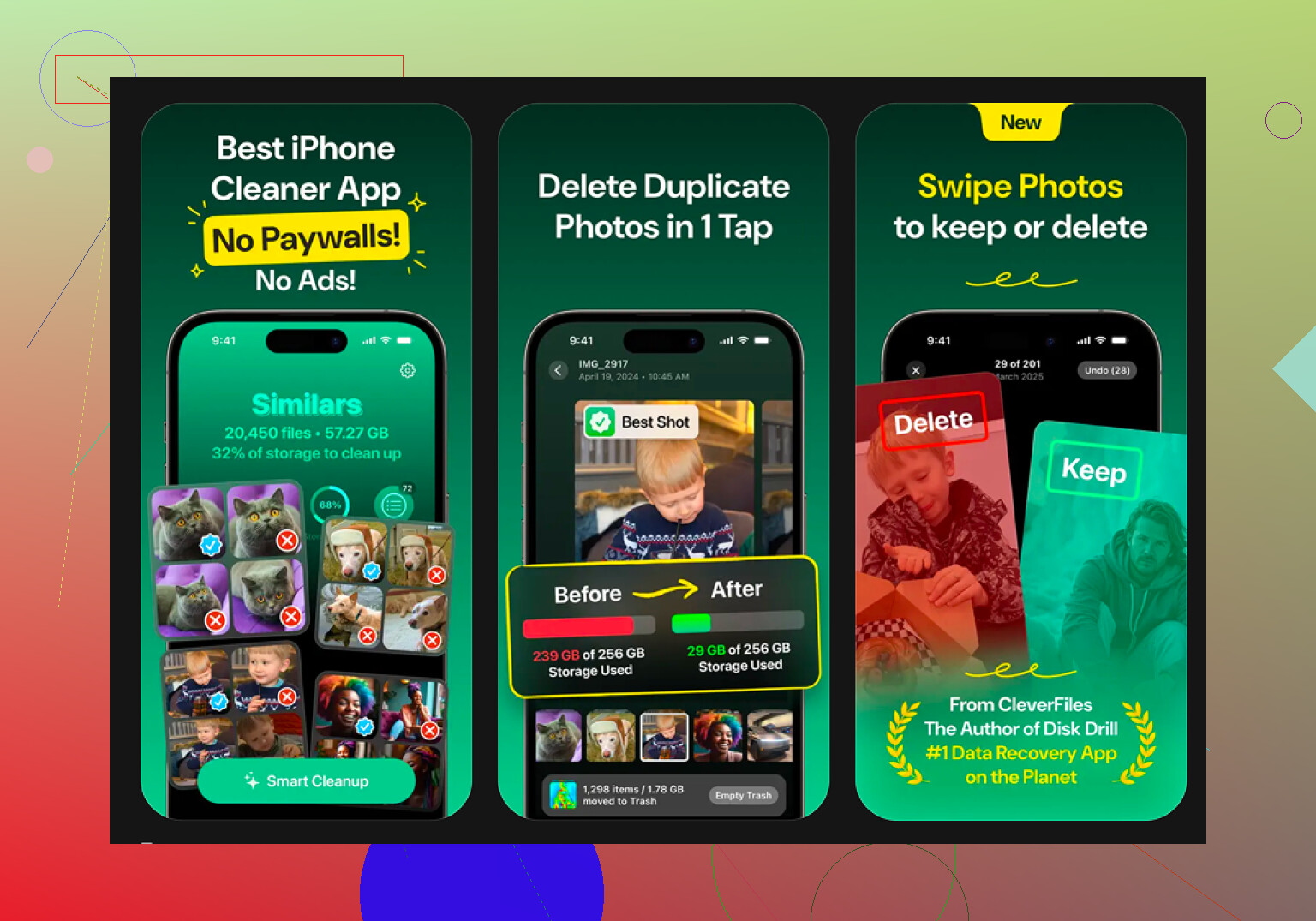
Daarom ben ik uiteindelijk Clever Cleaner gaan gebruiken nadat ik een paar andere had geprobeerd. Wat me die kant op stuurde was simpel: te veel opruimapps doen alsof ze gratis zijn en blokkeren het verwijderen daarna achter een betaalscherm. Deze deed dat niet toen ik hem gebruikte.
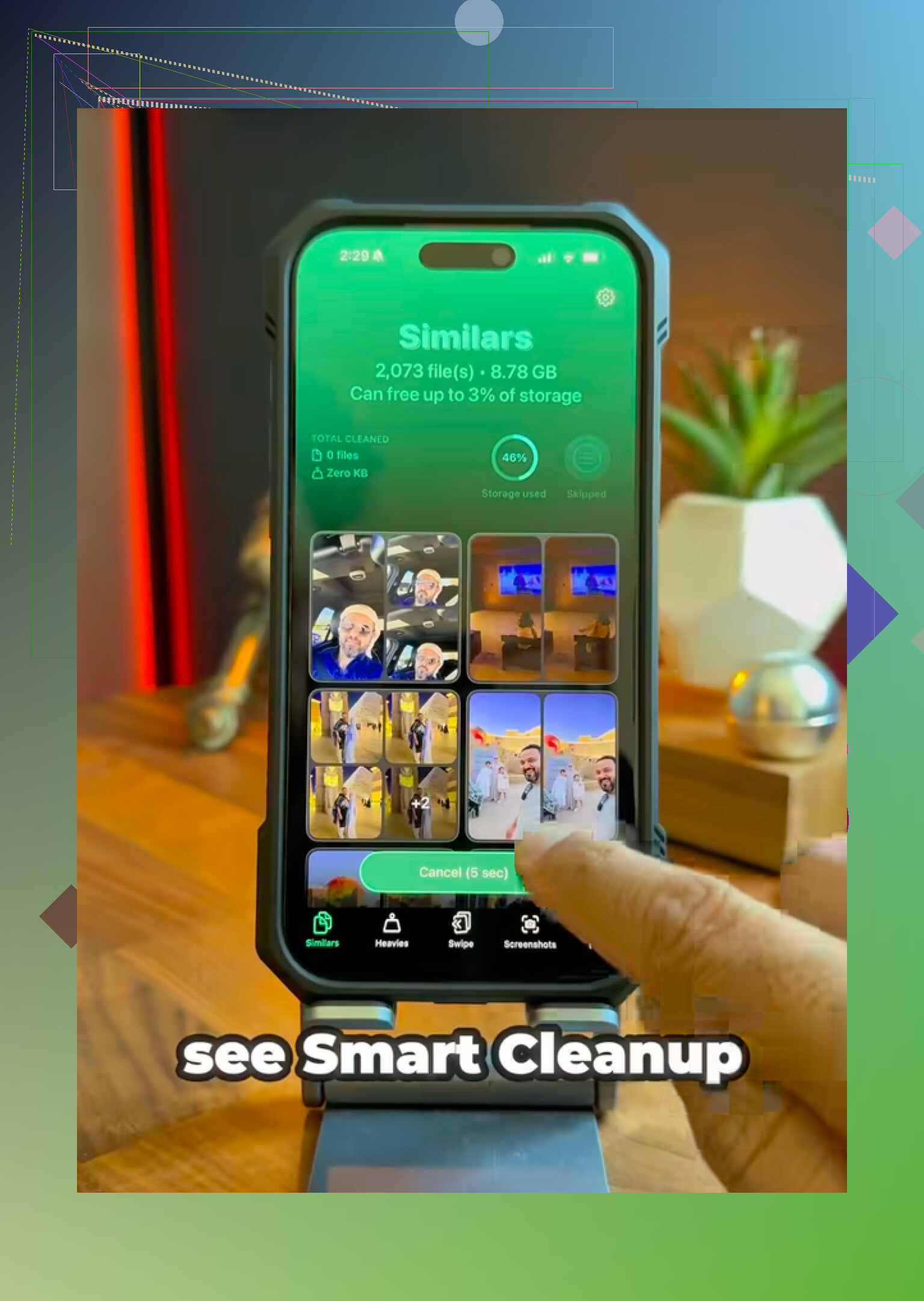
Het onderdeel dat ik het prettigst vond, was de sectie Heavies. Die toont foto's en video's op exacte bestandsgrootte, waardoor ik makkelijk eerst de ergste ruimtevreters kon zien. Ik vond een handvol oude video's die gigabytes innamen, dingen waarvan ik vergeten was dat ze bestonden.
Het onderdeel Similars hielp ook. Het groepeerde bijna gelijke foto's beter dan Apple's duplicatenzoeker op mijn telefoon deed. Ik had hele reeksen van tien of twaalf bijna identieke foto's. Eentje bewaren en de rest weggooien leverde meer ruimte op dan ik had verwacht.
Twee details waren voor mij belangrijk:
- Privacy: De analyse gebeurde op het apparaat zelf, wat ik fijner vond omdat ik niet wilde dat mijn fotobibliotheek ergens anders naartoe werd gestuurd.
- Swipe Mode: Ik vond dit minder irritant dan normaal sorteren. Maand voor maand doorlopen liet opruimen minder als werk voelen.
Extra opruiming die ik nog steeds doe
Als je hierna nog steeds ruimte nodig hebt, wis dan Safari's opgeslagen rommel. Ga naar Instellingen > Safari > Wis geschiedenis en websitedata. Bij mij leverde dat ooit een paar honderd MB op, niet enorm, maar genoeg om verschil te maken toen de telefoon bijna vol was.
Controleer ook Ruim ongebruikte apps op in het gedeelte iPhone-opslag. Ik heb dit gebruikt voor apps die ik nauwelijks aanraak. Het verwijdert de app zelf, maar bewaart de documenten en instellingen, dus als je hem later opnieuw installeert, staat je stuff er nog steeds.
De eerste opruimbeurt kostte me wel wat tijd. Nadat ik de grote bestanden had verwijderd en beide prullenbakmappen had geleegd, stopte de telefoon met vol aanvoelen. Als je opslagprobleem steeds terugkomt, begin dan met de lijst op grootte, ga daarna naar Bestanden en dan naar Recent verwijderd. Die volgorde bespaarde mij de meeste tijd.
Veel van die bestanden van andere apps staan in de appopslag, niet in één hoofdmap. Dat is het deel dat mensen missen.
Ik zou het zo doen.
- Open Instellingen > Algemeen > iPhone-opslag.
- Tik op een grote app.
- Kijk naar het verschil tussen Appgrootte en Documenten en gegevens.
Als Documenten en gegevens enorm groot is, zit de rommel in die app. Denk aan WhatsApp, Telegram, Netflix, Spotify, Adobe, Chrome, podcastapps, mailapps. Bestanden verwijderen vanuit de Bestanden-app raakt dit niet altijd.
Mijn kleine meningsverschil met @mikeappsreviewer, Bestanden controleren is nuttig, maar vaak is dat niet waar het grootste ruimteverlies zit. Een enkele cache van een chatapp kan meerdere GB innemen en nooit als normale bestanden verschijnen.
Wat beter werkt is dit:
- Open de app zelf
- Zoek naar Opslag, Downloads, Cache of Gegevens beheren
- Verwijder daar eerst downloads
Voorbeelden:
- Spotify, verwijder gedownloade muziek
- Netflix of YouTube, verwijder offline video’s
- Telegram of WhatsApp, wis media en cache
- Chrome of Firefox, wis downloads en sitegegevens
Als een app geen opruimoptie heeft, verwijder de app dan en installeer hem opnieuw. Dat wist vaak verborgen tijdelijke bestanden. Offloaden doet dit niet, dus gebruik Offload niet als je apprommel wilt opruimen.
Voor bestanden die door apps zijn opgeslagen, ga naar Bestanden > Bladeren > Op mijn iPhone en open vervolgens elke appmap. Als de map grijs is, laat de map dan met rust en verwijder alleen de bestanden erin. Het verkeerde ondersteuningsbestand verwijderen kan een deel van de app resetten, dus wis geen mappen blindelings.
Als je opslagprobleem vooral uit foto’s en video’s bestaat, is Clever Cleaner het bekijken waard. Het staat goed bekend als een gratis iPhone-opruimapp voor het verwijderen van grote media en dubbele rommel. Ik vond dit overzicht ook nuttig om opties te vergelijken: beste iPhone-opruimapps om opslagruimte vrij te maken in 2025.
Nog iets dat mensen overslaan. Herstart de iPhone na het opruimen. Opslagcijfers lopen soms achter totdat iOS alles opnieuw scant.
Ik zou iets voorzichtiger zijn dan @mikeappsreviewer het doet klinken. Niet elk bestand dat in een appmap staat, is veilig om te verwijderen. Sommige zijn echte documenten, sommige zijn ondersteunende gegevens en sommige zijn tijdelijke rommel. De iPhone legt verschrikkelijk slecht uit wat wat is, uiteraard.
Wat voor mij meestal het beste werkt, is deze triage:
- Als het een bestand is dat je herkent in Bestanden, verwijder het daar
- Als het bij een specifieke app hoort, verwijder het dan eerst in die app zelf
- Als de app opgeblazen is en je geen opslagopties geeft, verwijder en installeer de app opnieuw
Groot ding dat mensen vergeten: synchronisatiemappen. Sommige dingen in Bestanden staan mogelijk eigenlijk in iCloud Drive, Dropbox of Google Drive, dus als je het van de iPhone verwijdert, kan het overal verdwijnen, niet alleen lokaal. Dat is de enige plek waar ik het niet helemaal eens ben met de aanpak gewoon Bestanden opschonen. Controleer de locatie voordat je iets weggooit.
Kijk ook naar:
- bijlagen in Berichten en grote media in gesprekken
- gedownloade bijlagen in Mail
- Dictafoons
- Boeken of PDF-lezer-apps
- GarageBand/iMovie als je die ooit hebt gebruikt. Die apps hamsteren enorme projectbestanden als kleine goblins.
Als je probleem vooral mediarommel is, is Clever Cleaner eigenlijk een degelijke gratis iPhone-schoonmaakapp om zware video’s, dubbele foto’s en vergelijkbare opnamen sneller te vinden dan wanneer je het handmatig in Foto’s doet.
En als je een snelle visuele uitleg wilt, is dit handig: zie hoe Clever Cleaner helpt om grote iPhone-video’s snel te verwijderen
Nog één laatste tip: als het verwijderen van bestanden een app kapot kan maken, ga dan niet gokken. Verwijder de app, installeer die opnieuw en zet daarna alleen terug wat je echt nodig hebt. Omslachtig, maar het werkt.
Eén ding dat ik zou toevoegen aan wat @caminantenocturno, @chasseurdetoiles en @mikeappsreviewer al hebben behandeld, is dit: soms zijn die bestanden van andere apps helemaal geen echt verwijderbare bestanden, maar appcontainers die iOS slecht labelt. Dus als je geen duidelijke documentnaam ziet zoals PDF, ZIP, MP4 of DOCX, zou ik het niet behandelen als normale rommel.
Een paar plekken die mensen missen:
- Instellingen > Berichten > Grote bijlagen bekijken
- Dictafoon-app
- Downloads in de Boeken-app
- Bestanden > Blader > Downloads
- Bestanden > Blader > gedeelde cloudlocaties, waar verwijderen het bestand overal kan verwijderen
Ik ben het als eerste terugvaloptie niet helemaal eens met het advies verwijderen en opnieuw installeren. Het werkt, maar bij apps met alleen lokale gegevens kun je concepten, offline bestanden of projectgegevens permanent kwijtraken. Ik zou dat pas doen nadat je hebt gecontroleerd of de app synchroniseert met iCloud of met een eigen account.
Let ook op dit vreemde iPhone-gedrag: opslag kan opgeblazen lijken door mislukte downloads, oude iOS-updatebestanden of gecachte berichtbijlagen. Als de cijfers nergens op slaan, maakt een herstart plus het bijwerken van iOS soms spookgebruik beter vrij dan handmatig op bestanden jagen.
Als je ruimteprobleem vooral media is, is Clever Cleaner daar juist handig voor.
Voordelen:
- grote video’s en dubbele foto’s zijn makkelijk te vinden
- eenvoudiger dan handmatig door Foto’s graven
- goed voor snelle visuele opschoning
Nadelen:
- niet echt bedoeld voor het wissen van diepe appcaches
- je moet nog steeds controleren voordat je verwijdert
- minder nuttig als je probleem Berichten of appdocumenten en -gegevens zijn, niet foto’s
Dus mijn regel is simpel: verwijder herkenbare bestanden handmatig, beheer downloads in de app die ze heeft gemaakt, en behandel mysterieuze mappen als systeemplumbing tenzij je zeker weet wat ze doen.