Ik heb per ongeluk belangrijke bestanden op mijn Mac permanent verwijderd tijdens het opruimen van opslagruimte, en ze staan niet meer in de Prullenmand. Ik heb hulp nodig om uit te zoeken wat de beste manier is om verwijderde bestanden op een Mac te herstellen, omdat sommige van deze documenten en foto’s echt belangrijk zijn en ik geen back-up heb.
Ik zou dit behandelen als een de klok tikt probleem, niet als een verloren zaak. Het legen van de prullenmand schakelt het eenvoudige herstelpad uit, zeker, maar de ruwe gegevens van het bestand kunnen er nog steeds staan totdat macOS ze overschrijft of de SSD oude blokken wist via TRIM.
Het eerste wat ik zou doen, is stoppen met het gebruiken van de Mac. Echt waar. Installeer niets, haal geen downloads binnen, verplaats geen gigantische mappen, voer geen updates uit op dezelfde schijf. Elke schrijfactie verkleint je kansen.
1. Controleer dubbel voordat je naar de herstelmodus gaat
Ik heb bestanden verwijderd zien lijken terwijl ze alleen waren verplaatst, verborgen of ergens vreemd naartoe waren gesynchroniseerd. Dus ik zou Finder-zoekopdracht opnieuw controleren, Prullenmand opnieuw openen en verborgen bestanden tonen met Command + Shift + .
Het klinkt dom, maar deze stap bespaart tijd wanneer het bestand in een hernoemde map staat of zonder dat je het merkte naar iCloud Drive is verplaatst.
2. Kijk eerst naar back-ups en gesynchroniseerde kopieën
Als Time Machine aan stond, zou ik daar beginnen voordat ik herstelhulpmiddelen aanraak. Open de map waar het bestand vroeger stond, ga naar Time Machine, ga terug naar een datum van vóór de verwijdering en herstel het.
Daarna zou ik iCloud controleren. Ga naar https://www.icloud.com en kijk in Recent verwijderd als je synchronisatie van Bureaublad, Documenten, Foto's of iCloud Drive had. Ik heb gezien dat bestanden daar bewaard bleven terwijl ze lokaal verdwenen waren.
3. Controleer APFS-snapshots
Deze wordt vaak over het hoofd gezien. Open Schijfhulpprogramma, kies je hoofd-APFS-gegevensvolume en kijk of er snapshots bestaan van vóórdat het bestand verdween. Als er een is, koppel die dan aan en kopieer het ontbrekende bestand naar een andere locatie.
Niet elke Mac heeft een snapshot die je kunt gebruiken, maar als die er is, is het een van de nettere herstelmethoden.
4. Scan de schijf met herstelsoftware
Als back-ups en snapshots niets opleveren, zou ik snel overstappen op herstelsoftware. Disk Drill is degene die ik de meeste Mac-gebruikers als eerste zou aanraden, omdat de interface makkelijker in gebruik is, het werkt met recente macOS-versies en bestandsvoorbeeld erg helpt. Als de preview opent, weet je in elk geval dat het bestand niet volledig onbruikbaar is geworden.
Wat ik zou doen:
Installeer Disk Drill op een externe schijf als je die hebt.
Start het op en kies de schijf waarop het bestand is verwijderd.
Klik op Zoeken naar verloren gegevens.
Als er wordt gevraagd om een scan- of herstelmodus, kies dan degene die het beste bij jouw situatie past en laat het proces voltooien. Stop niet halverwege, want vroege resultaten zijn vaak rommelig.
Gebruik zoeken of filters op bestandsnaam, bestandstype of mappad.
Bekijk een voorbeeld van wat er is gevonden.
Selecteer wat je wilt terughalen.
Herstel naar een andere schijf. Niet naar dezelfde interne Mac-schijf.
Ik zou R-Studio en Data Rescue ook op de lijst houden. Het zijn solide opties, al voelen ze minder begeleidend aan. Dezelfde regel geldt, ongeacht welke app je gebruikt: scan de bronschijf en sla herstelde bestanden ergens anders op.
5. Weet wanneer je moet stoppen en het moet uitbesteden
Ik zou er niet aan blijven prutsen als de schijf hardwareproblemen heeft, de Mac vloeistofschade heeft opgelopen, de SSD zich vreemd gedraagt of helemaal niet verschijnt, de herstelapp halverwege de scan vastloopt, of de bestanden belangrijk genoeg zijn dat één verkeerde handeling al schade veroorzaakt. Op dat moment zou ik naar een recoverylab gaan.
Labs kosten meer, ja. Toch wordt doe-het-zelf al snel riskant als de opslag zelf instabiel lijkt.
Het belangrijkste hier is snelheid. Er is geen duidelijke deadline voor herstel na permanente verwijdering. Op Macs met SSD tasten TRIM en normale achtergrondactiviteit beetje bij beetje aan wat er nog over is. Dus ik zou eerst back-ups controleren, daarna snapshots, en meteen een scan starten als die niets opleveren.
Begin met de dingen die mensen overslaan.
Controleer de app zelf. Foto’s, Notities, Pages en Word hebben vaak hun eigen map Recent verwijderd. Mail ook, als een bijlage uit een lokale map is verwijderd en niet uit de mailbox. Als het bestand een foto of document was, open dan eerst de app voordat je iets anders doet.
Controleer daarna de versiegeschiedenis in de cloud. Niet Recent verwijderd van iCloud, @mikeappsreviewer heeft dat al behandeld. Ik bedoel Dropbox, OneDrive, Google Drive en zelfs sommige NAS-synchronisatietools. Veel daarvan bewaren verwijderde bestanden 30 dagen, soms langer bij betaalde abonnementen. Versiegeschiedenis redt mensen voortdurend na opruimfouten.
Als de bestanden in Documenten of Bureaublad stonden, kijk dan op een andere Mac die is aangemeld met dezelfde Apple ID. Ik heb gezien dat gesynchroniseerde verwijderingen soms even vertraging hebben. Zet eerst de vliegtuigmodus aan op de tweede Mac en kijk dan rond. Niet waterdicht, maar wel 2 minuten waard.
Ik ben het niet helemaal eens met APFS-snapshots als eerste doe-het-zelfstap voor gewone gebruikers. Handig, ja. Eenvoudig, niet altijd. Als je de snelste route wilt met het minste gedoe, controleer dan de prullenbak van de app, cloudbewaartermijnen en voer daarna herstelsoftware uit.
Voor software voor bestandsherstel op Mac is Disk Drill nog steeds een van de eenvoudigere opties. Het belangrijkste is ondersteuning voor voorbeeldweergave en sorteren op bestandstype of oud mappad. Als het je bestand vindt en het voorbeeld netjes opent, zijn je kansen beter. Herstel naar een externe schijf, niet naar de interne schijf van je Mac. Daar gaat het vaak mis.
Als de verwijderde bestanden werkdocumenten zijn, controleer dan ook:
- AutoRecovery-mappen voor Microsoft Office
- Herstelmappen van Adobe-apps
- Tijdelijke bestanden in ~/Library/Containers
- E-mailbijlagen die opnieuw te downloaden zijn uit verzonden mail
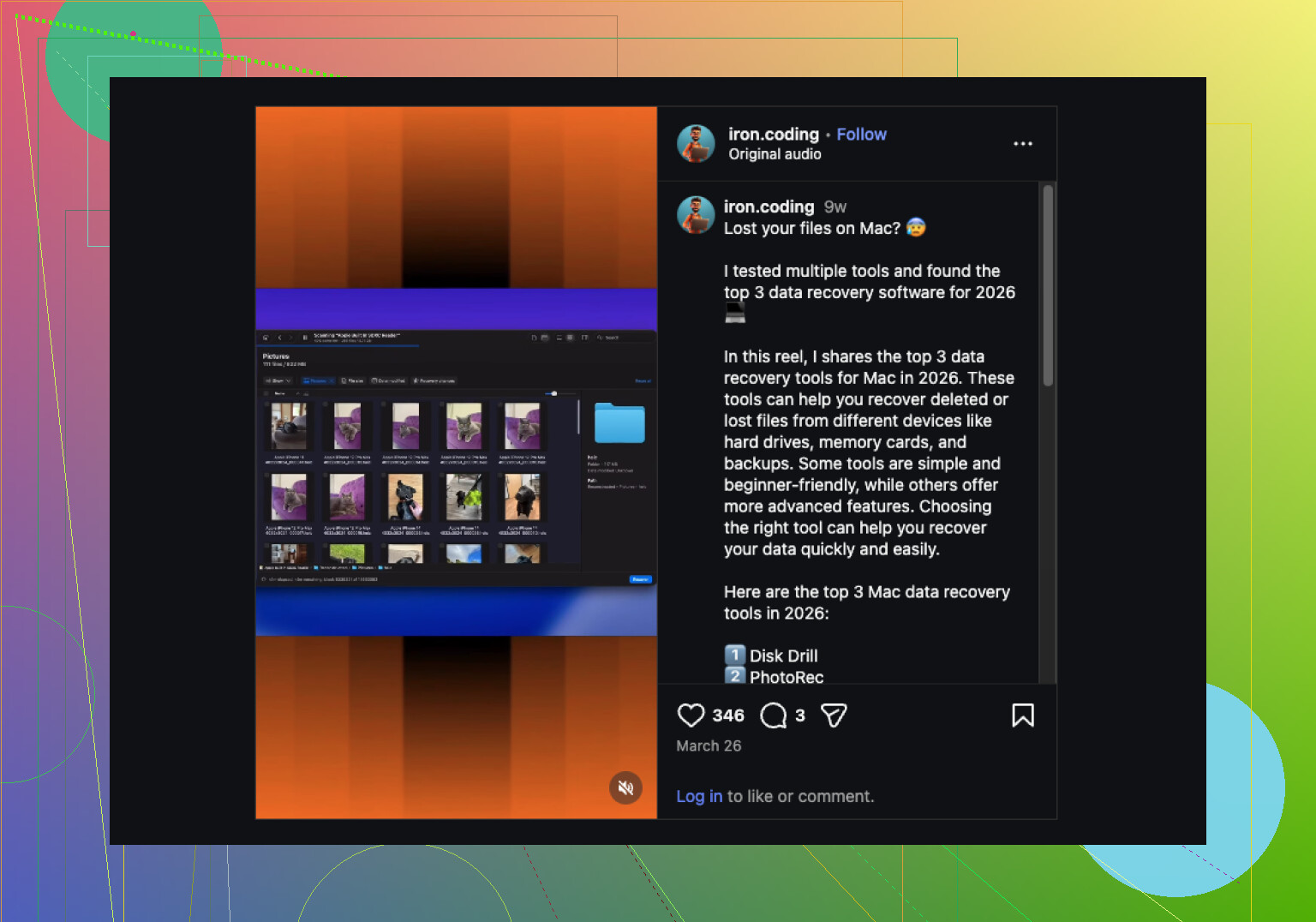
Deze handleiding is kort en makkelijker te volgen als je nog een andere invalshoek wilt voor bestandsherstel op Mac:
snelle uitleg over bestandsherstel op Mac op Instagram
Als de bestanden dagen geleden van een interne SSD zijn verwijderd, dalen de kansen snel. Als het vandaag is gebeurd, stop dan met het schrijven van gegevens en scan zo snel mogelijk. Kleine typefout hier, maar ja, tijd is echt heeeel belangrijk.
Eén ding dat ik zou toevoegen aan wat @mikeappsreviewer en @cazadordeestrellas zeiden: controleer of de bestanden zijn verwijderd van een externe schijf, SD-kaart of USB-stick in plaats van van de interne Mac-SSD. Dat verandert de kansen behoorlijk. Externe opslag geeft je meestal een betere kans, omdat TRIM en constante achtergrondschrijfacties van het systeem daar minder problematisch zijn dan op de interne schijf.
Ook zou ik niet te lang graven in obscure APFS-dingen, tenzij je al vertrouwd bent met Terminal en volumes. Voor de meeste mensen verandert dat in een zijmissie lol.
Wat ik hierna zou doen:
- Controleer Programma’s > Hulpprogramma’s > Terminal en kijk of het bestandspad nog steeds wordt opgelost met
lsals je de map nog weet - Kijk bij Spotlight-privacyuitsluitingen voor het geval de map verborgen is voor zoeken, en niet verwijderd
- Als het een mediabestand was, controleer dan de lijsten met recente/geopende bestanden in Final Cut, Logic, Foto’s, Voorvertoning of Adobe
- Als het een werkdocument was, zoek dan naar dubbele namen met termen als kopie, automatisch opgeslagen, hersteld, tijdelijk
Als geen van dat iets oplevert, gebruik dan Disk Drill voor Mac om verwijderde bestanden te herstellen en scan de betreffende schijf, maar sla herstelde bestanden ergens anders op. Dat onderdeel is belangrijker dan mensen denken en mensen verpesten het nog steeds.
Ook de moeite waard om te lezen: beste advies van de community voor het herstellen van verwijderde bestanden op Mac
Als dit op de interne SSD is gebeurd en het is al meer dan een dag of twee geleden, dan zou ik realistisch zijn. Niet hopeloos, alleen een stuk minder vergevingsgezind.