Mijn iPhone-fotobibliotheek is een rommeltje geworden met schermafbeeldingen, familiefoto’s, reisfoto’s en willekeurige downloads die allemaal door elkaar staan. Ik heb geprobeerd albums te gebruiken, maar ik weet niet zeker wat de beste manier is om iPhone-foto’s te organiseren in groepen die later makkelijk terug te vinden zijn. Ik heb hulp nodig bij het opzetten van een eenvoudig systeem dat echt werkt.
Fotobibliotheken lopen snel uit de hand
Ik liet de mijne jarenlang opstapelen. Tienduizenden foto’s, willekeurige screenshots, dubbele huisdierfoto’s, korte video’s waarvan ik vergeten was dat ik ze had gemaakt. Op een gegeven moment voelde de telefoon verstopt aan. Foto’s openen sleepte. Wisselen tussen apps voelde niet goed. Eén fatsoenlijke foto van een reis terugvinden veranderde in strafscrollen.
Je hoeft niet alles weg te gooien. Je moet wel harder snijden dan in het begin prettig voelt.
Nee, je moet niet alle twaalf pogingen bewaren
Wat voor mij werkte, was de oude cameramentaliteit gebruiken. Eén moment, één blijver. Misschien twee als één een ander doel heeft. De rest gaat weg.
Toen ik mijn bibliotheek begon te behandelen als een contactblad in plaats van een opslagbak, werd alles makkelijker. Minder ruis. Minder schijnkeuzes. De foto’s die overbleven betekenden weer iets.
Waarom een overvolle bibliotheek de telefoon vertraagt
Dit deel verbaasde me minder nadat ik mijn opslagstatistieken had gezien. Jaren aan foto’s, video’s, opgeslagen memes, screenshots en schermopnames hadden het grootste deel van de vrije ruimte opgegeten. Zodra de opslag krap wordt, gaan iPhones meestal vertragen. Apps doen er langer over om te openen. Scrollen wordt schokkerig. Het systeem heeft ruimte nodig voor tijdelijke bestanden en normale achtergrondtaken.
Dus dit gaat niet alleen over opruimen. Als je opslag bijna vol is, helpt het opschonen van foto’s om de telefoon minder volgepropt te laten aanvoelen.
De snelste manier die ik vond om ruimte vrij te maken
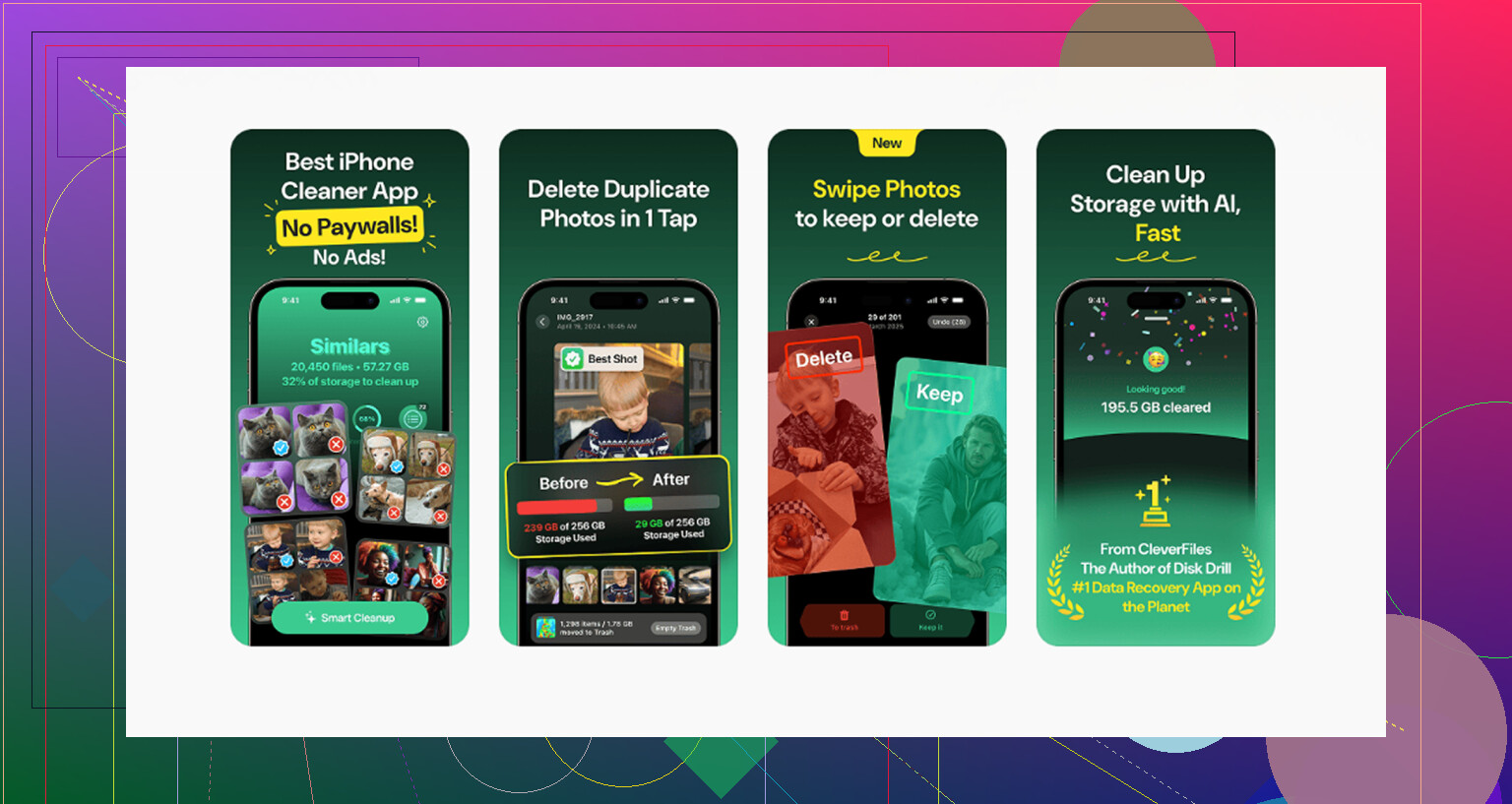
Eén foto tegelijk verwijderen is een slechte besteding van je avond. Ik gebruikte Clever Cleaner omdat het het vervelende deel voor me deed. Geen advertenties, geen abonnement, gratis toen ik het gebruikte.
Wat ik eerst deed:
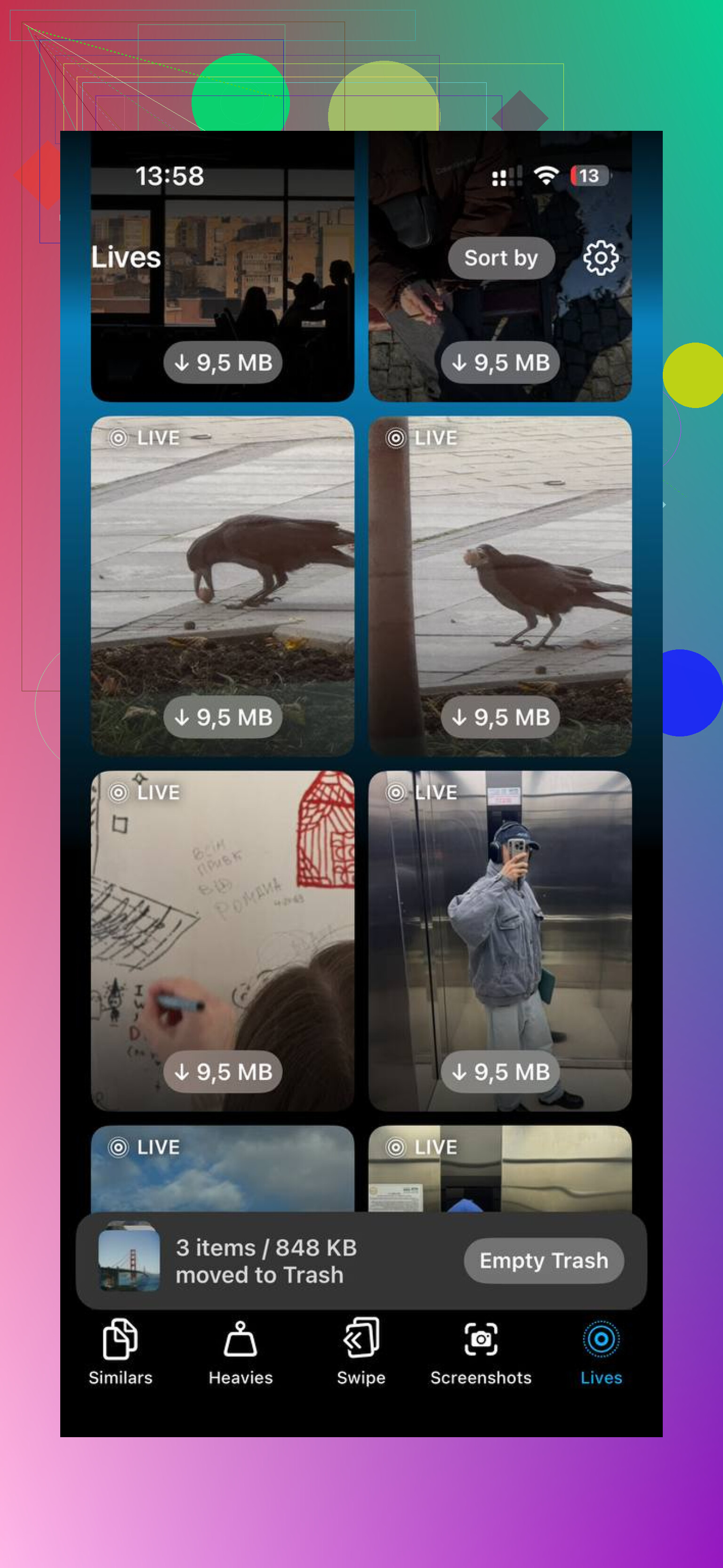
- Ik opende het tabblad Heavies. Daar verschijnen de grootste bestanden eerst, met de bestandsgroottes erbij. Bij mij waren oude video’s en per ongeluk gemaakte schermopnames de grootste opslagvreters. Een paar gigantische bestanden maakten meer ruimte vrij dan honderden normale foto’s verwijderen.
- Ik ging naar het tabblad Similars. Het groepeerde bijna-dubbelen, burstfoto’s, herhaalde pogingen en die bijna identieke hoeken waarvan je zweert dat je ze later zult uitzoeken. Het koos zelf een Best Shot. Ik hield de winnaar en gooide de rest weg.
- Ik controleerde Screenshots. De bestandsgrootte naast elke screenshot maakte de keuze makkelijk. Oude instapkaarten, winkelbevestigingen, willekeurige instellingenschermen, troep. Daar verdween een paar GB.
- Ik gebruikte de Swipe-modus voor oudere maanden. Naar links om te verwijderen, naar rechts om te bewaren. Per maand voelde haalbaar. De hele bibliotheek in één keer bekijken niet.
Wat ik prettig vond: al het scannen bleef op de telefoon. Er werd niets ergens anders naartoe gestuurd. Bij persoonlijke foto’s vind ik dat belangrijk.
Nadat ik ongeveer 10GB had opgeruimd, was het verschil niet subtiel. De telefoon voelde sneller aan, en de bibliotheek voelde niet meer als een vuilnisbelt.
Een mapsysteem waar ik niet na drie dagen mee stopte
Ik moest stoppen met doen alsof ik een gigantische tagsstructuur zou bijhouden. Dat doe ik nooit. Wat bleef hangen, was simpeler.
Ik behandel Recent als een inbox. Nieuw spul komt daar terecht en wacht. Eén keer per week besteed ik ongeveer tien minuten aan het sorteren ervan.
Dit is de opzet:
- Jaarmappen
- Binnen elk jaar, maandmappen
- Binnen maanden alleen evenementalbums wanneer nodig, zoals een verjaardag, reis, concert of feestdag
- Eén album Referentie voor nuttige niet-herinneringsdingen, recepten, serienummers, screenshots die het bewaren waard zijn, notities van parkeerplaatsen, documenten die ik haastig heb gefotografeerd
De grootste winst is scheiding. Herinneringsfoto’s blijven gescheiden van praktische rommel. Je hoeft niet meer door screenshots te graven om foto’s van familie te vinden.
Opslag laag houden zonder meer iCloud te kopen
Ik ben gestopt de telefoon als archief te behandelen.
Sluit hem om de paar maanden aan op een computer en verplaats georganiseerde mappen van het apparaat. Op Mac werkt Image Capture prima. Op Windows volstaat gewone USB-overdracht. Zodra de bestanden op twee aparte schijven staan, verwijder je ze van de telefoon.
Die stap met twee schijven is belangrijk. Ik vertrouwde één kopie niet. Jij zou dat ook niet moeten doen.
Als je cloudback-up wilt zonder Apple meer te betalen, is Google Photos voor veel mensen de makkelijkere optie. Het geeft 15GB gratis, vergeleken met de 5GB van iCloud. Voor mij voelde het als het minst irritante compromis om de beste foto’s daar geback-upt te houden en tegelijk de lokale opslag op te schonen.
Het deel dat mensen overslaan
Doe kleine opruimsessies. Wacht niet op een woedende schoonmaakactie van zes uur.
Tien minuten per week hield de mijne veel beter onder controle dan één gigantische opruimbeurt om de paar maanden. Als je Recent kort houdt, screenshots vaak sorteert en duplicaten vroeg verwijdert, krijgt de rommel nooit meer hetzelfde momentum.
Dat was de enige routine die ik wist vol te houden. Het werkte.
Albums mislukken wanneer je er te veel gebruikt. De oplossing is minder bakken, slimmere namen en zoeken.
Mijn indeling op iPhone is zo:
-
Inbox-album
Alles wat nieuw is, bekijk ik eerst. Ik verplaats blijvende foto’s hierheen vanuit Recent. Als het alleen in Recent blijft, is het tijdelijk spul. -
Levensalbums
Familie, Vrienden, Huisdieren, Thuis. Brede groepen. Geen piepkleine niche-albums. -
Evenementalbums
Alleen voor dingen met een datum of plaats. Bijvoorbeeld “2026-06 Chicago-reis” of “2026-12 Kerstmis”. De datum-eerst-indeling sorteert netjes. -
Utility-album
Screenshots, bonnetjes, serienummers, documenten, inspiratie. Houd dit gescheiden van herinneringsfoto’s. Enorm verschil. -
Verwijderalbum
Voor dingen waarvan je denkt dat je ze wilt, maar niet echt. Bekijk het één keer per maand en gooi het dan weg.
Ik ben het een beetje oneens met @mikeappsreviewer over zware mapstructuren. Jaar, maand, evenement wordt snel te star op een telefoon. iPhone Foto’s werkt beter wanneer je zoeken een deel van het werk laat doen. Zoek op persoon, stad, strand, hond, eten, tekst in screenshot, datum. Apple’s zoekfunctie is beter dan de meeste mensen gebruiken.
Gebruik ook favorieten alleen voor je beste 5 procent. Als je 2.000 foto’s als favoriet markeert, worden favorieten ook rommel.
Als je bibliotheek overvol is, helpt Clever Cleaner met duplicaten en screenshot-rommel voordat je organiseert. Ruim eerst op en sorteer daarna. Anders ben je afval aan het archiveren, lol.
Voor een goede uitleg, bekijk Kevin’s videohandleiding voor het organiseren van iPhone-foto’s. Die is makkelijk te volgen en laat een nette indeling zien zonder te overdrijven.
De beste regel die ik heb gevonden: als je je binnen 3 seconden niet herinnert waar je iets hebt opgeslagen, is je systeem te complex.
Ik zou hier eigenlijk een beetje ingaan tegen zowel @mikeappsreviewer als @stellacadente. Niet omdat ze ongelijk hebben, maar omdat veel mensen foto’s te veel organiseren en er dan een week later mee stoppen.
Wat voor mij werkte, was organiseren op doel, niet op een datumbomenstructuur.
Mijn indeling:
- Herinneringen: familie, huisdieren, vrienden, feestdagen
- Reizen: alleen echte reizen
- Handige dingen: bonnetjes, screenshots die het bewaren waard zijn, documenten, serienummers
- Downloads: memes, inspiratie, willekeurig opgeslagen afbeeldingen
- Nog sorteren: tijdelijke verzamelplek
Dat is alles. Vijf bakken. Als je 37 albums maakt, zegt je brein gewoon nee en gooit alles weer terug in Recent.
Gebruik ook de ingebouwde zoekfunctie van de iPhone veel vaker. Zoeken is nu vreemd genoeg echt goed. Typ strand, hond, tekst, auto of een stadsnaam en meestal vindt het snel genoeg dingen, zodat je geen hyper-specifieke albums nodig hebt.
Eén ding waar ik het wel mee eens ben: eerst opschonen, dan organiseren. Anders ben je gewoon netjes afval aan het archiveren. Clever Cleaner is daar best handig voor, vooral als je bibliotheek vol staat met duplicaten, enorme video’s en screenshot-rommel. Het is sneller dan doen alsof je op een zondagmiddag handmatig 18.000 foto’s gaat uitzoeken.
Ik heb ook nul sentimentele gehechtheid aan wazige duplicaten. Als ik 9 bijna identieke foto’s heb gemaakt, verdwijnen er 8. Hard, maar effectief lol.
Als je een degelijke uitleg wilt, is deze review van Clever Cleaner en handleiding voor het opschonen van iPhone-foto’s best goed.
Belangrijkste regel: als een systeem meer dan 10 seconden kost om te beslissen waar een foto hoort, dan is het systeem eigenlijk waardeloos.