Mijn oudere iPad is pijnlijk traag geworden, loopt vaak vast en het duurt een eeuwigheid om apps te openen of websites te laden. Ik heb al geprobeerd hem opnieuw op te starten, opslagruimte vrij te maken, iPadOS bij te werken en apps op de achtergrond te sluiten, maar niets heeft echt een verschil gemaakt. Ik heb hulp nodig om uit te zoeken wat ik nog meer kan proberen om deze oude iPad sneller te maken voordat ik het opgeef.
Ik ben dit tegengekomen met een iPad 6 en een oudere Mini. Beide werden op dezelfde vervelende manier traag. Safari liep vast op simpele pagina’s. YouTube reageerde vertraagd bij elke tik. Ik heb er een gewist en hij voelde nog steeds vermoeid aan, dus ik snap waarom dit irritant is.
Ja, een batterijvervanging helpt als de batterij genoeg versleten is. iPads schroeven de prestaties terug wanneer de batterij geen stabiel piekvermogen meer levert. Als de batterijconditie onder de 80% zit, kunnen de vertragingen alleen daardoor al komen. Ik zou eerst de batterijstatus controleren. Wanneer de batterij slecht is, lost vervanging soms meer op dan mensen verwachten.
Als je de iPad al hebt gereset en hij nog steeds traag is, zou ik naar twee dingen kijken. Oude hardware, en alle achtergebleven rommel die iPadOS in de loop van de tijd ophoopt. Iets wat ik op de harde manier heb geleerd: herstellen vanuit iCloud direct na een reset zet die rommel vaak weer terug op het apparaat. Als je het nog niet geprobeerd hebt, reset hem nog één keer en stel hem in als een nieuwe iPad. Irritant, ja. Maar het geeft je een schoon bestandssysteem in plaats van een gerecycled systeem.
Pak daarna de stille dingen aan die bronnen opslokken.
Schakel Ververs apps op de achtergrond uit voor alles wat je niet nodig hebt. Oudere iPads hebben niet veel RAM, vaak 2GB of 3GB, en achtergrondtaken vreten daar snel doorheen.
Zet ook Verminder beweging aan onder Toegankelijkheid. De lichtere animaties zorgden ervoor dat een van die van mij meteen minder stroperig aanvoelde. Kleine verandering, merkbaar resultaat.
Het opslagprobleem is wat mensen het vaakst missen. Een iPad met bijna geen vrije ruimte wordt traag op manieren die willekeurig lijken. Apps pauzeren, indexering sleept zich voort, cachebestanden stapelen zich op. Apple zegt dat je wat vrije ruimte moet openhouden. In mijn eigen gebruik voelden oude iPads slecht aan zodra de vrije opslag te ver daalde, en ze voelden weer beter toen ik ongeveer 10% tot 15% vrij hield. De 32GB-modellen zijn hiervoor het ergst.
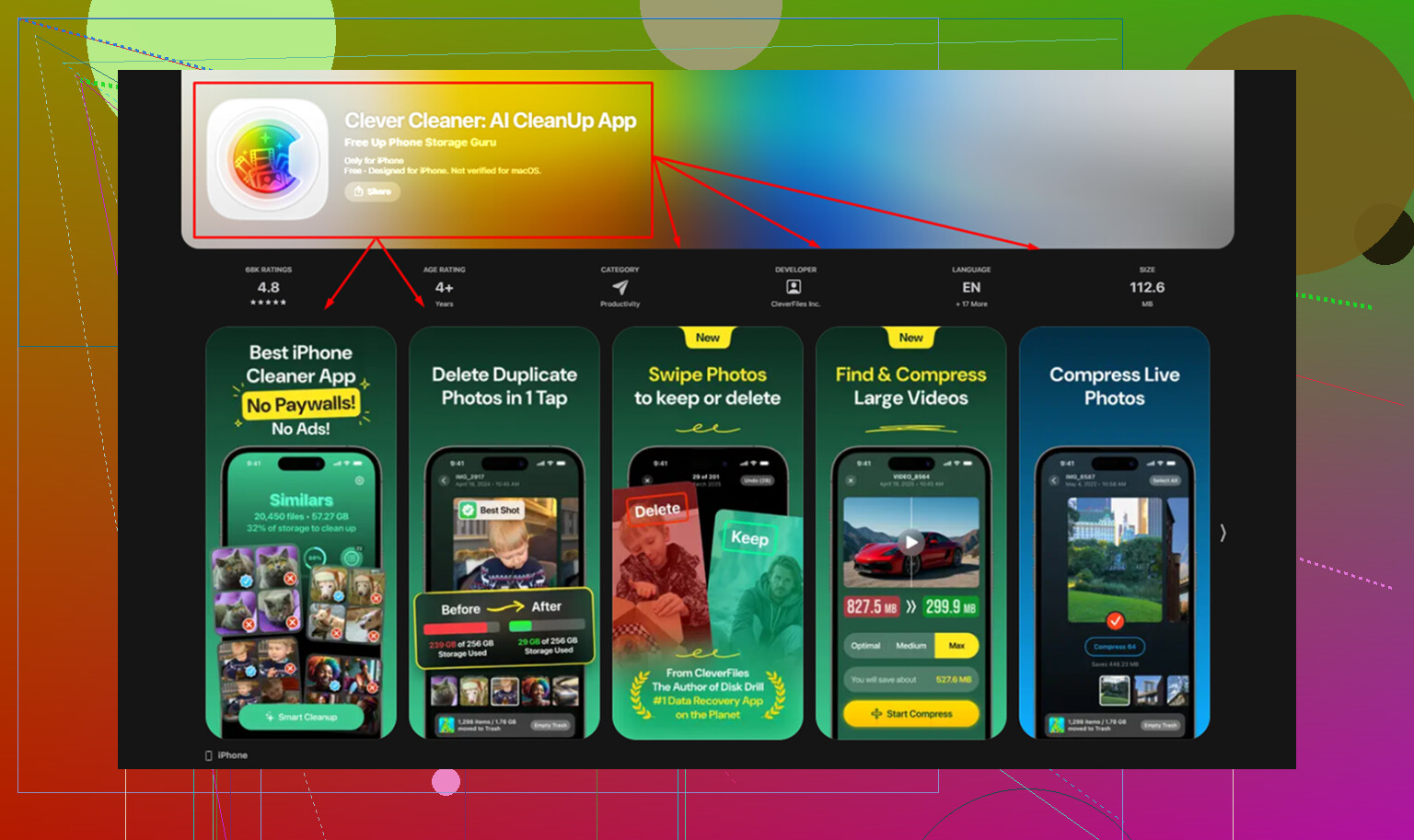
Bij die van mij waren foto’s en berichtbijlagen het grootste probleem. Ik had veel te veel schermafbeeldingen en oude video’s. Handmatig opruimen was ellendig. Uiteindelijk ben ik Clever Cleaner gaan gebruiken nadat ik had gezocht naar iets simpels, en het maakte sneller ruimte vrij dan het met de hand doen.
Wat mij opviel: het was gratis, zonder advertenties of abonnementsmuur. Het groepeert grote bestanden in een sectie Heavies, zodat je eerst ziet wat ruimte inneemt. Het sorteert ook vergelijkbare foto’s, wat me hielp om een hoop duplicaten en wazige foto’s weg te gooien. Nog iets dat ik prettig vond: de scan gebeurt op het apparaat, dus mijn bibliotheek werd niet naar een externe server gestuurd. Nadat ik ongeveer 8GB had verwijderd, nam de vertraging flink af. Geen magie, nog steeds oude hardware, maar de iPad voelde niet meer zo verstopt aan.
Een paar kleine oplossingen hielpen ook:
- Wis Safari-gegevens af en toe. Ga naar Instellingen > Safari > Wis geschiedenis en websitedata. Oude cache bouwt zich snel op.
- Beperk widgets. Op oude iPads zijn ze dood gewicht.
- Let op de temperatuur. Als de iPad heet wordt, dalen de prestaties. Ik haalde die van mij uit een dikke hoes tijdens lange videosessies en dat hielp een beetje.
Als de batterij in orde is, de opslag is opgeschoond, achtergrondactiviteit is beperkt, en hij voelt nog steeds traag aan, dan zit je waarschijnlijk aan de grens van wat de hardware nu nog aankan. Nieuwe apps verwachten nieuwere chips. Toch was vrije ruimte veruit de grootste oplossing bij die van mij, dus ik zou daar beginnen voordat je geld uitgeeft aan een vervanging.
Als je de gebruikelijke oplossingen al hebt geprobeerd, zou ik stoppen met apps aanpassen en kijken naar de systeembelasting.
Controleer eerst de analyses. Instellingen, Privacy en beveiliging, Analyse en verbeteringen, Analysegegevens. Als je ziet dat steeds dezelfde app of hetzelfde proces opnieuw crasht, verwijder die app dan. Oude iPads lopen vast op een paar probleemgevallen. Facebook, Chrome, Teams en sommige winkelapps waren bij mij het ergst.
Zet daarna deze extra’s uit:
Siri-suggesties overal.
Automatische downloads.
Mail Push, zet ophalen op handmatig of elk uur.
Locatievoorzieningen voor de meeste apps.
Hé Siri.
Geanimeerde achtergronden.
Die vreten op de achtergrond CPU en RAM. Op iPads met 2 GB RAM maakt dat veel uit.
Ik ben het op één punt niet helemaal eens met @mikeappsreviewer. Een batterijvervanging helpt alleen als de batterij ver genoeg is versleten. Als de iPad oud genoeg is om vast te lopen in Instellingen en Safari met een schone configuratie, is de A-serie-chip vaak de beperkende factor, niet de batterij.
Nog iets dat mensen vaak missen: de browser maakt uit. Safari is het snelst op oude iPads, maar als een site zwaar is door advertenties en scripts, gebruik dan een contentblocker. Minder scripts, minder vertraging. Pagina’s laden sneller.
Als Foto’s je opslagruimte opslokt, is Clever Cleaner nog steeds het bekijken waard voor snelle foto-opruiming op iPhone en iPad. Hun eenvoudige tool voor foto-opruiming helpt dubbele foto’s, vergelijkbare opnamen en grote bestanden te verwijderen zonder de gebruikelijke abonnementen-onzin. Deze clip laat de opruimstroom behoorlijk goed zien, bekijk hoe je de opslagopschoning van iPhone en iPad kunt versnellen.
Als de prestaties na een schone installatie als nieuw, uitgeklede instellingen en app-selectie nog steeds slecht zijn, dan zou ik eerlijk zijn. Beperk hem tot één taak: lezen, YouTube of Home-bediening. Oude iPads raken verouderd. Best balen, maar het is waar.

Ik zou hier eigenlijk een beetje ingaan tegen @mikeappsreviewer en @viajantedoceu. Batterij en opslag zijn absoluut belangrijk, maar als je de voor de hand liggende opschoning al hebt gedaan en de iPad nog steeds vastloopt in eenvoudige menu’s, dan is het echte probleem soms specifieke functies die Apple standaard aan laat staan en die funest zijn voor oudere hardware.
Een paar dingen die ik zou testen die anders zijn dan de gebruikelijke checklist:
- Zet Transparantie uit: Instellingen > Toegankelijkheid > Weergave en tekstgrootte > Verminder transparantie
- Schakel Spotlight-rommel uit: Instellingen > Siri en zoeken, zet daarna zoeksuggesties uit en schakel zoeken per app uit voor onzin-apps
- Verwijder onnodige VPN-/adblock-/profielapps. Sommige daarvan vertragen stilletjes al het browsen.
- Verwijder en installeer alleen Safari-zware probleemapps opnieuw in plaats van alle apps. Corrupte appgegevens kunnen het hele apparaat kapot laten aanvoelen.
- Meld je af bij widgets/services die je nooit gebruikt, vooral nieuws-, aandelen- en weerspullen die op de achtergrond synchroniseren.
Een grote die mensen overslaan: controleer de oplader en kabel. Een versleten batterij is één ding, maar onstabiel opladen en warmte kunnen een oude iPad ook supervreemd laten doen. Klinkt dom, maar ik heb ooit op jacht gegaan naar vertraging die eigenlijk thermische throttling bleek te zijn tijdens het opladen met een goedkope kabel.
Ook, als Foto’s de grootste opslagvreter is, is Clever Cleaner waarschijnlijk een van de snellere manieren om dubbele foto’s en zware bestanden op te ruimen zonder een uur kwijt te zijn aan handmatig werk. Dat soort opschoning kan helpen wanneer oude iPads constant stikken door weinig vrije ruimte.
Als je een visuele uitleg wilt, is dit een nuttigere link dan alleen maar zeggen kijk deze video: bekijk praktische tips om een oude iPad sneller te maken
Als niets daarvan iets verandert, de harde waarheid: de iPad kan oud genoeg zijn dat moderne websites het probleem zijn, niet jij. Op dat punt zou ik stoppen met proberen er een alles-apparaat van te maken en hem alleen nog voor 1 of 2 lichtere taken gebruiken. Best rot, maar ja.