Mijn iPhone-fotobibliotheek is uit de hand gelopen met duplicaten, screenshots en willekeurig opgeslagen afbeeldingen. Ik blijf proberen het op te ruimen, maar het voelt eindeloos en ik ben bang dat ik belangrijke foto’s verwijder. Wat is de makkelijkste manier om iPhone-foto’s te organiseren en op te ruimen zonder er uren aan kwijt te zijn?
Als je iPhone-fotobibliotheek al enorm is, probeer dan niet alles op te ruimen door alleen van boven naar beneden te scrollen. Daardoor voelde het voor mij juist onmogelijk. Ik had meer dan 20.000 foto's en video's opgebouwd, en toen ik mezelf er eindelijk toe dwong om ermee aan de slag te gaan, kostte het me bijna een hele zaterdag.
Wat hielp, was het opruimen op te splitsen in verschillende soorten rommel. Schermafbeeldingen zijn één ding. Dubbele opnamen zijn iets anders. Grote video's zijn weer iets anders. Alles hetzelfde behandelen maakt het werk alleen maar langdradiger.
Begin met de makkelijke dingen in Foto's
Ik zou nog steeds beginnen met Apple's Foto's-app voordat je iets anders installeert. Die is goed voor de voor de hand liggende rommel waarvan je al weet dat die je niets kan schelen.
- Open Foto's en ga door albums in plaats van door de volledige filmrol.
- Gebruik het veeg-om-te-selecteren-gebaar zodat je snel een heleboel foto's kunt pakken.
- Gebruik bij albums zoals schermafbeeldingen Alles selecteren wanneer dat beschikbaar is, en deselecteer daarna alles wat je wilt bewaren.
Daarmee raak je eerst de eenvoudige rommel kwijt. Oude schermafbeeldingen, per ongeluk gemaakte foto's, wazige opnames, dat soort dingen.
Gebruik een app voor het saaie repetitieve deel
Met handmatig opschonen kwam ik maar tot op zekere hoogte. Een groot deel van de verspilde ruimte kwam door vergelijkbare foto's, duplicaten, Live Photos, vergeten video's en screenshots waarvan ik me niet eens herinnerde dat ik ze had gemaakt.
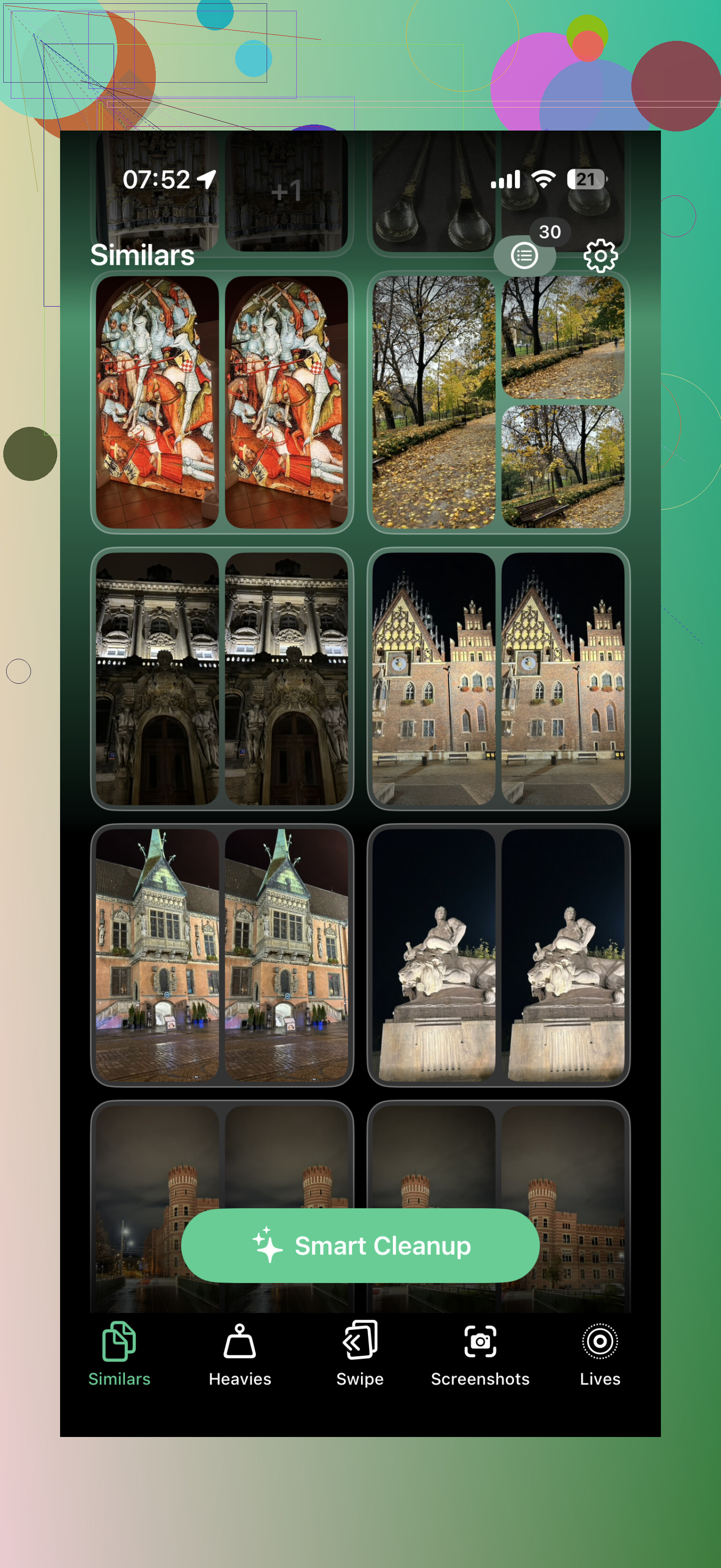
Na de eerste ronde gebruikte ik Clever Cleaner. Het handige is dat de app dingen in groepen sorteert, zodat je niet duizenden keren achter elkaar dezelfde kleine beslissing hoeft te nemen.
Mijn proces was vrij eenvoudig:
- Start Clever Cleaner.
- Bekijk de groepen met vergelijkbare foto's.
- Verwijder duplicaten en bijna identieke foto's die ik niet nodig had.
- Ruim oude screenshots op.
- Sorteer de grootste video's.
- Zet Live Photos om naar stilstaande beelden wanneer het bewegende deel niet de moeite waard was om te bewaren.
Dat bespaarde veel meer tijd dan elke foto met de hand vergelijken. Het is veel makkelijker om tussen een paar verwante afbeeldingen te kiezen dan jezelf steeds af te vragen of elke willekeurige foto mag blijven.
Leeg Recent verwijderd wanneer je klaar bent
Dit onderdeel is makkelijk over het hoofd te zien. Het verwijderen van foto’s maakt niet altijd meteen ruimte vrij, omdat ze een tijdje in Recent verwijderd blijven staan.
- Open het album Recent verwijderd.
- Controleer het nog één keer zodat je niets belangrijks wist.
- Leeg het.
Als je dit doet omdat de opslag van je iPhone of iCloud vol is, is die laatste stap belangrijk.
Ook als iCloud-foto’s is ingeschakeld: onthoud dat het één gesynchroniseerde bibliotheek is. Als je iets van je iPhone verwijdert, wordt het ook verwijderd uit iCloud en van je andere Apple-apparaten die dezelfde Apple-account gebruiken. Dat kan precies zijn wat je wilt, maar het is goed om daar rekening mee te houden voordat je een enorme batch verwijdert.
Nadat ik hier één keer doorheen was gegaan, liet ik het zich niet meer zo opstapelen. Nu is het meer iets van tien minuten per week om nieuwe screenshots, wazige foto’s en extra kopieën te verwijderen. Dat is een stuk minder pijnlijk dan wachten tot de bibliotheek weer een complete chaos is.
De Foto’s-app is prima voor een snelle eerste opruimronde, maar zodra je bibliotheek in de tienduizenden loopt, zou ik niet alleen op handmatig opschonen vertrouwen. Voor duplicaten, vergelijkbare foto’s, screenshots, Live Photos en grote video’s maakt iets zoals Clever Cleaner het geheel een stuk minder vermoeiend.
Begin niet met massaal verwijderen uit Recent totdat je weet wat er daadwerkelijk is geback-upt. Het enge aan het opruimen van foto’s zijn niet de screenshots, maar later ontdekken dat je “extra kopie” de enige kopie was. Voordat ik veel ga wissen, zou ik controleren of iCloud-foto’s, een computerback-up, Google Foto’s, een externe schijf, of wat je ook gebruikt, echt in de staat is die je denkt dat het is. Als je echt belangrijke dingen hebt, exporteer die dan eerst in plaats van op je geheugen te vertrouwen.
Ik ben het eens met het eerdere punt om niet door je hele bibliotheek te scrollen, maar ik zou iets voorzichtiger zijn met geautomatiseerd opruimen. Clever Cleaner of een vergelijkbare app kan nuttig zijn om sneller lookalikes en rommel te vinden, maar ik zou de suggesties zien als een shortlist, niet als een definitief oordeel. Bij vergelijkbare foto’s gaan dingen mis: de ene foto heeft een betere focus, een andere een betere gezichtsuitdrukking, weer een andere is precies die waar iemand anders om geeft.
De minst overweldigende methode is om niet te proberen je hele bibliotheek “af te maken”. Kies per sessie één wegwerpcategorie: screenshots van vorig jaar, schermopnames, memes, wazige burstfoto’s, opgeslagen bonnetjes, downloads uit Berichten. Doe 10 of 15 minuten, en stop dan. Los daarna ook de bron van de rommel op: schakel automatisch opslaan uit in apps waar dat kan, verwijder screenshots direct nadat je ze hebt gebruikt, en markeer belangrijke foto’s als favoriet wanneer je ze maakt. Opruimen wordt veel makkelijker wanneer de nieuwe rommel afneemt.
De snelste opruimmethodes zijn ook de makkelijkste manier om een slechte verwijdering veilig te laten voelen. Wanneer een app- of albumweergave je een nette stapel vergelijkbare foto’s laat zien, gaat je brein die hele stapel als rommel behandelen, en daar gebeurt de fout meestal.
Als je grootste angst is om iets belangrijks te verwijderen, zou ik het omdraaien: begin niet met zoeken naar wat je moet verwijderen. Begin met markeren waar je absoluut om geeft.
Ga in kleine stukjes door je bibliotheek en zet eerst de duidelijke blijvers bij je favorieten. Familiefoto’s, reizen, huisdieren, documenten, sentimentele dingen, alles waarvan je het erg zou vinden om het kwijt te raken. Je hoeft ze niet perfect te organiseren. Geef ze gewoon een markering. Je kunt ook een eenvoudig album maken met de naam Bewaren of Belangrijk als Favorieten te breed voelt.
Daarna wordt opruimen minder emotioneel omdat je vooral met de restjes bezig bent. Het verandert de vraag van Is deze foto belangrijk? naar Is deze ongemarkeerde screenshot/video/meme/willekeurige opslag het waard om te bewaren? Dat is een veel makkelijkere beslissing.
Een truc die helpt is zoeken gebruiken in plaats van scrollen. Zoek in Foto’s naar dingen zoals:
- Screenshots
- Schermopnames
- Bonnetjes
- Whiteboard
- Menu
- Notities
- TikTok
- Safari
- Berichten
- Parkeren
- QR-code
Sommige daarvan zijn nuttig, sommige zijn rommel, maar ze halen het soort clutter naar boven dat in Recent verborgen raakt. Je kunt veel opruimen zonder je echte cameraherinneringen aan te raken.
Ik ben het er trouwens niet helemaal mee eens om te nonchalant Alles selecteren te gebruiken bij Screenshots. Screenshots zijn rommel totdat ze dat niet zijn. Ze kunnen adressen, bestelnummer, medische informatie, schoolroosters, reparatieoffertes, recepten, bevestigingspagina’s of een willekeurig ding bevatten dat je hebt opgeslagen omdat het vijf minuten belangrijk was en daarna vergeten. Ik zou daar nog steeds agressief verwijderen, maar ik zou eerst per maand kijken. Oude screenshots uit 2021 zijn meestal veel veiliger om weg te gooien dan screenshots van vorige week.
Clever Cleaner of een vergelijkbare app is daarna logisch, vooral voor duplicaten en bijna-duplicaten, maar ik zou die pas gebruiken nadat je de duidelijke blijvers al hebt beschermd. Laat de app het saaie vergelijkingswerk versnellen, maar niet de definitieve beslissing nemen over iets sentimenteels. Als de app tien bijna identieke foto’s van een verjaardag laat zien, ga er dan niet van uit dat de scherpste de beste is. Soms is de blijver degene met de vreemde gezichtsuitdrukking omdat dat de echte herinnering is.
Een andere optie met weinig stress is een quarantaine-opruiming. Verwijder een batch en maak Recent verwijderd daarna niet meteen leeg. Laat die daar een week of twee staan. Als je je ineens iets herinnert, kun je het terughalen. Als je nooit meer aan die batch denkt, maak je die later leeg. Die buffer zorgt ervoor dat het proces minder voelt alsof je een bom onschadelijk maakt.
En als je toegang hebt tot een Mac, iPad of iCloud-foto’s in een browser, gebruik dan het grootste scherm dat je hebt. Een enorme bibliotheek op de iPhone zelf opruimen is irritant omdat alles er even klein en wegwerpbaar uitziet. Op een groter scherm is het veel makkelijker om gezichten te vergelijken, tekst in screenshots te lezen en de foto te vinden die je echt wilde bewaren.
Ik zou een saaie regel instellen zoals deze: 20 minuten, één categorie, stoppen wanneer de timer afgaat. Vandaag screenshots uit 2023. Morgen grote video’s. Weer een andere dag duplicaten. Maak van ruim mijn fotobibliotheek niet de taak, want die taak heeft geen duidelijke grenzen. Maak de taak klein genoeg zodat je hem echt kunt afmaken.
Het opruimen van 800 screenshots is iets heel anders dan het beoordelen van 800 foto’s van mensen om wie je geeft. Die twee situaties hetzelfde behandelen is wat ervoor zorgt dat het allemaal zwaarder voelt dan nodig is.
De truc die ik zou gebruiken, is om verwijderregels te maken voordat je begint te tikken. Bijvoorbeeld: screenshots ouder dan 6 maanden gaan weg, tenzij ze een bon, adres, recept, ticket, medisch ding of login-/herstelinformatie tonen. Willekeurige opgeslagen afbeeldingen uit apps gaan weg, tenzij je echt weet waarom je ze hebt opgeslagen. Wazige foto’s van voorwerpen gaan weg, wazige foto’s van mensen krijgen een tweede blik. Dat klinkt simpel, maar het voorkomt dat elke afzonderlijke afbeelding een nieuwe emotionele beslissing wordt.
Ik ben het met @mikeappsreviewer eens dat eerst bewaren wat moet blijven veiliger is, maar ik zou niet te veel tijd besteden aan het maken van albums alsof dat de rommel oplost. Albums kunnen helpen om dingen terug te vinden, maar ze verminderen de opslag niet en kunnen weer een ander onafgemaakt project worden. Verwijder rommel, zet de overduidelijk belangrijke dingen bij je favorieten en laat het organiseren voor later als het je dan nog steeds iets kan schelen.
Clever Cleaner of welke duplicaatzoeker dan ook is nuttig zodra je regels hebt, niet daarvoor. Anders geeft het je alleen snellere manieren om te twijfelen. Gebruik het voor het mechanische werk: exacte duplicaten, vijf kopieën van dezelfde opgeslagen meme, enorme video’s waarvan je was vergeten dat ze bestonden. Bij alles waar mensen op staan, moet je rustiger aan doen. De beste foto volgens een app is misschien niet degene die je terug zou willen.