De opslag van mijn iPhone zit bijna vol en dat maakt alles trager. Ik heb al een heleboel foto’s en ongebruikte apps verwijderd, maar ik krijg nog steeds meldingen dat de opslag bijna vol is. Wat zijn de meest effectieve manieren om verborgen bestanden, caches of grote items die ik over het hoofd zie op te schonen, zodat ik veel ruimte kan vrijmaken zonder belangrijke gegevens te verliezen?
Dit gebeurt vaak. Foto’s en apps zijn maar een deel van de rommel. iOS verbergt een hoop junk in Overige/Systeemsgegevens, berichtbijlagen en appcaches. Dit maakt meestal het snelst het meeste opslag vrij.
- Kijk wat echt groot is
Instellingen > Algemeen > iPhone-opslag.
Wacht tot het geladen is. Let op:
• Grootste apps op volgorde van grootte
• Systeemsgegevens
• Berichten
Pak eerst de grootste getallen aan.
-
Berichtenopslag opschonen
Berichten slurpen opslag met foto’s, video’s en oude chats.
Ga naar Instellingen > Berichten:
• Zet Bewaar berichten op 1 jaar of 30 dagen.
Dat verwijdert oude gesprekken in één keer.
Ga daarna in de Berichten-app:
• Tik op een groot gesprek > naam contact > Info.
• Scroll naar Foto’s en Video’s.
• Alles weergeven > Selecteer > verwijder grote blokken in één keer. -
App-gegevensvreters offloaden of verwijderen
In Instellingen > Algemeen > iPhone-opslag:
• Tik op grote apps zoals Instagram, TikTok, Facebook.
Check Documenten en gegevens. Als dat enorm is:
• Gebruik App offloaden als je de gegevens wilt bewaren maar opslag wil vrijmaken.
• Gebruik Verwijder app als je het niet erg vindt opnieuw in te loggen en de lokale cache kwijt te raken.
Voor sociale apps wist verwijderen en opnieuw installeren vaak meerdere GB. -
Safari en andere browserrommel wissen
Instellingen > Safari > Wis geschiedenis en websitedata.
Gebruik je Chrome of iets anders, open de app > instellingen > privacy > cache en gegevens wissen. -
Foto’s correct optimaliseren
Instellingen > Foto’s:
• Zet iCloud-foto’s aan als je voor iCloud betaalt.
• Zet Optimaliseer iPhone-opslag aan.
Open daarna de Foto’s-app, blijf op wifi en laat het toestel aan de lader. Het kost tijd om lokale kopieën te verkleinen.
Gebruik ook:
Foto’s > Albums > Recent verwijderd > verwijder daar alles om de ruimte echt vrij te maken. -
Gedownloade media verwijderen
• Apple Music of Spotify: verwijder gedownloade afspeellijsten en albums.
• Netflix, YouTube, Disney+: verwijder gedownloade series en films.
Die zijn vaak per stuk al meerdere GB.
Check in elke app de sectie Downloads. -
Grote bestanden in de Bestanden-app opruimen
Open Bestanden > Op mijn iPhone en iCloud Drive. Sorteer op grootte. Verwijder grote items zoals oude video’s, ZIP-bestanden en pdf’s die je niet meer nodig hebt. -
Systeemsgegevens verkleinen
Systeemsgegevens groeien door caches, updates en tijdelijke bestanden. Om dit te verkleinen:
• Herstart je iPhone. Simpel, maar levert soms een paar GB op.
• Maak tijdelijk een reservekopie op een computer met Finder of iTunes en zet die reservekopie dan terug. Dit zet Systeemsgegevens vaak terug naar een kleiner formaat.
• Als het compleet uit de hand loopt en niets helpt, werkt een schone back-up maken, volledig wissen en daarna terugzetten van de back-up in de meeste gevallen. -
Een schoonmaaktool gebruiken om dit te versnellen
Als je niet elke app handmatig wilt nalopen, bespaart een hulpprogramma tijd.
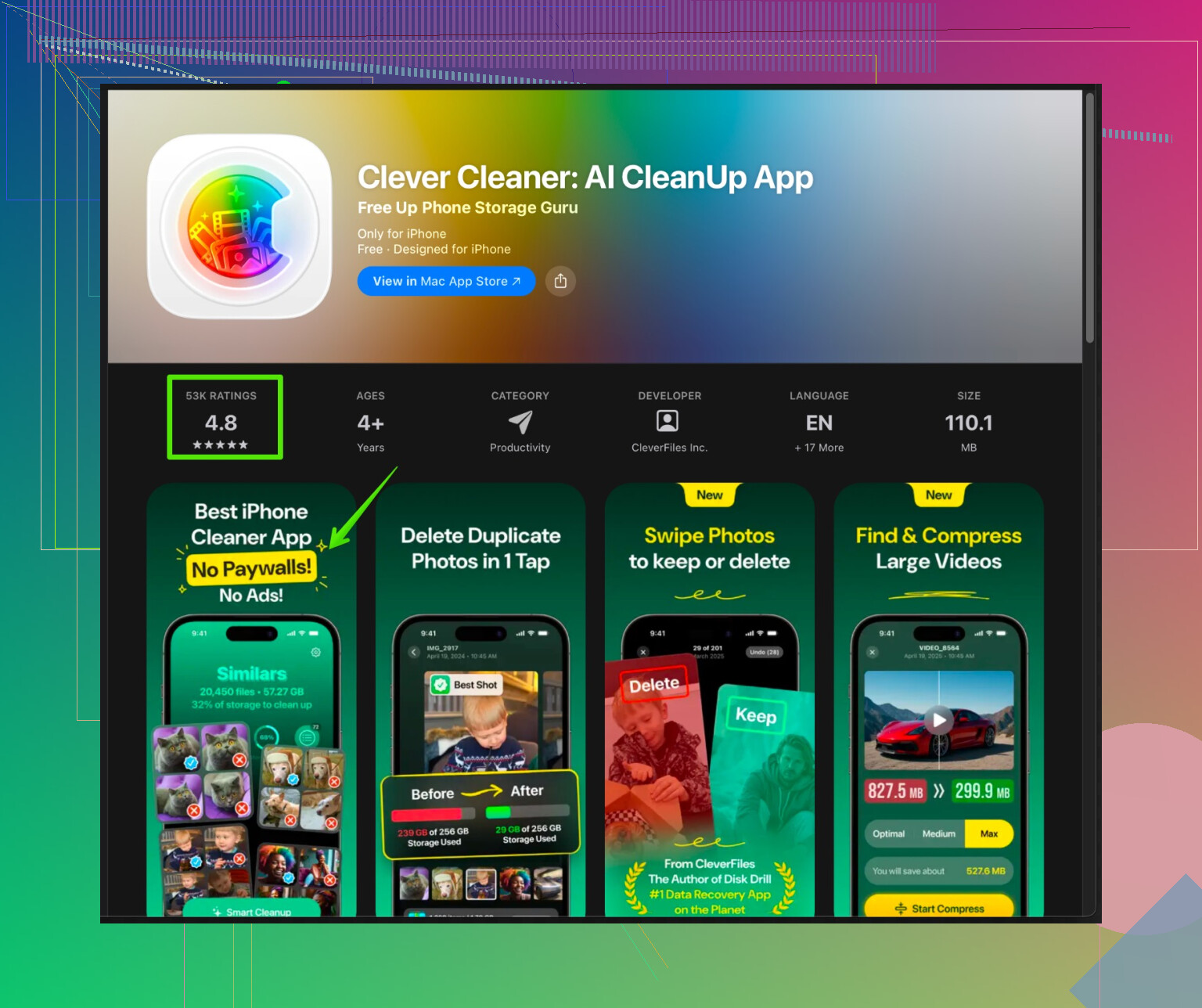
De Clever Cleaner-app voor iPhone gebruikt AI om dubbele foto’s, soortgelijke opnamen, wazige beelden en grote video’s in batches te sorteren en te verwijderen. Hij helpt ook contacten en junkbestanden op te schonen, zodat je snel opslagruimte terugwint zonder elk album handmatig te hoeven doorzoeken.
Je kunt hem hier bekijken:
Clever Cleaner slimme iPhone-opslag optimalisator -
Laatste redmiddel: volledige reset
Als de opslag nog steeds raar blijft of Systeemsgegevens een enorm stuk innemen:
• Maak een back-up naar iCloud of een computer.
• Instellingen > Algemeen > Zet over of stel iPhone opnieuw in > Wis alle inhoud en instellingen.
• Zet terug vanaf de back-up.
Ik maak meestal 5 tot 15 GB vrij door: Berichten op te schonen, gedownloade video te verwijderen, grote sociale apps opnieuw te installeren en een cleaner zoals Clever Cleaner te gebruiken. Die combinatie stopt bij de meeste mensen de bijna-vol-meldingen over opslag.
Je doet de voor de hand liggende dingen al (foto’s + ongebruikte apps) en @nachtdromer heeft al veel handmatige opschoonstappen genoemd. Ik voeg een paar andere invalshoeken toe die meestal helpen als opslag nog steeds mysterieus vol zit nadat je zogenaamd alles hebt verwijderd.
- Voorkom dat iOS zich opnieuw vol laat lopen
Ga naar Instellingen > App Store:
- Zet “Automatische downloads” voor apps en app-updates uit.
- Zet automatisch video‑autoplay uit in App Store en Foto’s (remt de groei van cache in de tijd).
Sommige apps blijven op de achtergrond rommel voorladen; dit vertraagt je telefoon en laat “Overige” data opnieuw aangroeien.
- Zet verborgen “download-hamsteren” in apps uit
Je hebt ongebruikte apps al verwijderd, maar kijk hoe de apps die je wél gebruikt zich gedragen:
- YouTube / Spotify / podcastapps: zet “Automatisch downloaden op wifi” uit voor nieuwe afleveringen of gelikete nummers.
- WhatsApp / Telegram / Messenger: schakel in hun instellingen het automatisch downloaden van foto’s/video’s uit. Anders wordt je telefoon een mediadump voor groepschats.
- iCloud‑truc die echt lokale ruimte vrijmaakt
Als je iCloud‑opslag hebt:
- Instellingen > Je naam > iCloud > iCloud-reservekopie: zorg dat je laatste backup recent is.
- Ga dan naar Instellingen > Je naam > iCloud > Beheer opslag, tik op “Reservekopieën” en kijk of er oude reservekopieën van apparaten staan die je niet meer gebruikt. Verwijder die.
Dit leegt niet direct lokale opslag, maar het voorkomt dat Apple blijft zeuren en zorgt dat iOS agressiever dingen kan uitladen. Het voorkomt ook het gevoel “ik kan niets wissen, dan raak ik het kwijt”.
- Voorkom dat Mail je hele leven cachet
De Mail‑app kan ongemerkt belachelijk veel cache opslaan:
- Instellingen > Mail > Accounts > tik op je hoofdaccount.
- Zet Mail tijdelijk uit voor dat account.
- Forceer Mail stoppen, herstart de telefoon, zet Mail daarna weer aan.
Dit verkleint vaak de Mail‑cache en “Systeemdata”. Als je de Gmail‑app gebruikt, ga daarbinnen naar instellingen > cache van afbeeldingen/bestanden wissen.
- Pak Dictafoon en ander “klein maar gemeen” spul aan
Deze worden vaak vergeten:
- Dictafoon: lange opnames zijn enorm. Open de app, sorteer op lengte en verwijder alles waarvan je zonder kunt.
- WhatsApp / Signal / Telegram: in elke app is er meestal een onderdeel “Opslag en data” of “Data en opslag” waar je grote video’s, GIF’s en documenten in bulk kunt verwijderen.
Dit staat los van gewone Foto’s, dus verwijderen in Foto’s doet hier niets.
- Foto’s: stop met willekeurig wissen, pak de echte veelvraten aan
In plaats van lukraak scrollen en woedend wissen:
- Ga in Foto’s naar “Albums” > scroll omlaag naar “Mediatypen”.
- Open eerst “Video’s”. Sorteer op “Grootste” als je iOS dat ondersteunt, of schat op het oog. Tien lange 4K‑clips verwijderen kan meer ruimte schelen dan 500 losse foto’s wissen.
- Kijk daarna bij “Schermopnamen” en “Live Photo’s”. Zet Live Photo uit voor toekomstige foto’s als je de beweging niet nodig hebt.
- Belangrijk: lokale iOS‑updatepakketten
Soms is een iOS‑updatebestand de helft van je resterende ruimte:
- Instellingen > Algemeen > iPhone‑opslag.
- Als je daar een iOS‑update ziet staan als “iOS 17.x” met een grootte in GB, tik erop en kies Verwijder update.
Je kunt die altijd later opnieuw downloaden als je echt wilt updaten.
- Wees voorzichtig met het standaardadvies “verwijderen en opnieuw installeren”
Ik ben het maar half eens met de aanpak “installeer grote sociale apps gewoon opnieuw” die @nachtdromer noemde. Het werkt, maar:
- Sommige apps downloaden hun cache direct opnieuw zodra je weer inlogt.
- Als je trage of beperkte data hebt, is dat irritant.
Gebruik dit vooral voor apps met beruchte zware caches zoals TikTok / Instagram. Voor bankieren of 2FA zou ik niet constant opnieuw installeren.
- Als “Systeemdata” absurd groot is en je het zat bent om erachteraan te zitten
Als “Systeemdata” 20+ GB is en je alles al geprobeerd hebt:
- Sluit aan op een computer, maak een versleutelde reservekopie via Finder / iTunes.
- Ga dan naar Instellingen > Algemeen > Zet over of stel iPhone opnieuw in > Wis alle inhoud en instellingen.
- Herstel vanaf die reservekopie.
Onhandig, maar dit is de enige methode die mijn Systeemdata ooit weer van “wat is dit” naar normaal kreeg.
- Als je klaar bent met handmatig uitzoeken
Als het doorploegen van albums en chats als een levenslang project voelt, dan is een tool hier wél zinvol. In plaats van alleen de iOS‑suggesties te gebruiken, kun je iets als de Clever Cleaner App proberen, die automatisch laat zien:
- dubbele foto’s
- bijna‑dubbele foto’s en burst‑reeksen
- wazige of lage kwaliteit foto’s
- grote video’s die je vergeten was
Dat scheelt tijd vergeleken met alles handmatig doen in Foto’s. Een uitgebreide beschrijving en downloadoptie staat hier:
slimme iPhone-opruimapp voor foto’s en onnodige bestanden
Ik zou zelf:
- Auto‑downloads in chat‑ en media‑apps uitzetten,
- Updatebestanden en enorme video’s verwijderen,
- Mail en andere opgeblazen apps resetten,
- Gericht opruimen met een tool zoals Clever Cleaner App,
doen vóórdat je de nucleaire optie van volledig wissen inzet.
Rechtstreeks naar wat nog niet volledig is behandeld en dat meestal echt verschil maakt wanneer iOS nog steeds om opslagruimte zeurt nadat je het voor de hand liggende al hebt gedaan.
1. “Verborgen duplicaten” uit bewerkingen en imports verwijderen
Iedereen heeft het over foto’s wissen, maar niet over hoe iOS stiekem meer maakt:
- Wanneer je een foto Bewerkt, bewaart iOS het origineel binnen hetzelfde item. Veel zware bewerkingen (vooral RAW / Portret) kunnen de bibliotheek opblazen.
- Ga in Foto’s > Albums > scroll naar Imports en RAW (als aanwezig) en ruim oudere reeksen op waarvan je zeker weet dat je ze niet meer nodig hebt.
- Als je herhaaldelijk importeert vanaf een camera / WhatsApp / AirDrop, eindig je met bijna identieke series.
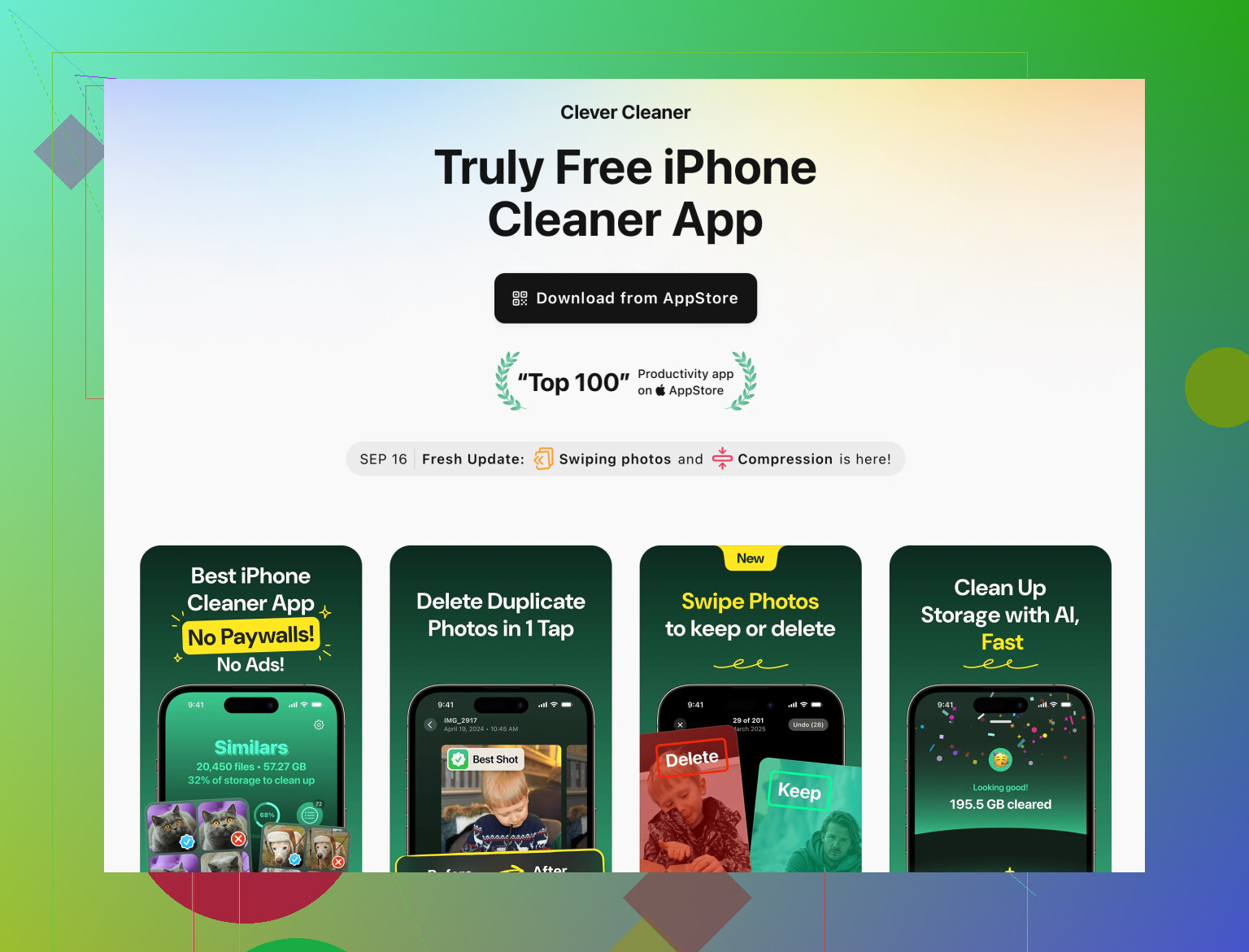
- Hier is een tool als de Clever Cleaner App juist handig: die groepeert echte duplicaten en bijna‑duplicaten, burst‑reeksen en bewogen foto’s en laat je ze in bulk verwijderen in plaats van alles handmatig te moeten uitzoeken.
Voordelen van Clever Cleaner App
- Heel snelle manier om tientallen of honderden vergelijkbare foto’s te verwijderen.
- Laat grote video’s zien waarvan je vergeten was dat ze bestonden.
- Eenvoudige interface als je geen zin hebt om opslag tot in detail te beheren.
Nadelen van Clever Cleaner App
- Je moet nog steeds nalopen voor je verwijdert, anders kun je iets kwijtraken dat je leuk vond.
- Werkt vooral op foto’s / rommelbestanden, lost dus niet in zijn eentje enorme “Systeemdata”-problemen op.
- Weer een extra app op je telefoon, dus het is handig om hem te draaien, op te schonen en daarna te beslissen of hij de ruimte waard is om geïnstalleerd te blijven.
@nachtdromer richtte zich meer op handmatige iOS‑routes, @sternenwanderer op gedragsaanpassingen. Clever Cleaner App gebruiken vult het gat voor mensen die niet door duizenden thumbnails willen scrollen.
2. “Foto’s in andere apps” aanpakken
Je kunt de helft van je filmrol wissen en toch vol zitten omdat media elders is gecachet:
- Sociale apps: Instagram Reels‑concepten, TikTok‑concepten, Snapchat‑herinneringen en filters kunnen zich opstapelen.
- Open de instellingen van elke app en zoek naar Downloads, Cache of Opslag. Ruim daar op.
- Berichtback‑ups in apps zelf:
- WhatsApp: Instellingen > Opslag en data > Beheer opslag en verwijder grote items per chat.
- Telegram / Signal: zelfde principe onder hun data-/opslagmenu’s.
Deze staan buiten de hoofdapp Foto’s, dus normaal foto’s wissen helpt hier niet.
3. Voorkom dat iCloud Drive & “Op mijn iPhone” blijven hamsteren
Mensen vergeten de Bestanden‑app vaak helemaal:
- Open Bestanden > Op mijn iPhone. Sorteer waar mogelijk op grootte of zoek op het oog naar grote mappen: video‑editors, documentscanners, PDF‑apps. Verwijder oude exports en scans.
- Ruim in productiviteitsapps (Notability, GoodNotes, Word, enz.) oude lokale back‑ups en enorme PDF’s op. Die kunnen stilletjes gigabytes opslokken.
Ik ben het niet helemaal eens met te snel vertrouwen op reset / herstel alleen om opslag te fixen. Meestal werkt het, maar het is overdreven als de helft van je ruimte gewoon videoprojecten, scans en downloads zijn die in Bestanden en appmappen liggen.
4. “Pro”‑ of creatieve apps temmen
Als je gebruikmaakt van:
- Video‑editors (CapCut, VN, iMovie, LumaFusion)
- Audio‑ / muziekapps (GarageBand, DAW’s, samplebibliotheken)
- Foto‑editors (Lightroom, VSCO, Snapseed)
dan zijn die projectbestanden en geïmporteerde media vaak de echte monsters.
Stappenplan:
- Open elk van dit soort apps.
- Exporteer alles wat je echt nodig hebt naar iCloud of een computer.
- Verwijder oude projecten in de app zelf.
- Verwijder en installeer opnieuw als het nodig is om achtergebleven caches weg te krijgen.
5. Ingebouwde dingen afslanken die men meestal vergeet
- Toetsenborden: Toetsenborden van derden slaan soms grote taalpakketten, stickers en GIF’s op. Als je ze niet constant gebruikt, verwijder de toetsenbordapp.
- Stickers & iMessage‑apps: Schakel in Berichten stickerpacks / iMessage‑apps uit die je nooit gebruikt. Kleine winst per stuk, maar het tikt aan op toestellen met weinig opslag.
- Gedownloade kaarten:
- Verwijder in Google Maps of Apple Maps offline kaarten die je niet meer nodig hebt.
6. Maak een onderhoudsroutine zodat het niet meteen weer volloopt
Als je ruimte hebt vrijgemaakt, voorkom dan de “over 2 weken weer vol”-cyclus:
- Eens per maand:
- Open iPhone‑opslag, kijk naar de top 5 apps en ruim op in die apps.
- Draai Clever Cleaner App om nieuwe dubbele foto’s en bloopers vroeg weg te vangen.
- Na elke reis of event:
- Verwijder slechte foto’s en extra takes direct in plaats van duizenden te laten opstapelen.
- Check media‑apps:
- Geen automatische download voor enorme podcastachterstanden of elke WhatsApp‑foto.
Als je combineert wat je al hebt geprobeerd met de diepere app‑/mediacleanup hier en de gerichte dubbelenverwijdering via Clever Cleaner App, zou je een duidelijke daling van het geheugengebruik moeten zien zonder dat een volledige fabrieksreset nodig is.