Mijn iPhone blijft de waarschuwing tonen dat de opslag bijna vol is, en daardoor wordt alles trager en kan ik geen apps meer updaten of foto’s en video’s maken. Ik heb al een paar apps en oude foto’s verwijderd, maar de opslagbalk lijkt nog steeds helemaal vol en ik weet niet goed wat nu eigenlijk ruimte inneemt. Kan iemand mij stap voor stap uitleggen wat de beste manieren zijn om opslag op iOS vrij te maken, inclusief verborgen bestanden, cachegegevens of instellingen die ik misschien over het hoofd zie?
Had dezelfde lus “opslag bijna vol” op mijn iPhone. Dit is wat hielp, stap voor stap, zonder tijd te verspillen.
-
Controleer wat ruimte inneemt
Instellingen > Algemeen > iPhone-opslag.
Kijk naar de balk bovenaan. Foto’s, Apps, Systeem, iOS. Richt je eerst op Foto’s en Apps. -
Rommel in Berichten opruimen
Berichten bewaart enorm veel foto’s en video’s.
Instellingen > Berichten > Bewaar berichten > zet op 1 jaar of 30 dagen.
Ga daarna naar Berichten > open een zwaar gesprek > info > bekijk en verwijder grote video’s en foto’s. -
Ongebruikte apps offloaden
Instellingen > Algemeen > iPhone-opslag.
Tik op “Ruim apps op”.
iOS haalt appdata uit de opslag, maar laat iconen en documenten staan. Wanneer je de app opnieuw opent, wordt hij weer gedownload.
Dit levert meerdere GB op als je games of sociale apps hebt die je zelden gebruikt. -
Offline downloads verwijderen
Controleer deze één voor één:
• Foto’s > Albums > Recent verwijderd, leeg deze map.
• Foto’s > Albums > Video’s, Schermopnamen, Live-foto’s, Burst-foto’s, verwijder wat je niet nodig hebt.
• TV / Netflix / Disney+ / Spotify / Apple Music, verwijder gedownloade series en afspeellijsten.
• WhatsApp > Instellingen > Opslag en data > Beheer opslag, verwijder grote items. -
Safari- en mailcache opschonen
Safari: Instellingen > Safari > Wis geschiedenis en websitedata.
Mail: Als je een groot e‑mailaccount gebruikt, verwijder het account via Instellingen > Mail > Accounts en voeg het daarna opnieuw toe. Dit reset de lokale cache. -
Foto’s optimaliseren met iCloud
Als je iCloud-foto’s gebruikt:
Instellingen > Foto’s > zet iCloud-foto’s aan.
Zet “Optimaliseer iPhone-opslag” aan.
Je telefoon bewaart kleinere versies, volledige grootte blijft in iCloud. Dit levert vaak 5 tot 20 GB op na verloop van tijd, afhankelijk van je bibliotheek. -
Gebruik een opslag-opruimapp
Voor snelle winst helpt een schoonmaaktool om dubbele en vergelijkbare rommel te verwijderen die je moeilijk zelf ziet.
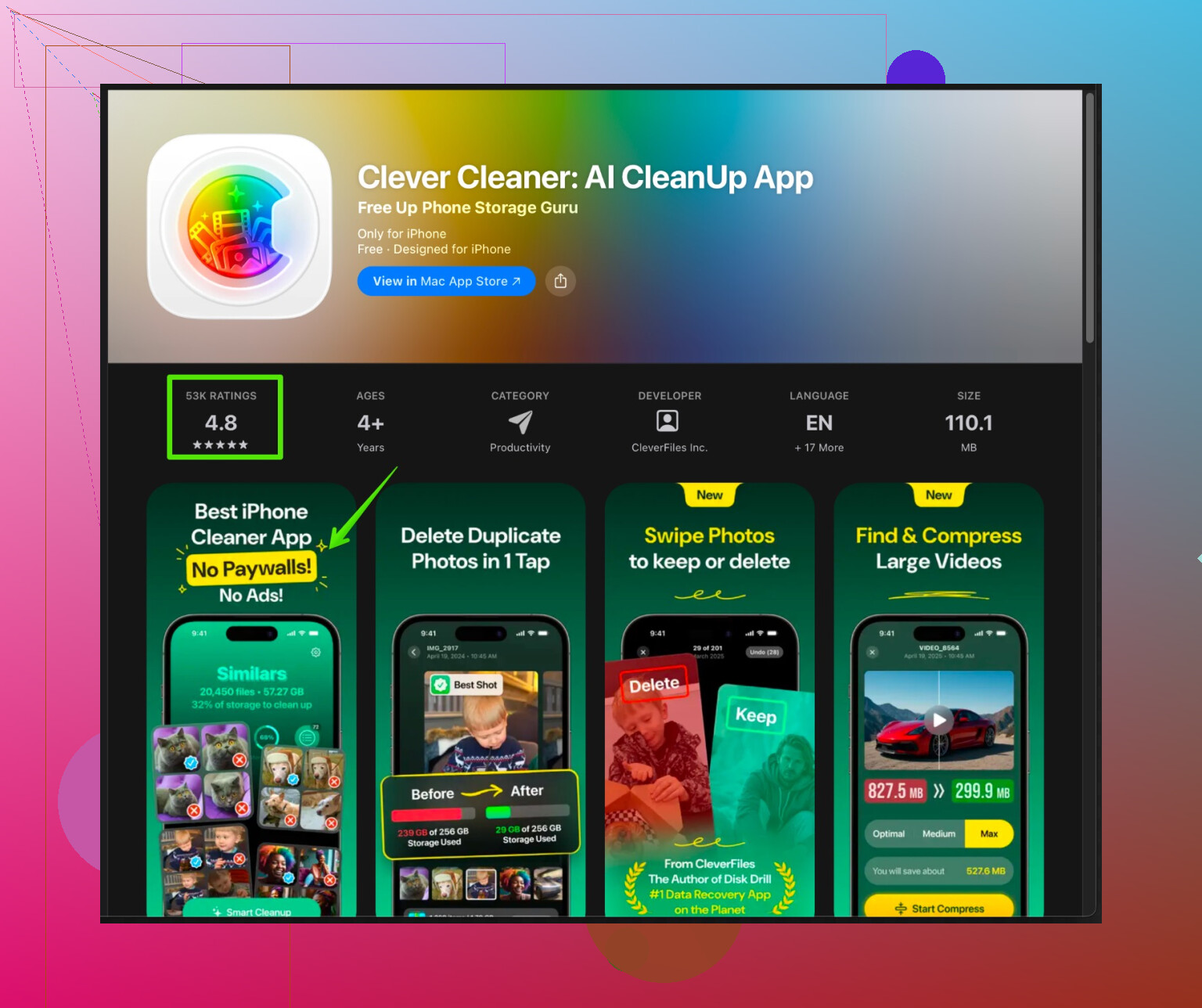
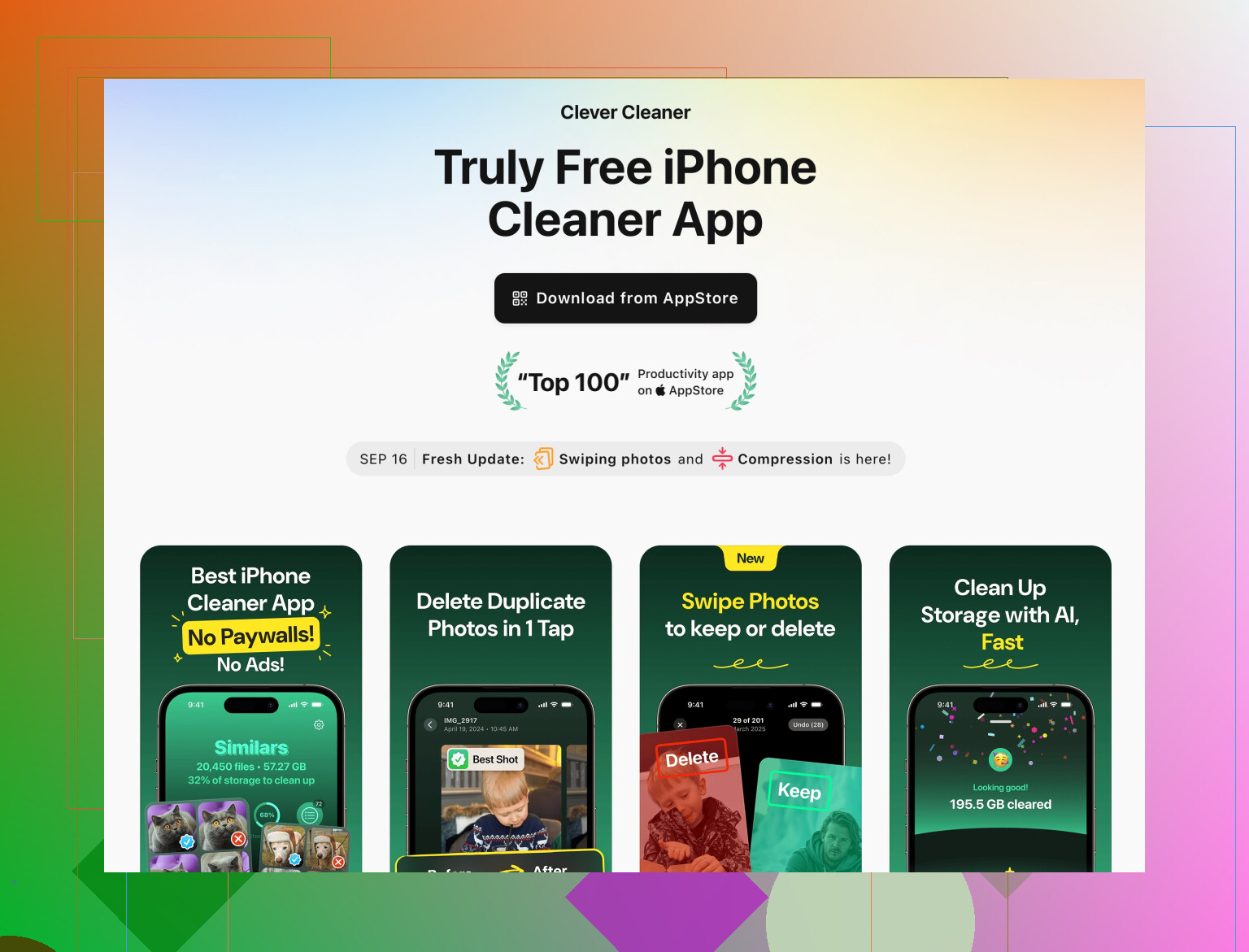
De Clever Cleaner-app voor iPhone zoekt naar dubbele foto’s, vergelijkbare opnamen, wazige beelden, grote video’s en nutteloze schermafbeeldingen en helpt je die met een paar tikken in bulk te verwijderen.
Je kunt hem hier bekijken: slimme iPhone-opruimer voor foto's en video's.
Ik heb ruim 3 GB verwijderd in ongeveer 10 minuten, alleen al aan kopieën en oude schermafbeeldingen. Een typefout in een mapnaam over het hoofd gezien, maar die extra gigabytes mis ik niet. -
Laatste redmiddelen
• Grote games en bewerkingsapps die je nauwelijks gebruikt offloaden.
• Oorspronkelijke video’s naar een computer of cloud verplaatsen en ze dan van de telefoon verwijderen.
• Als “Systeemdata” enorm is, zorgt een volledige back‑up naar iCloud of computer en vervolgens terugzetten er vaak voor dat die krimpt.
Doe eerst de opschoning van Berichten, de opschoning van Foto’s en een ronde met een schoonmaakapp. Dat levert meestal genoeg ruimte op voor updates en nieuwe foto’s zonder al te veel gedoe.
Ja, die melding “opslag bijna vol” is de iPhone‑versie van een paniekaanval. Omdat @stellacadente de gebruikelijke boosdoeners al goed heeft behandeld, hier zijn een paar andere stappen die veel helpen en hun lijst niet gewoon herhalen:
-
Controleer op “spook”opslag
Soms meldt iOS het verkeerd of houdt het ruimte vast.
• Ga naar Instellingen > Algemeen > iPhone‑opslag.
• Wacht een volle minuut zodat alles opnieuw wordt berekend.
Als het ineens flink verspringt nadat je dingen verwijdert, is dat normaal. Verandert er nauwelijks iets, dan heb je waarschijnlijk cache‑rommel of opgeblazen “Systeemgegevens”. -
Maak grote app‑caches hardhandig leeg
Sommige apps slaan meerdere GB’s aan cache op zonder een simpele knop “cache wissen”.
In plaats van ontladen kun je beter de ergste boosdoeners verwijderen en opnieuw installeren:
• TikTok, Instagram, Facebook, Reddit, YouTube, Spotify, podcastapps, enz.
Check hun grootte onder iPhone‑opslag: als het deel “Documenten en gegevens” enorm is, verwijder de app volledig en installeer hem daarna opnieuw vanuit de App Store. Dit kan gemakkelijk een paar gig vrijmaken, zonder overdrijving. -
Podcasts en Dictafoon zijn sluipmoordenaars
Mensen vergeten deze voortdurend.
• Podcasts: Apple Podcasts > Bibliotheek > Gedownload > oude afleveringen verwijderen (sorteer op “Gedownload” of “Programma’s”).
Als je een andere app gebruikt, open de instellingen en schakel automatisch downloaden uit of beperk het aantal afleveringen.
• Dictafoon: Open de app, sorteer op grootte en verwijder lange opnames. Leeg daarna ook de map Onlangs verwijderd. -
Voorkom dat apps je opslag weer volproppen
Een keer opruimen heeft weinig zin als alles direct weer volloopt.
Een paar snelle limieten:
• Instellingen > Podcasts > Download automatisch > uitzetten of slechts een paar afleveringen bewaren.
• Instellingen > Muziek > Optimaliseer opslag en stel een lage limiet in of schakel automatische downloads uit.
• Schakel in sociale apps “opslaan in filmrol” uit voor elke meme en story. -
Wees meedogenloos met 4K‑ en slowmotionvideo
Als je camera op 4K of hoge FPS staat, is elk fragment gigantisch.
• Instellingen > Camera > Neem video op en zet dit naar 1080p 30 fps als je geen 4K nodig hebt.
• Doe hetzelfde voor slowmotion.
Toekomstige video’s worden veel kleiner, zodat je niet over twee weken weer in dezelfde ellende zit. -
Verplaats dingen goed van je telefoon af
Je hebt al foto’s verwijderd, maar veel mensen doen dit half en houden duplicaten:
• Sluit je iPhone aan op een Mac of pc en importeer ALLE foto’s en video’s.
• Controleer dat ze daar echt staan, en selecteer dan op de iPhone grote video’s en oude albums en verwijder die.
• Ga naar Foto’s > Onlangs verwijderd en maak die map leeg.
Ik weet dat iCloud makkelijker is, maar als je tegen je iCloud‑limiet aan zit of niet wilt betalen, is ouderwets exporteren naar de computer nog steeds het meest betrouwbaar. -
Systeemgegevens te groot? Probeer dit, maar alleen als je geduld hebt
Als “Systeemgegevens” in iPhone‑opslag 10+ GB is, zijn dat meestal logbestanden en caches die iOS niet wil toelichten.
De meest consistente oplossing:
• Maak een reservekopie naar iCloud of je computer.
• Instellingen > Algemeen > Zet over of stel iPhone opnieuw in > Wis alle inhoud en instellingen.
• Stel je telefoon opnieuw in vanaf de reservekopie.
Vervelend, ja, maar het halveert Systeemgegevens vaak. -
Gebruik een slimmere cleaner voor foto’s en video’s
Ik ben het eigenlijk niet helemaal eens met alleen vertrouwen op de ingebouwde Foto’s‑opschoning zoals @stellacadente voorstelde. De tools van Apple zijn oké, maar slecht in het vinden van bijna‑duplicaten, burst‑opnamen en die 17 net iets andere selfies.
Een speciale cleaner is hier sneller. De Clever Cleaner App is hiervoor een goede keuze: die vindt dubbele en soortgelijke foto’s, wazige shots, enorme video’s en willekeurige screenshots die je was vergeten, zodat je ze in één keer kunt verwijderen.
Als je iets wilt dat beter vindbaar is en makkelijk te scannen, gebruik dan deze link:
slimme iPhone‑opschoontool voor dubbele foto’s en grote video’s
Ik heb er op mijn eigen toestel een ronde mee gedaan en meerdere GB vrijgemaakt zonder als een gek door mijn filmrol te hoeven scrollen.
Als je snel lucht nodig hebt zodat je vandaag apps kunt updaten en foto’s kunt maken, zou ik deze volgorde aanhouden:
- Verwijder en installeer de 3 zwaarste social‑ en streamingapps opnieuw.
- Verwijder offline downloads in streaming‑ en podcastapps.
- Laat Clever Cleaner App een ronde doen over je foto’s en video’s.
- Maak Onlangs verwijderd in Foto’s en Dictafoon leeg.
Die combinatie geeft je meestal genoeg ruimte in 10–20 minuten zonder dat je als een digitale minimalist‑monnik hoeft te leven.
Als wat @viaggiatoresolare en @stellacadente hebben voorgesteld je nog steeds in die “bijna vol”-lus houdt, heb je waarschijnlijk te maken met drie minder duidelijke boosdoeners: onzichtbare restbestanden, achtergrondsynchronisatie en gewoontes waardoor de opslag zich direct na het opschonen weer vult.
Hier is een andere invalshoek, zonder hun stappen te herhalen.
1. Voorkom dat iCloud ongemerkt “Systeem” en “Foto’s” laat uitdijen
Als je iCloud-foto’s gebruikt maar weinig iCloud-opslag hebt, gaat iOS zich vreemd gedragen:
- Het kan veel meer foto’s in volledige resolutie lokaal bewaren dan nodig is.
- “Systeemdata” kan groeien omdat de synchronisatie blijft herhalen.
Probeer deze combinatie:
-
Schakel tijdelijk mobiel internet uit voor Foto’s-synchronisatie:
Instellingen > Mobiel netwerk > scrol naar Foto’s > zet dit uit.
Dat voorkomt achtergrondsync-chaos terwijl de ruimte krap is. -
Als je iCloud praktisch vol is, stel upgrades uit en doe in plaats daarvan het volgende:
- Exporteer je oudste foto’s en video’s naar een computer of externe schijf.
- Verwijder die series daarna van je telefoon en leeg Onlangs verwijderd.
Ik ben het niet helemaal eens met alleen vertrouwen op “Optimaliseer iPhone-opslag”: dit helpt op de lange termijn, maar als iCloud overbelast is, voelt het alsof er niets verandert en blijf je vastzitten.
2. Pak “Overige” opslag aan die door externe cloudapps wordt gemaakt
Dropbox, Google Drive, OneDrive en vergelijkbare apps kunnen veel offline‑ en cachebestanden opslaan:
- Open elke cloudapp
- Zoek naar: “Offline bestanden”, “Beschikbaar offline” of “Op dit apparaat bewaren”
- Verwijder alles wat groot is en niet blijvend op je telefoon hoeft te staan
Als een van deze apps daarna nog steeds enorm groot is onder Instellingen > Algemeen > iPhone-opslag, overweeg dan:
- Uitloggen in de app en daarna weer inloggen
- Of die specifieke app verwijderen en opnieuw installeren
Dit is iets anders dan wat al werd voorgesteld voor sociale apps, omdat cloudapps vaak zware pdf’s, zipbestanden of mappen bewaren die je vergeten bent.
3. Controleer verborgen media in notitie- en bestandsapps
Veel mensen vergeten dat ze het volgende hebben:
- Grote pdf’s, gescande documenten en presentaties in:
- Bestanden-app > Op mijn iPhone
- Externe notitieapps zoals Notability, GoodNotes, enzovoort
In de Bestanden-app:
- Ga naar “Op mijn iPhone”
- Sorteer op grootte (tik op de drie puntjes en wijzig de sortering)
- Verwijder de echt grote dingen die je niet meer nodig hebt
Notitie- of scanapps kunnen honderden MB of meer aan pdf’s en scans opslaan. Open ze en zoek naar “Opslag” of “Back-ups beheren”.
4. Tem achtergronddownloads en automatisch opslaan
Om te voorkomen dat je elke week opnieuw moet opschonen:
- Schakel in sociale apps “automatisch opslaan in filmrol” uit voor stories, snaps en reels.
- Beperk in streamingapps (podcasts, muziek) automatische downloads tot “recent” of alleen “niet afgespeeld”.
- Zet in berichtenapps zoals WhatsApp of Telegram automatisch downloaden van foto’s en video’s uit of beperk dit tot alleen wifi.
Dit is waar ik iets afwijk van beide eerdere posts: één keer schoonmaken is makkelijk, maar als je de automatische downloadkraan niet dichtdraait, groeit alles wat zij je lieten verwijderen gewoon weer aan.
5. Een cleaner-app op een slimme manier gebruiken
Beiden hebben opruimtools al genoemd, maar hier is een iets genuanceerdere kijk op de Clever Cleaner App in het bijzonder:
Pluspunten van Clever Cleaner App
- Heel snelle manier om het volgende te vinden:
- Dubbels of bijna‑dubbels van foto’s
- Schermafbeeldingen, wazige foto’s en zeer grote video’s
- Bulkselectie gaat veel sneller dan handmatig door je hele filmrol scrollen
- Handig als je grootste probleem “te veel soortgelijke foto’s en losse schermafbeeldingen” is
Minpunten van Clever Cleaner App
- Net als elke agressieve cleaner kan de app voorstellen foto’s te verwijderen die je misschien wél wilt houden, zeker “soortgelijke”
- Je moet de selecties alsnog nalopen, anders riskeer je iets belangrijks kwijt te raken
- Vervangt handmatige controle van speciale albums (familie, werk, bonnetjes) niet volledig
Ik zou Clever Cleaner App gebruiken direct nadat je zelf een basisronde in Foto’s hebt gedaan. Zie het als een “tweede filter” dat dingen vindt die je zelf zeker niet allemaal handmatig gaat opmerken, niet als volledige vervanging van je eigen oordeel.
Als je alternatieven wilt: er zijn andere foto- en opslagorganizers die vergelijkbare dubbele detectie bieden. De reden dat ik in jouw situatie toch naar Clever Cleaner App neig, is dat deze zich richt op de grote klappers: zeer grote video’s en clusters van bijna identieke foto’s, die in korte tijd direct een paar GB kunnen opleveren.
6. Wanneer je iOS of apps nog steeds niet kunt updaten
Als de telefoon updates blijft weigeren, zelfs na een grote schoonmaak:
- Verwijder tijdelijk een of twee enorme apps (grote games, bewerkingspakketten).
- Werk iOS en alle resterende apps bij.
- Installeer die grote apps alleen opnieuw als je ze echt regelmatig gebruikt.
Herstellen vanaf een reservekopie, zoals @viaggiatoresolare noemde, is krachtig maar tijdrovend. Zie dit als laatste redmiddel, en alleen als:
- “Systeemdata” absurd groot is
- Je al het bovenstaande al hebt gedaan
- Je een betrouwbare back‑up klaar hebt staan
Samenvattende volgorde als je snel, zonder herhaling, resultaat wilt:
- Breng iCloud‑/Foto’s‑gedrag onder controle zodat het niet blijft opblazen.
- Maak cloudopslagapps en Bestanden > Op mijn iPhone schoon.
- Schakel automatisch opslaan en agressieve automatische downloads uit.
- Gebruik Clever Cleaner App voor dubbele/soortgelijke foto’s en enorme video’s, maar controleer zelf.
- Verwijder tijdelijk een of twee grootste apps om indien nodig updates te kunnen installeren.
Dat zou je zowel direct extra ademruimte moeten geven als minder “opslag bijna vol”-waarschuwingen in de toekomst.