Mijn iPhone zegt dat er niet genoeg opslagruimte is om de nieuwste iOS-update te installeren, en ik weet niet zeker of ik hem moet resetten of dat er eerst een veiligere manier is om ruimte vrij te maken. Ik heb al een paar apps en foto’s verwijderd, maar hij wil nog steeds niet updaten, en ik heb hulp nodig om uit te zoeken wat de beste volgende stap is zonder mijn gegevens te verliezen.
Je iPhone zou nooit op 100 procent vol moeten zitten. Ik heb dat op de irritante manier geleerd. Zelfs als je iOS niet installeert, heeft de telefoon nog steeds ademruimte nodig voor caches, logs, indexering, app-rommel en tijdelijke bestanden.
Updates maken het erger. De telefoon moet het pakket downloaden, uitpakken, bestanden verplaatsen en daarna de installatie afronden. Als je het opnieuw probeert, zou ik mikken op 15 GB tot 25 GB vrij. Minder dan dat wordt snel riskant.
TL;DR
Als iOS zegt dat er niet genoeg ruimte is om te updaten, kijk dan eerst naar de grootte van de update en je vrije opslag. Verwijder daarna eerst de grootste rommel. Kom je dan nog steeds tekort, update dan met een Mac of Windows-pc. Laatste redmiddel: maak een back-up van de telefoon, wis hem, installeer iOS en zet daarna je back-up terug.
- Controleer de grootte van de update en je vrije ruimte
Begin hier zodat je weet waar je mee te maken hebt.
- Open Instellingen.
- Tik op Algemeen > Software-update.
- Als iOS de grootte van de update toont, noteer die dan.
- Ga terug en open Algemeen > iPhone-opslag.
- Wacht een paar seconden tot de grafiek is geladen.
- Kijk eerst naar de vrije ruimte.
- Controleer daarna welke categorieën of apps de meeste opslag gebruiken.
Eén ding dat mensen missen: de vermelde grootte van de update is niet de volledige benodigde ruimte. Als de update 15 GB aangeeft, is 15 GB vrij hebben meestal niet genoeg. De telefoon heeft tijdens de installatie nog extra ruimte nodig.
Gebruik een opschoonapp voor foto’s en video’s
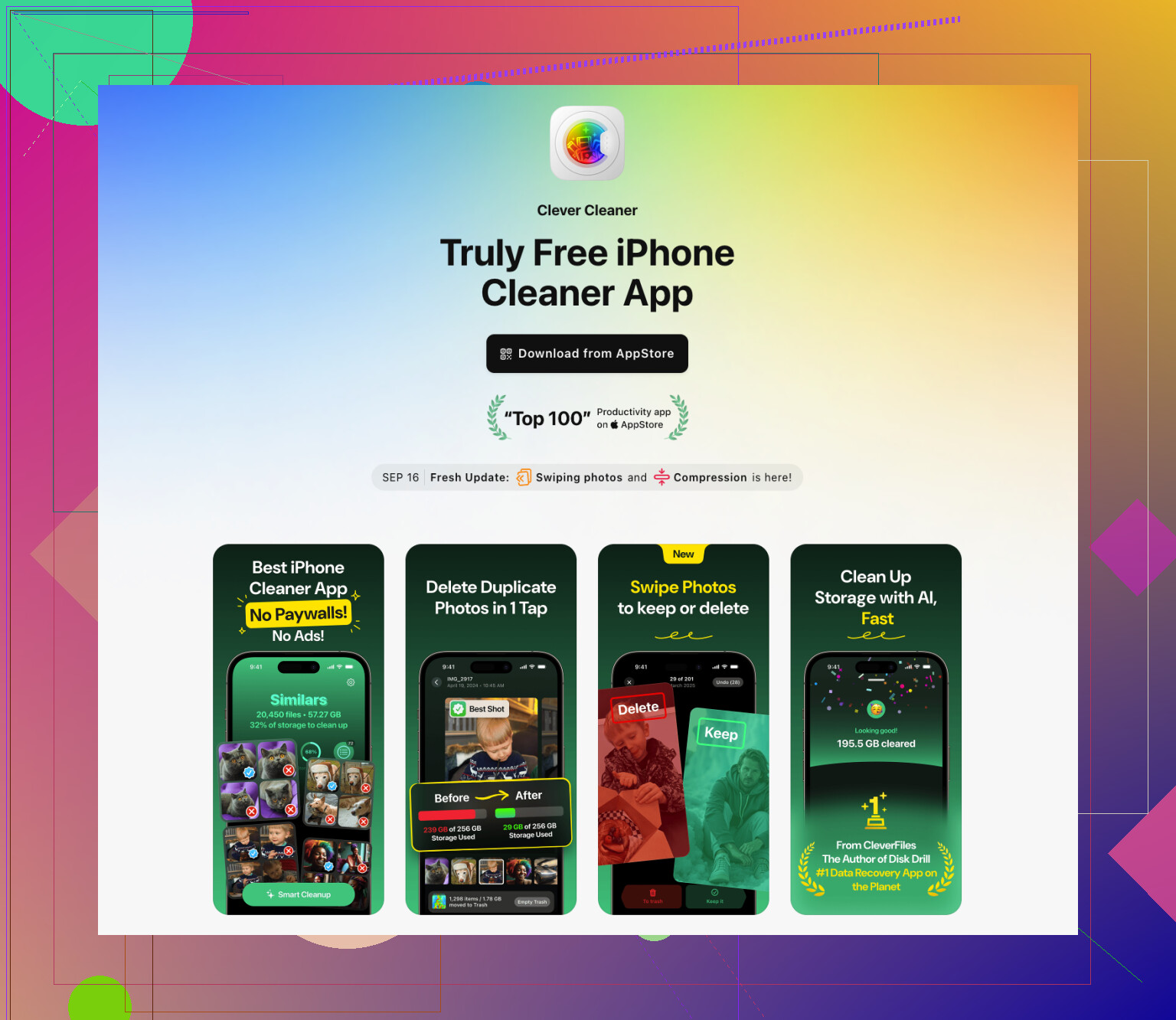
Op de meeste iPhones is de fotobibliotheek de snelste plek om ruimte terug te winnen. Het handmatig doen is langzaam en ellendig. Ik had betere ervaringen met Clever Cleaner omdat het gratis en snel was en basisopschoning niet achter een betaalmuur verstopte.
Wat ik deed:
- Installeer de app en laat hem de bibliotheek scannen.
- Open Heavies en zoek naar enorme video’s en mediabestanden.
- Verwijder de dingen die je niet nodig hebt.
- Open Similars en verwijder dubbele of bijna dubbele foto’s. Gebruik indien nodig ook de andere sorteertools van de app.
- Open daarna Foto’s > Recent verwijderd > Verwijder alles.
Sla de laatste stap niet over. Als je bestanden in Recent verwijderd laat staan, komt de opslag niet meteen terug. iOS bewaart die 30 dagen.
Verwijder apps die je niet gebruikt
Als ik ruimte nodig heb voor een update, verwijder ik apps in plaats van ze te ontladen. Bij ontladen blijven appgegevens behouden, en juist daar zit vaak de verborgen rommel.
- Ga naar Instellingen > Algemeen > iPhone-opslag.
- Laat de applijst op grootte sorteren.
- Tik op de apps die je niet gebruikt.
- Tik op Verwijder app.
Je kunt ze later opnieuw installeren. Voor een update werkt dit meestal beter dan er voorzichtig mee om te gaan.
Controleer de Bestanden-app
De Bestanden-app verandert in een rommellade. Oude downloads, pdf’s, zipbestanden, opgeslagen video’s, willekeurige documenten, alles stapelt zich stilletjes op.
- Open Bestanden.
- Controleer Op mijn iPhone > Downloads.
- Verwijder alles wat je niet nodig hebt.
- Controleer ook iCloud Drive als je daar bestanden opslaat.
Ik vond daar ooit oude zipbestanden en video-exporten. Geen idee waarom ik die had bewaard.
Verwijder grote berichtbijlagen
Berichten slaat veel meer op dan alleen tekst. Video’s, foto’s, GIF’s, spraakclips, pdf’s. Na verloop van tijd wordt het absurd.
- Open Instellingen > Algemeen > iPhone-opslag.
- Tik op Berichten.
- Bekijk de secties met bijlagen.
- Als je Bekijk grote bijlagen ziet, gebruik dat dan.
- Verwijder de grote bestanden waar je niet om geeft.
Dit is handig omdat je ruimte vrijmaakt zonder hele gesprekken te wissen.
Wis Safari-websitedata
De Safari-cache is meestal niet het hoofdprobleem, al wis ik die nog steeds als ik ruimte bij elkaar schraap.
- Open Instellingen.
- Ga naar Apps > Safari.
- Tik op Wis geschiedenis en websitedata.
- Bevestig.
Hiermee win je geen 20 GB terug. Maar een paar honderd MB hier en daar telt toch op.
Als je nog steeds niet genoeg ruimte hebt
Op een gegeven moment is de makkelijke opschoning op. Dan zou ik een van deze proberen.
Update met een Mac of pc
Dit is de nettere workaround.
- Verbind de iPhone met een Mac en gebruik Finder.
- Gebruik op Windows iTunes.
- Laat de computer het download- en installatieproces afhandelen.
- Maak eerst een volledige back-up.
Omdat de computer meer van het tijdelijke updatewerk afhandelt, heeft de iPhone meestal minder vrije ruimte nodig.
Maak een back-up, wis de iPhone, update en zet terug
Dit is de nucleaire optie. Ik heb het één keer gedaan. Het werkte, al was het een gedoe.
- Maak eerst een back-up van de iPhone.
- Wis het apparaat.
- Stel het opnieuw in.
- Installeer de nieuwste iOS-versie.
- Zet je back-up terug.
Als de telefoon zo vol zit dat elke normale updateweg wordt geweigerd, lost dit het meestal op.
Als niets hiervan je over de streep trekt, moet je dieper snijden. Grote video’s, oude apps, downloads die je was vergeten, enorme berichtbijlagen. Als je het niet gaat missen, verwijder het dan. Als je een grote iOS-update probeert te installeren, telt elke gigabyte.
Reset het eerst niet. Dat is overdreven.
Ik ben het met @mikeappsreviewer eens over het gebruik van een computer voor de update. Ik ben het er niet helemaal mee eens dat je elke keer 15GB tot 25GB moet vrijmaken. Bij veel iPhones kun je de update met minder ruimte uitvoeren als je de juiste dingen verwijdert en de OTA-installatie vermijdt.
Probeer dit in plaats daarvan.
-
Verwijder het gedownloade iOS-bestand, als het daar al half mislukt staat.
Instellingen, Algemeen, iPhone-opslag.
Zoek naar iOS of Software-update in de lijst.
Verwijder het.
Herstart daarna de telefoon. -
Schakel Optimize Storage-valkuilen even uit en controleer gesynchroniseerde media.
Muziek, podcasts, Netflix, Spotify, YouTube-downloads, offline kaarten. Deze zijn makkelijk te missen en nemen vaak 5GB tot 20GB in. -
Controleer Mail.
De Apple Mail-app cachet bijlagen behoorlijk agressief. Als je mailaccount enorm is, verwijder dan het account van de telefoon, herstart, en voeg het later weer toe. Ik heb gezien dat dit meerdere GB’s vrijmaakt. Het is irritant, maar het werkt. -
Herstart na elke grote opschoning.
iOS meldt vrijgemaakte ruimte niet altijd meteen. Een herstart dwingt het opschonen van tijdelijke bestanden af. -
Gebruik een updatepad via de computer.
Finder op Mac, iTunes of Apple Devices op Windows. Hiervoor is vaak minder vrije ruimte op de iPhone zelf nodig. -
Als foto’s het grootste probleem zijn, gebruik dan Clever Cleaner om grote video’s, dubbele foto’s en andere rommel in je bibliotheek sneller te vinden. Maak daarna Recent verwijderd leeg. Veel mensen vergeten dit deel en vragen zich af waarom de opslag niet is veranderd.
Als je ook een duidelijk overzicht van de tools van Clever Cleaner wilt, is dit een prima video:
volledige review van Clever Cleaner-functies voor het opschonen van iPhone-opslag
Als de update nog steeds mislukt, maak dan eerst een back-up en voer daarna de update uit vanaf een computer. Alles volledig wissen moet de laatste stap zijn, niet de eerste.

Ik zou hem nog niet resetten. Dat staat veel te ver onderaan de lijst.
Ik ben het grotendeels eens met @mikeappsreviewer en @hoshikuzu over het gebruiken van een computerupdate als OTA blijft mislukken, maar ik ben het niet helemaal eens met het idee dat je altijd een enorm doel voor vrije ruimte nodig hebt. Soms is het probleem niet pure opslagruimte, maar beschadigde tijdelijke updategegevens of opgeblazen Systeemgegevens.
Een paar dingen die ik zou proberen waar zij niet echt de nadruk op legden:
- Controleer batterijniveau / Energiebesparingsmodus. iPhone kan vreemd doen met updates als de stroomomstandigheden niet goed zijn.
- Zorg dat je stabiele wifi hebt en laat de telefoon daarna een tijdje ingeplugd liggen. iOS doet soms achtergrondopschoning/indexering wanneer hij inactief is.
- Als Systeemgegevens enorm groot zijn, is een normale herstart misschien niet genoeg. Probeer een geforceerde herstart.
- Zet Ververs op achtergrond tijdelijk uit vóór het updaten. Klinkt klein, maar het kan extra activiteit verminderen terwijl de opslag krap is.
- Als je iCloud-foto’s gebruikt, controleer dan of Download en bewaar originelen niet volledige bestanden naar het apparaat haalt. Dat kan opschoning saboteren.
Ook: als foto’s/video’s nog steeds het hoofdprobleem zijn, is Clever Cleaner eigenlijk best handig om snel enorme video’s en dubbele rommel te vinden zonder eindeloos te moeten zoeken. Met dat deel ben ik het wel eens.
En als je een bredere gids wilt om ruimte vrij te maken voor updates, is dit het bekijken waard:
beste manieren om iPhone-opslag vrij te maken voor iOS-updates
Mijn volgorde zou zijn:
- Verwijder het mislukte updatebestand als dat aanwezig is
- Herstart of forceer een herstart
- Laat de telefoon ingeplugd op wifi liggen
- Wis meer media/downloads
- Gebruik Mac/PC om te updaten
- Maak een back-up en wis/herstel pas als hij nog steeds weigert
Dus nee, maak de telefoon niet meteen met de grond gelijk. iOS-opslag doet soms raar, maar meestal is het op te lossen zonder een volledige reset.