Mijn SD-kaart werkt plotseling niet meer en nu zeggen zowel mijn telefoon als mijn computer dat deze moet worden geformatteerd voordat ik hem kan gebruiken. Er staan belangrijke foto’s en video’s op die ik niet heb geback-upt, dus ik probeer de bestanden te herstellen voordat ik iets doe waardoor ze gewist kunnen worden. Ik heb hulp nodig met veilige stappen voor gegevensherstel van een SD-kaart en tools die echt werken.
Ik heb op de irritante manier ontdekt dat er niet veel nodig is om een SD-kaart kapot te laten gaan. Het ene moment wordt hij prima aangekoppeld, het volgende geeft hij een onleesbare foutmelding en zit je naar je bestanden te staren alsof ze de kamer al hebben verlaten. Ik heb het meegemaakt na een vastlopende camera, een onderbroken overdracht, een batterij die halverwege een opname leegraakte, en een keer doordat ik de kaart te snel eruit trok. Domme fout, jazeker.
Wat mensen vaak missen, is dit. Beschadiging betekent niet altijd dat de foto’s, video’s of documenten weg zijn. Heel vaak zit de puinhoop in het bestandssysteem, terwijl de echte gegevens er nog gewoon staan.
Eerste stap: accepteer de directe popup voor een oplossing niet. Als Windows, Android, je camera of iets anders je vertelt de SD-kaart te formatteren, stop daar dan. Klik niet op formatteren zolang je bestanden nog belangrijk zijn.
Haal eerst de gegevens eraf.
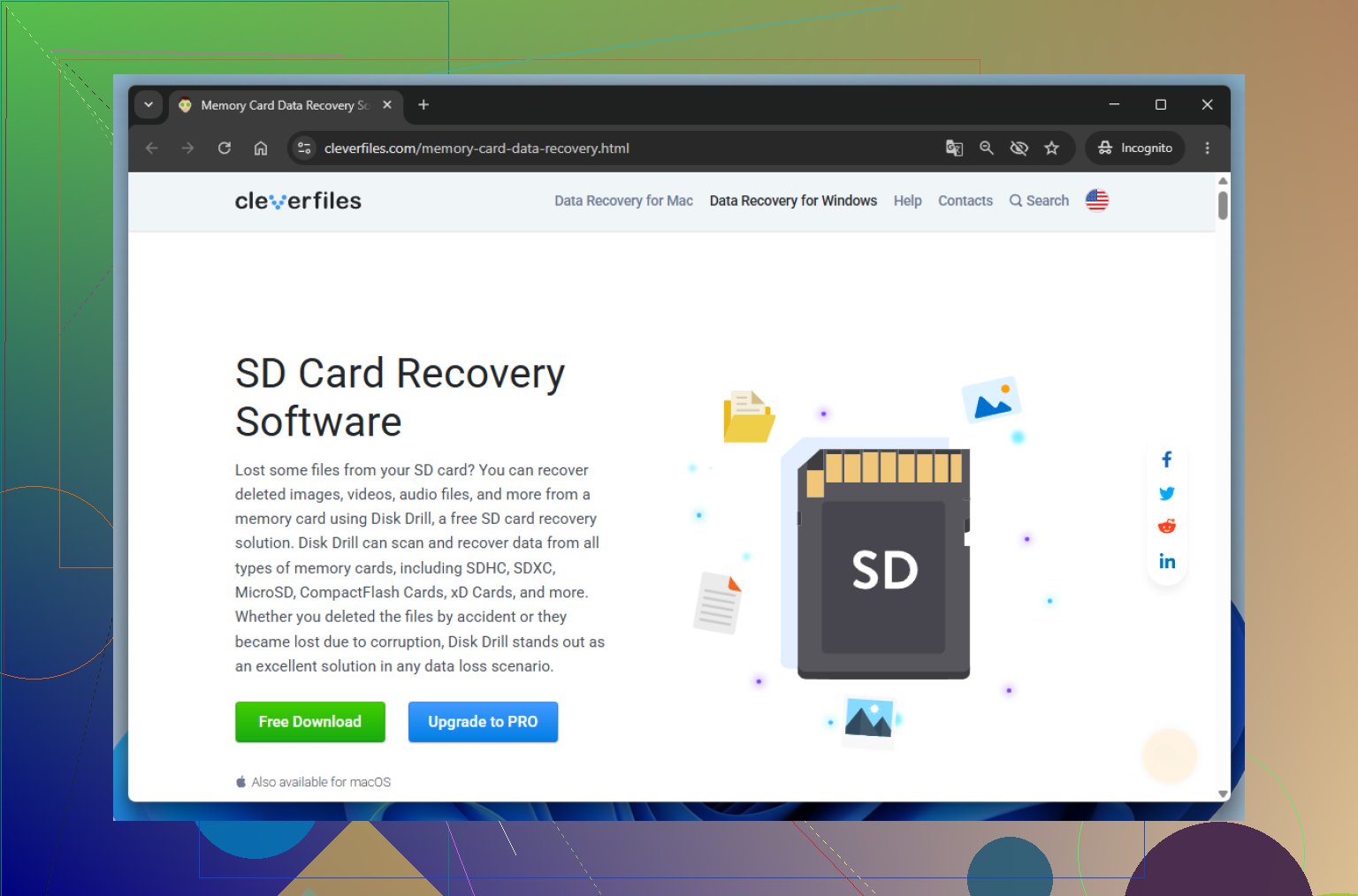
Ik begin meestal met Disk Drill. Dat is een van de minder pijnlijke opties geweest voor defecte kaarten, en ik vind het fijn dat je een byte-voor-byte-image kunt maken voordat je gaat scannen. Dat is belangrijk. Je scant de back-upimage in plaats van steeds opnieuw op de originele kaart te blijven hameren. Zodra je herstelde bestanden ergens anders naartoe zijn gekopieerd en je hebt gecontroleerd dat ze goed openen, kun je je daarna bezighouden met het repareren van de kaart.
Nadat ik de gegevens veilig heb gesteld, werk ik de oplossingen meestal in deze volgorde af.
Methode 1: Voer CHKDSK uit op het bestandssysteem
Dit is de standaard Windows-route. CHKDSK richt zich op schade aan het bestandssysteem, niet op defecte flashchips, dus het is een redelijke eerste stap wanneer de kaart ineens niet meer opent, vreemde fouten toont of steeds om formatteren vraagt.
Zo werkt het proces:
1. Plaats de SD-kaart in je pc.
2. Open Verkenner en controleer welke stationsletter deze heeft gekregen.
3. Open het Startmenu en zoek naar Opdrachtprompt.
4. Klik er met de rechtermuisknop op en voer het uit als administrator.
5. Typ chkdsk X: /r en vervang daarna X door de stationsletter van je SD-kaart.
6. Druk op Enter en laat het met rust tot het klaar is.
Grote kaarten kosten tijd, dus ga er niet van uit dat het is vastgelopen na twee minuten. Als het probleem beschadigde bestandssysteemrecords zijn, brengt CHKDSK de kaart soms zonder veel gedoe weer terug.
Methode 2: Herstel de verloren partitie met TestDisk
Als CHKDSK niets doet, of de kaart wordt weergegeven als niet-toegewezen ruimte, ontbrekende capaciteit of een verdwenen partitie, ga ik verder met TestDisk.
Dit hulpmiddel pakt problemen met de partitiestructuur aan. Ander probleem, andere oplossing. Soms staan de bestanden nog steeds op de kaart, maar is de kaart die ernaartoe wijst beschadigd, waardoor het systeem de kaart als lege rommel behandelt.
Wat ik doe:
1. Download en open TestDisk.
2. Kies de SD-kaart uit de lijst met stations.
3. Gebruik het type partitietabel dat het voorstelt.
4. Selecteer Analyze.
5. Voer Quick Search uit en wacht.
6. Controleer de partities die het vindt.
7. Als de ontbrekende er goed uitziet, kies dan Write om de partitietabel te herstellen.
8. Start de computer opnieuw op als daarom wordt gevraagd.
Ja, de interface ziet er antiek uit. Werkt nog steeds. Ik heb kaarten gehad die volledig dood leken, en toen vond TestDisk de partitie en bracht ze terug.
Methode 3: Formatteer de SD-kaart
Als geen van die oplossingen de kaart weer aan de praat krijgt, is formatteren de laatste reparatiestap.
Tegen die tijd zouden je bestanden al hersteld en naar een veilige plek gekopieerd moeten zijn. Op dit punt draait formatteren niet om het redden van gegevens. Het gaat erom het bestandssysteem opnieuw op te bouwen, zodat de kaart nog één laatste kans heeft om bruikbaar te zijn.
Stappen:
1. Open Verkenner.
2. Klik met de rechtermuisknop op de SD-kaart en kies Formatteren.
3. Kies exFAT, tenzij je apparaat iets anders nodig heeft.
4. Laat de grootte van de toewijzingseenheid op Standaard staan.
5. Klik op Start.
6. Wacht tot het proces is voltooid.
Als het formatteren werkt en de kaart zich daarna normaal gedraagt, prima. Als hij steeds opnieuw corrupt raakt, stop ik met tijd verspillen. Herhaalde corruptie wijst meestal op slijtage van de hardware, niet op een eenmalige softwarefout. Flashgeheugen gaat op een saaie, rommelige manier kapot. Wanneer een kaart dit vaker dan één keer begint te doen, vervang ik hem en ga ik verder. Dat heb ik geleerd nadat ik twee keer op een onbetrouwbare kaart had vertrouwd. Slecht idee.
Schrijf niet opnieuw naar de SD-kaart. Geen nieuwe foto’s, geen reparatie-apps op de telefoon, geen formatteringsprompt. Elke schrijfactie verlaagt je kansen.
Ik ben het met @mikeappsreviewer eens over één belangrijk punt: maak eerst een image van de kaart als de lezer deze nog detecteert. Ik ben het er niet mee eens om CHKDSK vroeg uit te voeren als je foto’s veel voor je betekenen. CHKDSK is een reparatietool. Het verandert het bestandssysteem. Bij een instabiele kaart zou ik liever eerst herstellen en pas later repareren.
Wat ik zou doen:
-
Probeer een andere kaartlezer en een andere USB-poort.
Een slechte lezer veroorzaakt voortdurend nep-corruptie. Meer dan eens gezien. -
Controleer Schijfbeheer in Windows.
Als de kaart de juiste grootte toont, zelfs als RAW of niet-toegewezen, zijn de kansen op herstel vaak redelijk goed. -
Maak een image van de kaart en scan daarna de image.
Disk Drill is hier sterk in. Het gaat goed om met corrupte SD-kaarten, en een image scannen is veiliger dan de kaart steeds opnieuw te scannen. Als je een uitleg in gewone taal wilt, behandelt deze Disk Drill-review voor SD-kaart- en fotoherstel de basis. -
Sla herstelde bestanden op je pc op, nooit terug op de SD-kaart.
Klinkt logisch, mensen doen het toch nog. Dan wordt er iets overschreven. Ai. -
Als de kaart de verbinding verbreekt, warm wordt of als 0 bytes wordt gelezen, stop er dan mee.
Dat wijst meer op hardwarefalen dan op schade aan het bestandssysteem.
Nog één ding. Als je video’s terugkomen maar niet afspelen, ga er dan niet vanuit dat ze verloren zijn. Sommige herstelapps zetten gefragmenteerde videobestanden terug met kapotte headers. Daar is na herstel soms een reparatietool voor nodig.
Als de foto’s onvervangbaar zijn, sla doe-het-zelf dan na de image-poging over en ga naar een herstelbedrijf. Best prijzig, maar goedkoper dan trouwfoto’s of video’s van je baby voorgoed verliezen.
Schrijf niet opnieuw naar de SD-kaart. Geen nieuwe foto’s, geen reparatie-apps op de telefoon, geen formatteerprompt. Elke schrijfactie verlaagt je kansen.
Ik ben het met @mikeappsreviewer eens over één belangrijk punt: maak eerst een image van de kaart als de kaartlezer deze nog detecteert. Ik ben het er niet mee eens om CHKDSK vroeg uit te voeren als je foto’s veel voor je betekenen. CHKDSK is een reparatietool. Het wijzigt het bestandssysteem. Bij een instabiele kaart zou ik liever eerst herstellen en pas daarna repareren.
Wat ik zou doen:
-
Probeer een andere kaartlezer en een andere USB-poort.
Een slechte kaartlezer veroorzaakt voortdurend valse corruptie. Meer dan eens gezien. -
Controleer Schijfbeheer in Windows.
Als de kaart de juiste grootte toont, zelfs als RAW of niet-toegewezen, zijn de herstelkansen vaak behoorlijk goed. -
Maak een image van de kaart en scan daarna de image.
Disk Drill is hier goed voor. Het gaat goed om met corrupte SD-kaarten, en een image scannen is veiliger dan de kaart steeds opnieuw te scannen. Als je een eenvoudige uitleg wilt, behandelt deze Disk Drill-review voor SD-kaart- en fotoherstel de basis. -
Sla herstelde bestanden op je pc op, nooit terug op de SD-kaart.
Klinkt vanzelfsprekend, maar mensen doen het nog steeds. Dan wordt er van alles overschreven. Ai. -
Als de kaart de verbinding verbreekt, heet wordt of als 0 bytes wordt gelezen, stop dan met ermee rommelen.
Dat wijst eerder op hardwarefalen dan op schade aan het bestandssysteem.
Nog één ding. Als je video’s terugkomen maar niet afspelen, ga er dan niet vanuit dat ze verloren zijn. Sommige herstel-apps herstellen gefragmenteerde videobestanden met kapotte headers. Die hebben soms na herstel een reparatietool nodig.
Als de foto’s onvervangbaar zijn, sla doe-het-zelf dan over na de image-poging en ga naar een herstelbedrijf. Best prijzig, maar goedkoper dan trouwfoto’s of baby’s video’s voorgoed verliezen.