Ik heb per ongeluk de prullenmand op mijn Mac geleegd en belangrijke bestanden verloren die ik nog nodig heb. Ik probeer uit te zoeken of er een manier is om een geleegde prullenmand op Mac te herstellen, of dat nu via back-ups, herstelsoftware of ingebouwde opties is. Als iemand hier eerder mee te maken heeft gehad, zou ik advies over de veiligste en meest effectieve stappen om te nemen erg op prijs stellen.
Ik deed dit op een MacBook Air en mijn maag draaide om zodra ik besefte dat er in de Prullenmand een map met werkbestanden en familiefoto’s zat. De Prullenmand legen voelt definitief, maar het is niet altijd het einde.
Wat er meestal eerst gebeurt, is eenvoudiger dan mensen denken. macOS verwijdert de verwijzingen naar de bestanden en markeert de ruimte als vrij. De gegevens blijven daar vaak nog een tijdje staan totdat nieuwe schrijfbewerkingen eroverheen komen. Dus de klok begint meteen te lopen. Hoe minder je op de Mac doet, hoe beter je kansen.
Het lastige deel is SSD-opslag. De meeste nieuwere Macs gebruiken SSD’s met TRIM ingeschakeld. TRIM vertelt de schijf om verwijderde blokken te wissen, en zodra dat klaar is, wordt herstel een stuk moeilijker. Ik heb gezien dat dit snel gebeurt. Ik heb ook gezien dat verwijderde dingen lang genoeg blijven staan zodat een scan ze nog kan terughalen. Dus ja, stop met het gebruik van de Mac zodra je het merkt.
Ik ben uiteindelijk Disk Drill gaan gebruiken. Ik had eerst nog met een paar andere hersteltools geknoeid. Eén liep vast op APFS. Een andere was irritant op Apple Silicon vanwege machtigingen. Deze was voor mij het minst pijnlijk.
Hier is de exacte routine die ik heb gevolgd.
Ik stopte met alles op de Mac behalve de herstelstappen.
Ik sloot een externe USB-SSD aan. Ik wilde niet dat herstelde bestanden naar de interne schijf werden geschreven en nog meer herstelbare data zouden overschrijven.
Ik downloadde Disk Drill en zette het op de externe SSD, niet op de interne opslag van de Mac.
Toen de app werd geopend, wilde macOS wijzigingen in de machtigingen.
Ik ging naar Systeeminstellingen → Privacy en beveiliging → Volledige schijftoegang.
Daarna verscheen de interne SSD in de app. Ik selecteerde die en klikte op “Zoeken naar verloren data”.
De scan duurde ongeveer een uur op mijn MacBook Air. Toen die klaar was, opende ik “Gevonden onderdelen bekijken”.
Ik filterde de resultaten stevig. Als je dat niet doet, verdrink je in rommel. Ik zocht naar documenten en foto’s, dus ik beperkte het snel.
Ik bekeek bestanden eerst in de voorvertoning voordat ik ze herstelde. In mijn geval gold meestal: als de voorvertoning werkte, was het herstel ook netjes.
Daarna selecteerde ik de goede en klikte op Herstellen.
Ik sloeg alles op de externe SSD op. Niet terug op de Mac. Doe dat niet. Dat is een slechte zet.
Mijn resultaten waren beter dan ik had verwacht. Ik kreeg bijna alle documenten en de meeste foto’s terug, met de oorspronkelijke namen nog intact. Sommige tijdelijke rommel- en cachebestanden waren kapot, maar dat maakte me toch niet uit.
Als je Time Machine actief had voordat je de Prullenmand leegde, begin dan daar eerst. Ik zou die route elke keer kiezen, omdat die schoner en veiliger is dan ruwe opslag scannen.
Open Time Machine vanuit de menubalk of via Spotlight.
Ga naar de map waar de verwijderde bestanden vroeger stonden.
Gebruik de tijdlijn rechts om naar een punt te springen van vóór het legen van de Prullenmand.
Selecteer de bestanden en klik op Zet terug.
Daardoor komen ze terug in hun oude mappen met intacte namen, wat een hoop opruimwerk scheelt.
Veel mensen missen de voor de hand liggende back-upplaatsen, dus controleer deze ook.
iCloud Drive
Onlangs verwijderd in Foto’s
Onlangs verwijderd in Notities
Verwijderde bestanden in Dropbox
Prullenmand en versiegeschiedenis van Google Drive
Elke externe schijf waarnaar je de bestanden eerder mogelijk hebt gekopieerd
Een vreemd geval waarin herstel juist makkelijker wordt in plaats van moeilijker, is wanneer de ontbrekende bestanden oorspronkelijk op een SD-kaart, camerakaart of drone-opslag stonden. Als de originele kaart niet opnieuw is gebruikt, zou ik daar ook kijken. Ik heb meer succes gehad met het terughalen van bestanden van de bronkaart dan van de Mac na een import.
Begin nu ook niet zomaar willekeurige opschoon-apps, dubbele-bestandenzoekers of systeemoptimalisatie-rommel te installeren. Hetzelfde geldt voor optimalisatietools. Je wilt minder schrijfbewerkingen, niet meer. Eerst herstel. Later opruimen. Ik typ dit omdat ik die fout bijna zelf maakte.
Als een scan niets oplevert en de bestanden belangrijk genoeg zijn om er wakker van te liggen, dan is een herstelbedrijf de laatste halte. Maar voor de gebruikelijke rotzooi van ik heb per ongeluk de Prullenmand geleegd, is softwarematig herstel het eerste wat ik zou proberen. In mijn geval was dat de meest realistische optie, en ik kreeg het grootste deel van mijn spullen terug.
Als Prullenmand leeg is, hangt je beste kans af van waar de bestanden vandaan kwamen.
Controleer eerst herstelmogelijkheden op app-niveau. Dit wordt vaak overgeslagen.
Foto’s heeft Onlangs verwijderd gedurende 30 dagen.
Notities heeft Onlangs verwijderd.
Bijlagen uit Mail staan mogelijk nog steeds op de mailserver.
Pages, Numbers en Keynote bewaren vaak AutoSave-versies.
Sommige apps slaan tijdelijke kopieën op in iCloud of in hun eigen herstelmappen.
Ik ben het op één punt enigszins oneens met @mikeappsreviewer. Ik zou deze ingebouwde herstelplekken van apps controleren voordat ik een volledige schijfscan uitvoer. Het is sneller, schoner en je voorkomt dat je door duizenden verweesde bestanden moet graven.
Controleer daarna snapshots. Als Time Machine ooit was ingeschakeld, kan je Mac lokale APFS-snapshots hebben, zelfs als de back-upschijf niet is aangesloten. Open Terminal en voer uit:
tmutil listlocalsnapshots /
Als je datums van vóór het verwijderen ziet, koppel die dan aan of herstel daaruit. Dit werkt op laptops vaker dan mensen denken.
Controleer ook cloudwebportalen, niet alleen de synchronisatiemappen in Finder.
iCloud Drive op het web heeft Onlangs verwijderd.
Dropbox bewaart verwijderde bestanden gedurende een bepaalde periode.
OneDrive heeft een eigen prullenbak.
Google Docs-bestanden kunnen nog steeds in de prullenmand van Drive staan, zelfs als lokale kopieën weg zijn.
Als niets daarvan werkt, gebruik dan herstelsoftware. Disk Drill is een van de betere Mac-opties omdat het goed met APFS overweg kan en bestanden behoorlijk goed kan voorvertonen. Het belangrijkste is waar je de herstelde gegevens opslaat. Zet ze op een andere schijf, niet op de interne schijf van je Mac. Als de bestanden erg belangrijk zijn, maak dan eerst een byte-voor-byte-image van de schijf en scan vervolgens de image. Dat voorkomt extra slijtage en ongewenste schrijfacties.
Nog één ding. Als FileVault aanstond en de verwijderde blokken zijn getrimd, dalen de herstelkansen snel. Niet nul, maar lager. Dat is best vervelend.
Ook is deze korte gids handig als je een visuele walkthrough wilt:
Handleiding voor bestandsherstel op Mac na het leegmaken van Prullenmand
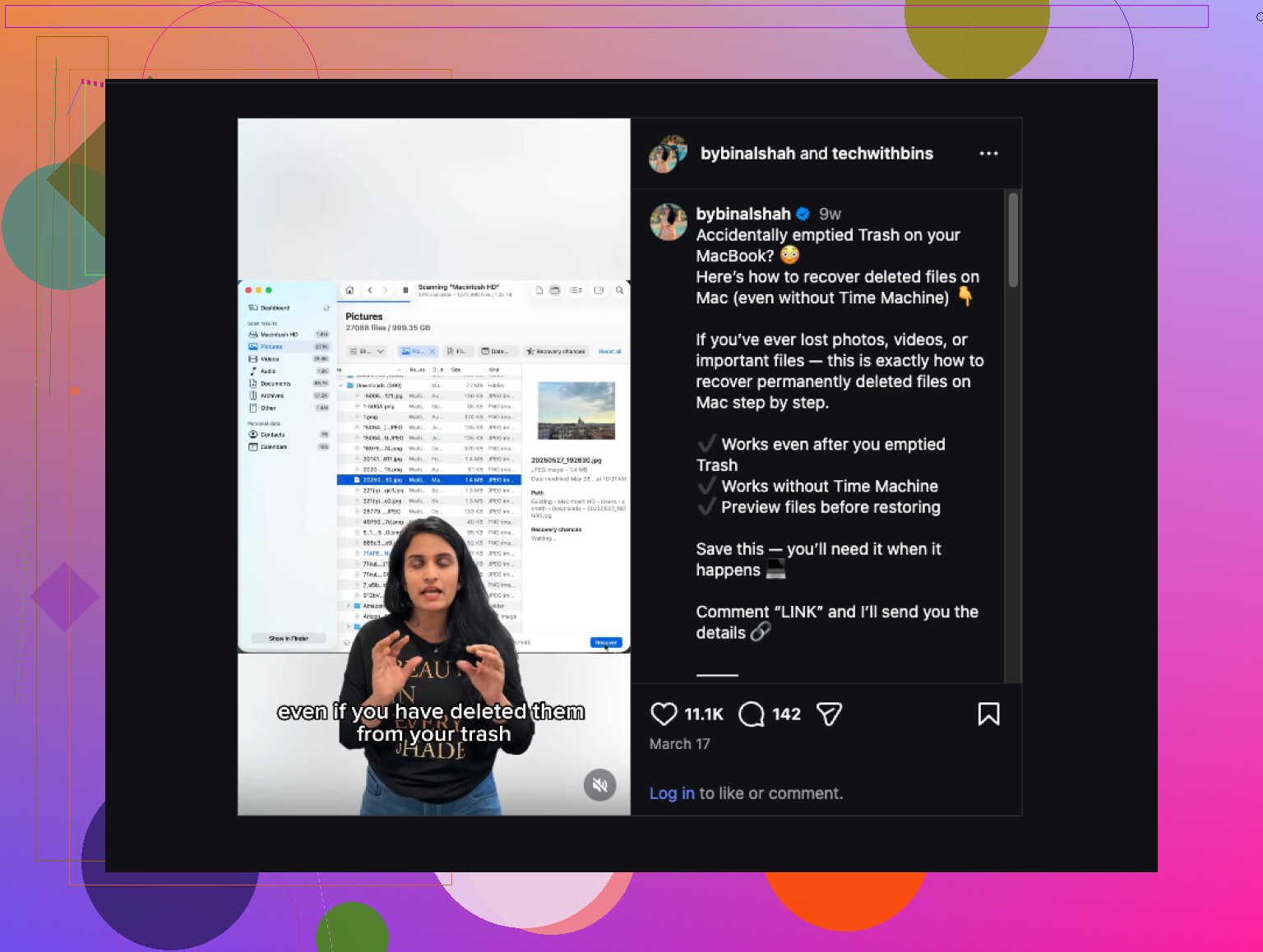
Eén ding dat ik zou toevoegen aan wat @mikeappsreviewer en @viaggiatoresolare zeiden: controleer of de bestanden ooit echt zijn verplaatst, en niet alleen verwijderd. Spotlight kan nog steeds vreemde restanten tonen, en sommige apps bewaren dubbele werkkopieën op plaatsen waar mensen nooit kijken.
Een paar extra controles die de moeite waard zijn voordat je te diep gaat graven:
- Open de app waarmee het bestand is gemaakt en controleer Archief > Open recente
- Zoek in Finder op exacte bestandsextensie, wijzigingsdatum of een deel van de bestandsnaam
- Kijk in ~/Library/Containers/ voor app-sandboxgegevens als het een Apple- of Mac App Store-app was
- Controleer /Users/Shared/ en je map Downloads; het klinkt dom, maar mensen missen dit heel vaak
- Als het een document was, klik dan met de rechtermuisknop op de bovenliggende map en kijk of er oudere versies van synchronisatiediensten zijn
Ik ben het licht oneens met de aanpak “scan onmiddellijk, wat er ook gebeurt”. Als de bestanden uit Foto’s, Notities, Pages, Office, Dropbox, iCloud Drive, enz. kwamen, is app- of cloudbewaring vaak veel minder rommelig dan ruwe recovery.
Als die controles niets opleveren, dan is herstelsoftware inderdaad de volgende stap. Disk Drill for Mac is meestal een van de praktischere opties omdat APFS-herstel bij veel tools wisselvallig is, en deze laat je ten minste dingen vooraf bekijken zonder dat het proces uitloopt op een weekendproject. Als je een visuele uitleg wilt, is deze video best goed: vergelijking van de beste Mac-dataherstelsoftware op YouTube
Nog één ding: als de bestanden echt onvervangbaar zijn en je Mac sinds het verwijderen veel is gebruikt, stop dan op een gegeven moment met doe-het-zelf. Mensen blijven scannen, installeren, exporteren, opnieuw proberen, en vertrappen in feite het bewijsmateriaal. Dat is echt het punt waarop de kans op herstel snel begint af te nemen.
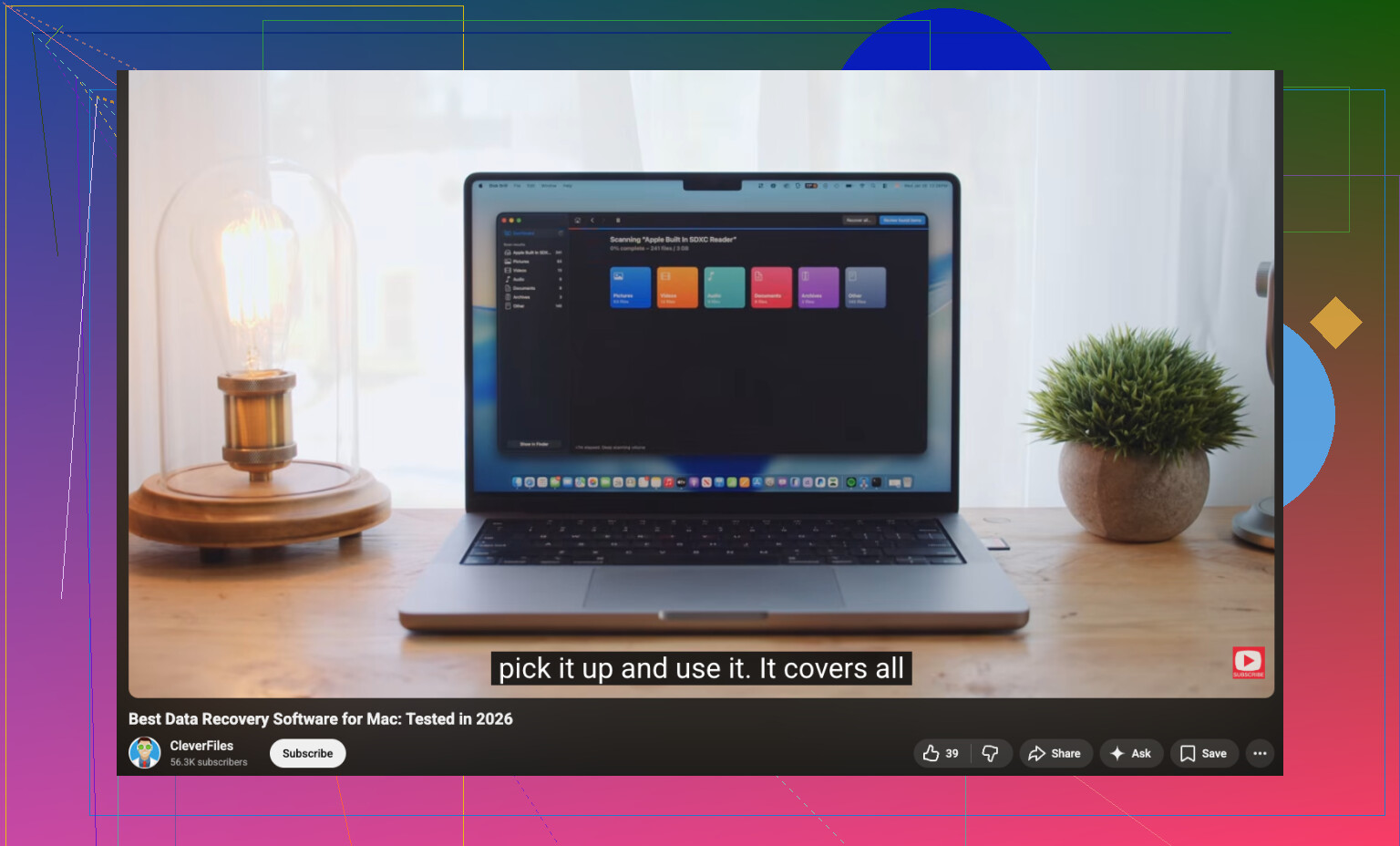
Eén invalshoek die de anderen slechts licht hebben aangestipt: controleer of de bestanden zich in een door de app beheerde bibliotheek of package bevonden, en niet als gewone Finder-bestanden. Ik heb gezien dat “verwijderde” items nog steeds in een Foto’s-bibliotheek, Final Cut-bibliotheek, Logic-projectbundle en zelfs oude Mail-downloads zaten. Klik met de rechtermuisknop op de bibliotheek of het project, kies Toon pakketinhoud, en kijk goed voordat je aanneemt dat de gegevens weg zijn.
Ik zou ook een andere macOS-account op dezelfde Mac controleren, als die er is. Soms zijn bestanden naar een andere gebruikersmap verplaatst en verwarren mensen dat met verlies uit de Prullenmand.
Waar ik het enigszins oneens ben met de groep die zegt herstelsoftware liever vroeger dan later te gebruiken, is dit: als de Mac heel weinig vrije ruimte heeft, kan een volledige diepe scan zelf belastend, traag en chaotisch zijn. In dat geval is eerst klonen of een image maken de nettere zet als je de tools hebt.
Als je toch voor software kiest, is Disk Drill een degelijke praktische keuze.
Voordelen:
- Goede APFS-ondersteuning
- Voorvertoning is handig
- Eenvoudig genoeg voor niet-experts
Nadelen:
- Kan veel rommelresultaten opleveren
- Beste functies zijn betaald
- Herstelkwaliteit hangt nog steeds af van SSD TRIM, geen magie
Ook goed om te weten: op Apple Silicon en nieuwere SSD-Macs is het, zodra TRIM blokken heeft gewist, onwaarschijnlijk dat welke app dan ook, inclusief Disk Drill, PhotoRec of EaseUS, wonderen verricht. Daarom hebben @viaggiatoresolare, @reveurdenuit en @mikeappsreviewer allemaal gelijk dat je snel moet handelen, ook al zou ik prioriteit geven aan het controleren van app-bibliotheken en alternatieve gebruikerslocaties voordat je de zware scan uitvoert.