Mijn iPhone-opslag is bijna vol en ik probeer ruimte vrij te maken zonder extra cleaner- of beheerapps van derden te installeren. Ik heb enkele foto’s en ongebruikte apps verwijderd, maar de opslagbalk geeft nog steeds veel ruimte aan die wordt ingenomen door Systeem en Overig. Welke ingebouwde iOS-instellingen of -methoden kan ik gebruiken om veilig ruimte vrij te maken en deze verborgen opslag te verkleinen zonder iets in de war te sturen?
iOS-opslag is verwarrend, dus je wordt niet gek. Die balk loopt vaak achter en “Systeem” of “Overig” groeit na verloop van tijd. Hier is een duidelijke lijst met dingen die ruimte vrijmaken zonder apps van derden op de telefoon zelf.
-
Controleer wat echt ruimte gebruikt
Ga naar Instellingen > Algemeen > iPhone-opslag.
Wacht even tot alles is geladen.
Kijk naar de lijst per app, niet alleen naar de gekleurde balk.
Tik op de grootste apps en bekijk “Appgrootte” versus “Documenten en gegevens”.
Als Documenten en gegevens enorm is, helpt het vaak om die app te verwijderen en opnieuw te installeren. -
Foto-instellingen, niet alleen verwijderen
Foto’s > Albums > Recent verwijderd.
Leeg die map; bestanden blijven daar nog 30 dagen staan.
Ga daarna naar Instellingen > Foto’s.
Zet iCloud-foto’s aan als je iCloud gebruikt en kies “Optimaliseer iPhone-opslag”.
Zet “Download en bewaar originelen” uit.
Controleer ook: Instellingen > Berichten > Foto’s en Video’s in gesprekken. Lange chats met media vreten gigabytes. -
Berichten-opslag opschonen
Instellingen > Berichten.
Zet onder Berichtengeschiedenis “Bewaar berichten” op 30 dagen of 1 jaar.
Daardoor worden oude gesprekken na verloop van tijd verwijderd.
Zet onder “Audioberichten” verlopen op Na 2 minuten.
Ga daarna in grote chats naar binnen, tik bovenaan op de naam, tik op “Info”, scroll naar “Foto’s” en “Video’s” en verwijder in bulk. -
Ongebruikte apps ontladen
Instellingen > Algemeen > iPhone-opslag.
Schakel “Ruim apps op” in.
Dit verwijdert de app zelf maar bewaart de gegevens.
Je krijgt ruimte terug, maar het pictogram blijft met een klein wolkje. -
Browserrommel opruimen
Safari
Instellingen > Safari > Wis geschiedenis en websitedata.
Dat maakt cache en cookies vrij.
Gebruik je Chrome of andere browsers, open dan de app, ga naar de instellingen, en wis cache en opgeslagen bestanden. -
Downloads en media-apps beheren
Bestanden-app
Open Bestanden > Op mijn iPhone en Downloads. Verwijder oude pdf’s, zip-bestanden, video’s.
Streamingapps
Netflix, Spotify, YouTube, enzovoort. Open elke app, zoek naar “Downloads” en wis offline inhoud.
Sociale apps
TikTok, Instagram, Facebook laten hun cache groeien.
Vaak is de enige manier om ze te verkleinen: verwijder de app en installeer opnieuw. Controleer eerst hun opslaggrootte bij iPhone-opslag. -
“Systeem” en “Overig” verkleinen
Dit groeit door caches, mislukte updates, enzovoort.
Dingen die helpen:
• Start de telefoon opnieuw op.
• Houd iOS up-to-date via Instellingen > Algemeen > Software-update.
• Als de opslag na een dag nog vreemd is, maak dan een versleutelde back-up op een computer met Finder of iTunes en herstel daarna vanaf die back-up. Dat verkleint “Systeem” vaak met een paar GB. -
iCloud- en lokale back-ups
Instellingen > Jouw naam > iCloud > Beheer opslag van account > Reservekopieën.
Verwijder oude apparaatback-ups die je niet meer nodig hebt.
Verwijder op een computer in Finder of iTunes ook oude lokale back-ups als die daar veel schijfruimte innemen.
Op de telefoon zelf staan iOS-reservekopieën niet in de lokale opslag, dus maak je daar geen zorgen over voor iPhone-ruimte, alleen voor iCloud-ruimte. -
Korte termijn trucs
• Film in 1080p in plaats van 4K in Instellingen > Camera > Neem video op.
• Gebruik HEIF/HEVC-formaten in Instellingen > Camera > Structuren > Hoge efficiëntie.
• Schakel automatische downloads uit voor media die je niet offline nodig hebt.
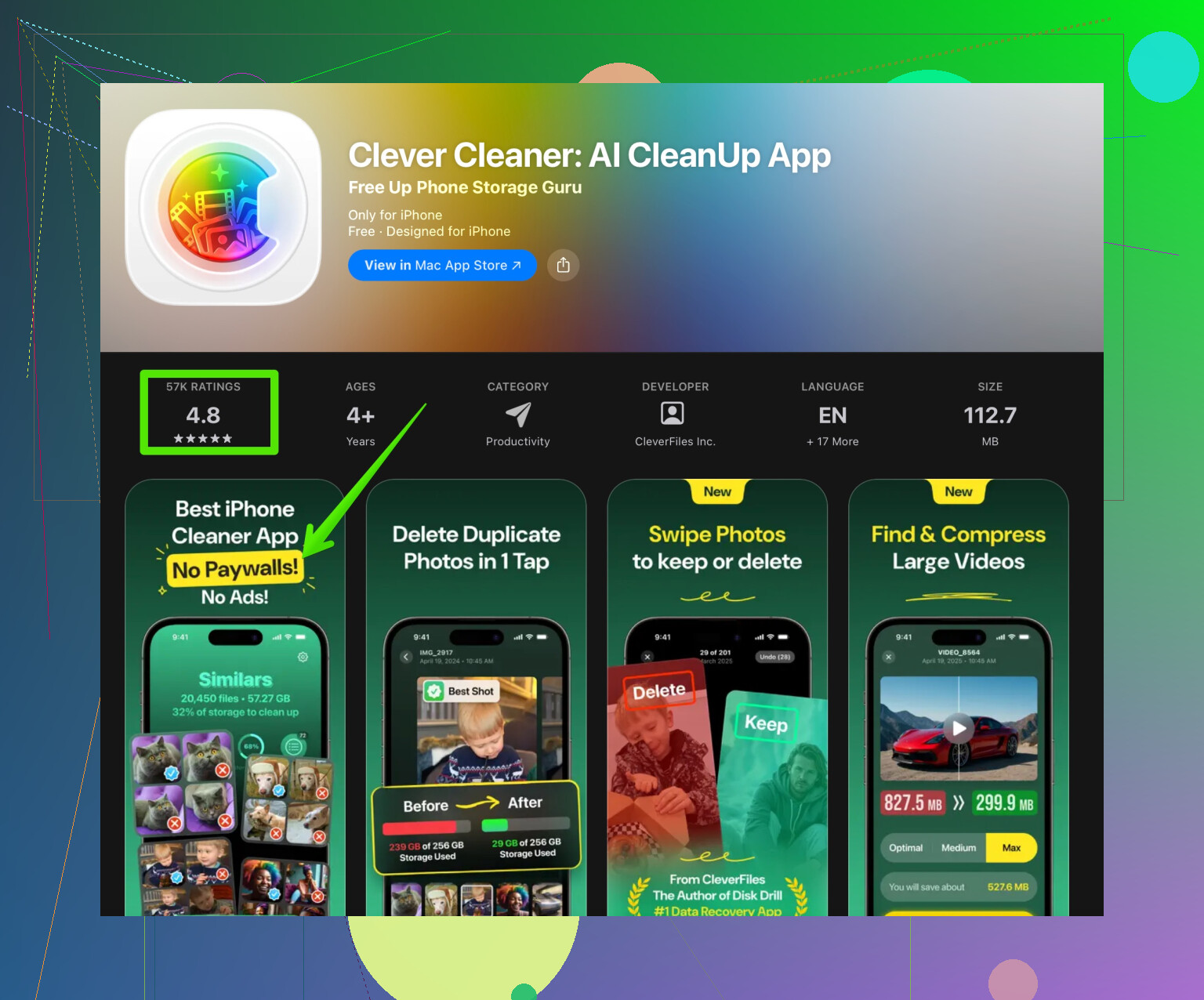
Je zei geen “opschoon”-apps van derden op het apparaat, wat logisch is. Als je die regel ooit loslaat, is er een legitieme tool genaamd Clever Cleaner App die zich richt op het opschonen van dubbele en vergelijkbare foto’s en grote video’s, sneller dan handmatig door albums gaan. Het is vooral handig wanneer Foto’s bovenaan staat bij iPhone-opslag en je een hekel hebt aan op elke foto tikken. Je kunt hier meer lezen over slimme opschoonfuncties en hoe het helpt ruimte vrij te maken:
ruim de opslag van je iPhone op met Clever Cleaner.
Als de opslagbalk er na dit alles nog steeds vreemd uitziet, geef het dan wat tijd. iOS rekent opslag vaak opnieuw door in de uren na grote verwijderacties, dus de cijfers lopen achter op de werkelijk vrije ruimte.
De opslagbalk die tegen je liegt is tegenwoordig eigenlijk gewoon een iPhone‑eigenschap. Je maakt dingen wél schoon en toch blijft dat ding gillen “Bijna vol” alsof er niets is gebeurd.
@viajantedoceu heeft het meeste voor de hand liggende al behandeld, dus ik sla die checklist over en voeg een paar andere invalshoeken toe die mij geholpen hebben toen mijn telefoon flipte over opslag.
1. Dwing iOS om de opslag echt opnieuw te berekenen
Soms zie je verouderde info.
- Nadat je veel hebt verwijderd, doe dit:
- Houd de aan/uit‑knop + volumeknop ingedrukt en schuif naar uitschakelen.
- Wacht 20–30 seconden.
- Zet hem weer aan, laat hem dan een tijdje vergrendeld en aan de oplader liggen.
- Ook: Instellingen > Algemeen > Zet over of stel iPhone opnieuw in > Stel opnieuw in > Herstel alle instellingen.
Dit wist je gegevens niet, maar ververst een hoop systeemzaken en kan “Systeem” en “Overig” in de loop van de tijd een beetje laten krimpen.
Ik ben het niet helemaal eens met het idee dat je alleen maar “tijd moet geven” en dat het dan klaar is. Soms corrigeert het zich pas als je opnieuw opstart en enkele instellingen reset.
2. Check verborgen opslagvreters in apps zelf
Niet alleen “Documenten en gegevens” in totaal, maar ook rommel in de app:
- WhatsApp / Telegram / Signal
Open de app:- WhatsApp: Instellingen > Opslag en data > Beheer opslag. Verwijder grote video’s, GIF’s en doorgestuurde memes in één keer.
- Telegram: Instellingen > Data en opslag > Opslaggebruik. Zet “Bewaar media” op 1 maand of minder en tik op “Cache wissen”.
- Mail‑app
Als je Apple Mail gebruikt met grote postvakken:- Instellingen > Mail > Accounts > tik elke account aan > zet “Mail” even uit en daarna weer aan.
Dit kan lokaal gecachte mail legen zonder iets van de server te verwijderen.
- Instellingen > Mail > Accounts > tik elke account aan > zet “Mail” even uit en daarna weer aan.
3. Systeemdingen die stiekem GB’s opsnoepen
Deze zijn minder duidelijk:
- Dictafoon
De Dictafoon‑app kan enorme opnames bewaren die je vergeten bent. Open hem, sorteer op langste en verwijder oude opnames. Ga daarna in Dictafoon naar “Recent verwijderd” en maak die ook leeg. - Notities met bijlagen
Open Notities, zoek op “jpg”, “pdf” of “scan”. Oude documentscans en bijgevoegde media kunnen groot zijn. Verwijder wat je niet meer nodig hebt en maak daarna “Recent verwijderd” in Notities leeg. - Mailbijlagen
Ga in Mail naar een vol postvak, tik op de drie puntjes, zoek indien mogelijk naar filters zoals “Bijlagen” en verwijder grote bijlagen uit oude berichten die je al ergens anders hebt opgeslagen.
4. Camera‑instellingen die toekomstige opslagvulling remmen
Je hebt al wat opgeruimd; nu voorkom je dat de telefoon zich zo snel weer vult:
- Instellingen > Camera:
- Neem video op: kies 1080p HD bij 30 bps, tenzij je écht 4K nodig hebt.
- Structuren: zet op Hoge efficiëntie zodat foto’s en video’s HEIF/HEVC gebruiken.
- Als mensen bij AirDrop klagen over compatibiliteit kun je het tijdelijk aanpassen, maar voor je eigen opslag scheelt dit enorm.
5. iCloud‑sync‑eigenaardigheden
Niet direct schoonmaken, maar wel verwarring voorkomen:
- Als je iCloud‑foto’s met “Optimaliseer iPhone‑opslag” hebt aangezet, geef het tijd op wifi en aan de oplader zodat alles kan uploaden en originelen kunnen worden uitgeladen.
- Check in Bestanden:
- iCloud Drive
- Op mijn iPhone
Mensen vergeten soms enorme Keynote/Pages/ZIP‑bestanden die daar blijven staan. Verwijder of verplaats ze naar iCloud/bureaublad als je ze niet offline nodig hebt.
6. Wanneer “Systeem” of “Overig” duidelijk absurd groot zijn
Als “Systeem” bijvoorbeeld 20+ GB is op een iPhone met weinig opslag en niets anders helpt:
- Sluit de iPhone aan op een computer (Finder op Mac of iTunes op Windows).
- Maak een gecodeerde reservekopie.
- Ga daarna naar Instellingen > Algemeen > Zet over of stel iPhone opnieuw in > Wis alle inhoud en instellingen.
- Zet terug vanaf die gecodeerde reservekopie.
Het is wat gedoe, maar dit is vaak de enige realistische manier waarop ik “Systeem” in één keer met meerdere GB heb zien dalen als het uit de hand liep.
7. Over cleaner‑apps van derden
Je zei geen cleaner‑apps van derden, wat logisch is. iOS is sowieso behoorlijk vijandig tegenover “magisch opschonen”‑tools. Als je ooit toch van gedachten verandert specifiek voor fotorommel:
- Voor dubbele, wazige en vergelijkbare foto’s opruimen is Clever Cleaner App een serieuze optie.
Als Foto’s de grootste opslagvreter is en elk plaatje apart aantikken pure marteling wordt, kan
slim foto’s opruimen op je iPhone
veel sneller zijn dan eindeloos scrollen en gokken wat je moet verwijderen.
Niet verplicht, maar gerichter dan die dubieuze “phone booster”‑apps.
8. Kortere versie van je onderwerp voor iedereen die dit later leest
iPhone‑opslag opruimen zonder apps van derden wanneer de opslagbalk bijna vol staat en nog steeds veel gebruikte ruimte toont nadat je foto’s en ongebruikte apps hebt verwijderd:
- Gebruik iPhone‑opslag in Instellingen om te zien welke apps en gegevenstypen écht ruimte innemen.
- Maak verborgen rommel schoon, zoals bijlagen in berichten, streamingdownloads, mailbijlagen en dictafoonopnames.
- Maak alle “Recent verwijderd”‑mappen leeg in Foto’s, Notities en Dictafoon.
- Pas Camera‑, Berichten‑ en media‑appinstellingen aan zodat de opslag minder snel volloopt.
- Start opnieuw op, herstel instellingen en als “Systeem” groot blijft, overweeg een volledige reservekopie plus wissen en terugzetten vanaf een gecodeerde backup om spookopslag terug te winnen.
Als je dat allemaal doorloopt en de balk er na een dag nog steeds niet klopt uitziet, is dat voor mij het moment waarop ik denk aan “backup + wissen + terugzetten”. Vervelend, maar meestal lost het de zombieruimte op waar niets anders bij kan.
Een paar invalshoeken waar @viajantedoceu en het andere antwoord niet echt op ingingen, vooral als je apps van derden wilt vermijden voor beheer, maar niet per se voor een eenmalige opschoonactie.
1. Berichten: de stiekeme multi‑gigabyte vreter
Zelfs als je foto’s hebt opgeschoond, kan Berichten jarenlang ongemerkt media in volledige resolutie bewaren.
Check eerst de grootte
- Instellingen → Algemeen → iPhone‑opslag → Berichten
Let op:- Foto’s
- Video’s
- GIF’s en stickers
- “Topgesprekken”
Gericht opruimen zonder hele chats te verliezen
In Instellingen → Algemeen → iPhone‑opslag → Berichten:
- Ga naar Foto’s en Video’s
- Sorteer op grootte
- Verwijder oude memes, schermopnames en “een keer bekeken” filmpjes
- In Topgesprekken
- Tik op het gesprek
- Tik op “Controleer grote bijlagen” en verwijder alleen de grote bestanden
Pas ook aan hoelang berichten worden bewaard:
- Instellingen → Berichten → Bewaar berichten → stel in op 1 jaar of 30 dagen
(Ik ben het niet helemaal eens met mensen die zeggen dat je berichten altijd voor onbepaalde tijd moet bewaren. Op iPhones met weinig opslag is dat een tijdbom, tenzij je die geschiedenis echt nodig hebt.)
2. Streamingapps: het “ik heb echt niets gedownload” probleem
Veel opslag is “onzichtbaar” omdat die binnen media‑apps zit.
Spotify / Apple Music / andere muziekapps
- Open de app, ga naar Downloads / Bibliotheek
- Verwijder:
- Oude offline opgeslagen afspeellijsten
- Hele albums die je zelden luistert
- Sommige apps hebben “Cache wissen” in hun instellingen. Gebruik dat.
Apple Music: Instellingen → Muziek → Gedownloade muziek → veeg om volledige artiesten / afspeellijsten te verwijderen.
Netflix / Prime Video / enzovoort
- In de sectie Downloads van elke app:
- Verwijder bekeken series en films
- Verlaag de downloadkwaliteit in de app‑instellingen naar Gemiddeld in plaats van Hoog voor toekomstige downloads
Deze zie je zelden duidelijk terug in de iOS‑opslagbalk, waardoor het lijkt alsof “Systeem” of “Overig” enorm is terwijl het in werkelijkheid om gebufferde video’s gaat.
3. Safari en andere browsers
Safari kan enorme hoeveelheden websitegegevens, offline leeslijsten en cachebestanden bewaren.
- Instellingen → Safari
- “Wis geschiedenis en websitedata”
- Scroll dan naar Geavanceerd → Websitedata → Verwijder alle websitedata
Voor Chrome/Firefox/Brave:
- Open de app → Instellingen → Privacy → Browsegegevens / afbeeldingen en bestanden in cache wissen
Je raakt logins en sommige offline pagina’s kwijt, maar je wint vaak honderden MB tot een paar GB terug.
4. Apps ontladen zonder volledig te verwijderen, maar doe het slim
Waarschijnlijk heb je al wat ontladen, maar er is een truc die veel mensen missen.
- Instellingen → Algemeen → iPhone‑opslag
- Schakel Ontlaad ongebruikte apps in
- Scroll dan naar beneden en ontlaad handmatig grote apps die je echt niet elke week gebruikt
- Games
- AR‑apps
- Apps voor specifieke evenementen of reizen
Wat hier vaak misgaat, is dat mensen vaak gebruikte apps ontladen. Dat is irritant, want iOS downloadt ze dan voortdurend opnieuw. Ontlaad alleen apps die je echt maar af en toe nodig hebt.
5. “Recent verwijderd” overal temmen
Je hebt foto’s verwijderd, maar veel apps hebben hun eigen prullenbak.
Controleer deze handmatig:
- Foto’s
- Albums → Recent verwijderd → Selecteer → Verwijder alles
- Bestanden‑app
- Locaties → Recent verwijderd
- Notities
- Map → Recent verwijderd
- Dictafoon
- Map → Recent verwijderd
- Galerij‑ of scannerapps van derden
- Zoek naar Prullenbak / Bin / Recent verwijderd
Als je dit overslaat, telt het systeem die ruimte nog ongeveer 30 dagen mee.
6. iCloud Drive en lokale “Op mijn iPhone” bestanden
Dit wijkt wat af van het standaardadvies om “alles naar iCloud te verplaatsen en dan is het opgelost.” Als je alleen verplaatst maar lokale kopieën vergeet te verwijderen, win je niets.
Open Bestanden:
- Controleer Op mijn iPhone
- Kijk in appmappen: PDF‑scanners, kantoorsuites, videobewerkers
- Verplaats grote bestanden naar iCloud Drive of verwijder ze als ze al elders zijn geback‑upt
- In iCloud Drive
- Grote bestanden kunnen nog steeds een volledige lokale kopie hebben
- Houd een groot bestand ingedrukt en kies “Verwijder download” als je het niet offline hoeft te bewaren
7. Als foto’s het hoofdprobleem zijn en je klaar bent met handmatig wissen
Je zei geen apps van derden voor opschonen of beheer, wat logisch is bij “magische boosters”. Voor één gerichte taak, zoals het opruimen van fotorommel, kan een gespecialiseerd hulpmiddel een compromis zijn.
Clever Cleaner App is een van de bekendere opties voor:
- Vinden van:
- Dubbele foto’s
- Vergelijkbare opnamen / burst‑achtige reeksen
- Wazige of lage kwaliteit foto’s
- Grote video’s die je vergeten bent
Pluspunten:
- Veel sneller dan handmatig door Foto’s scrollen als je tienduizenden afbeeldingen hebt
- Goed in het naar boven halen van duidelijk afval: schermafbeeldingen, dubbele selfies, meerdere versies van dezelfde foto
- Alles blijft op je toestel; het werkt direct met je bibliotheek in plaats van dat je alles moet uploaden
Minpunten:
- Je moet de suggesties nog steeds nalopen, anders loop je kans dat je iets belangrijks wist
- Geen volledige vervanging van ingebouwde tools; het lost geen gigantische “Systeem” opslag op
- Nog een app op een telefoon die al weinig ruimte heeft, al weegt het voordeel meestal op tegen de paar honderd MB die hij zelf gebruikt
Als je strikt geen enkele app van derden wilt, sla dit dan over, maar voor foto‑specifieke opschoning is dit veel gerichter dan algemene “phone booster” apps en werkt het meer als een eenmalige operatie dan als constant beheer.
8. Als de opslagbalk er nog steeds raar uitziet na dit alles
Als je na:
- Berichten → bijlagen opgeschoond
- Mediaapps → downloads en cache verwijderd
- Safari / andere browsers → cache geleegd
- Bestanden → “Op mijn iPhone” en prullenbak leeggemaakt
- Alle mappen voor Recent verwijderd leeggemaakt
nog steeds een vreemd grote “Systeem” of “Overig”‑ruimte ziet en de telefoon blijft klagen:
- Geef het in elk geval een paar uur op wifi en aan de stroom zodat de opslagindex kan bijwerken.
- Als het er dan nog steeds verdacht uitziet, neig ik veel sterker dan anderen naar de “nucleaire” maar effectieve optie:
- Maak een gecodeerde reservekopie op een computer
- Wis alle inhoud en instellingen
- Zet vervolgens terug vanaf die gecodeerde reservekopie
Dit is overdreven als je met de bovenstaande trucs nog een paar gigabyte kunt vrijmaken. Als je grafiek echter zoiets toont als “Systeem 25 GB op een 64 GB telefoon” zelfs na opschonen, is dit meestal de enige manier om die zombieruimte terug te winnen.
Als je deze specifieke gebieden naloopt die in de eerdere antwoorden minder aan bod kwamen, kun je meestal nog een paar extra gigabytes vrijmaken zonder generieke opschoonapps, en pas iets als Clever Cleaner App overwegen als je Fotorol de hoofdschuldige is en je klaar bent met eindeloos scrollen.