Mijn iPhone zegt plotseling dat de opslag bijna vol is, en nu kan ik geen apps downloaden of veel foto’s maken. Ik heb hulp nodig om te vinden waar ik de iPhone-opslag op de telefoon zelf kan controleren, zodat ik kan zien wat ruimte gebruikt en dit snel kan vrijmaken.
Ik liep hiertegenaan nadat mijn telefoon om de andere dag de waarschuwing 'Opslag bijna vol' begon te geven. Voelde eerlijk gezegd best dom. Ik installeerde niet veel, of dat dacht ik tenminste. Als je iPhone vol zit en je op een simpele manier wilt controleren wat de ruimte opslokt, hier is het pad dat ik heb gebruikt.
Open Instellingen, dan Algemeen, dan iPhone-opslag. Dat scherm vertelt je het grootste deel van wat je moet weten. Bovenaan staat een gekleurde balk, verdeeld in categorieën zoals apps, foto's, media en systeemgegevens. Ik gebruikte die om de duidelijke boosdoeners snel te vinden. In mijn geval waren oude video's de eerste rommel.
Als je alleen de totale grootte van de telefoon wilt weten, zoals of je de versie van 128 GB of 256 GB hebt, ga dan naar Instellingen > Algemeen > Info en zoek naar Capaciteit. Het getal daar ziet er vaak kleiner uit dan op de doos staat. iOS neemt eerst zijn deel. Er is niets kapot, dat is normaal.
Scroll lager op de pagina iPhone-opslag en je krijgt de lijst met apps te zien, gesorteerd op gebruikte ruimte. Dit deel is het nuttige stuk. Sommige apps blijven stilletjes op een paar honderd MB zitten. Andere zwellen aan tot 10 GB, 15 GB, 20 GB zodra cachebestanden en opgeslagen media zich opstapelen. Tik op een app en je ziet de verdeling tussen Appgrootte en Documenten en gegevens.
Ik heb meer op Ruim app op geleund dan ik had verwacht. Het verwijdert de app zelf maar bewaart je opgeslagen gegevens. Dus als je iets hebt dat je één keer per maand gebruikt en je het niet opnieuw wilt instellen, is opruimen de veiligere zet. Ik deed dit met een paar reis- en winkelapps. Geen spijt van.
Het lelijke deel is Systeemgegevens. Oudere iOS-versies noemden het Overig, wat past, omdat het vaag en irritant aanvoelt. Het omvat systeembestanden, stemmen, lettertypen, woordenboeken, logboeken en een berg cachegegevens. Stream genoeg muziek of video en je telefoon slaat stukjes lokaal op om dingen later sneller te maken. Leuk in theorie. Minder leuk wanneer het gigabytes begint op te eten.
Wat me in de war bracht, was hoe inconsistent Systeemgegevens eruitzagen. De ene dag hoog, de volgende dag lager, en daarna weer omhoog. Ik kreeg betere cijfers nadat ik de telefoon op een Mac had aangesloten en de opslag via Finder had gecontroleerd. Op Windows hetzelfde idee via iTunes. Om de een of andere reden wist synchroniseren soms oude cache voordat de opslagtelling wordt vernieuwd. Ik zag het getal dalen nadat ik dit had gedaan. Vreemd, maar ik neem het wel.
De vertraging was wat me ertoe bracht er iets aan te doen. Mijn iPhone werd traag, foto's haperden, updates liepen vast, willekeurige apps voelden stroperig aan. Ik legde in het begin geen verband met weinig vrije ruimte. Blijkt dat een bijna volle telefoon de hele dag door op saaie kleine manieren slechter werkt.
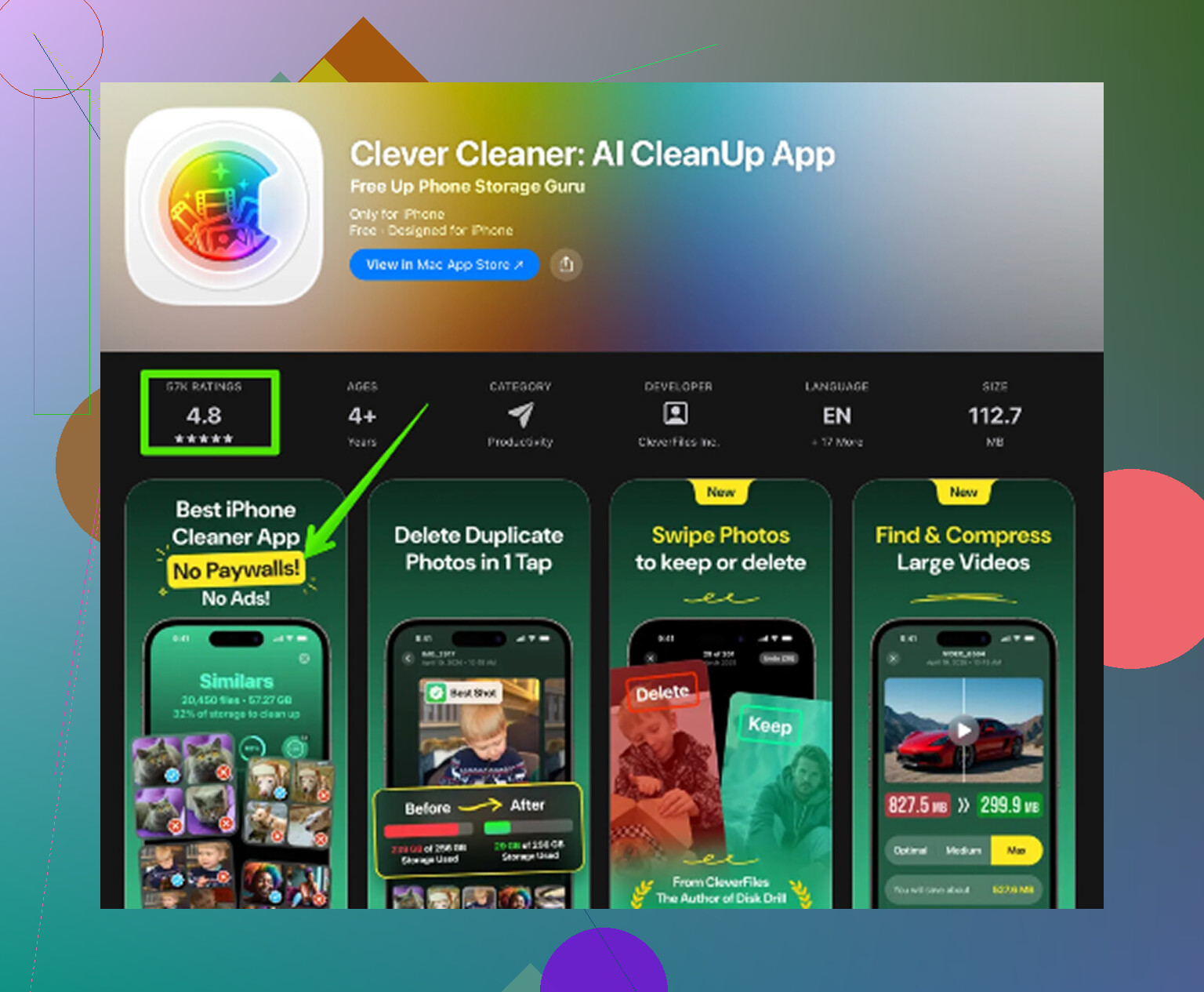
Nadat ik een tijdje door opslagmenu's had gegraven, probeerde ik Clever Cleaner. Ik vermijd normaal gesproken opschoonapps omdat de meeste dubieus aanvoelen of vol irritante meldingen zitten. Deze was gratis toen ik hem gebruikte, geen advertenties in mijn gezicht, geen proefperiode-aftelrommel. Dus ik ging ermee verder.
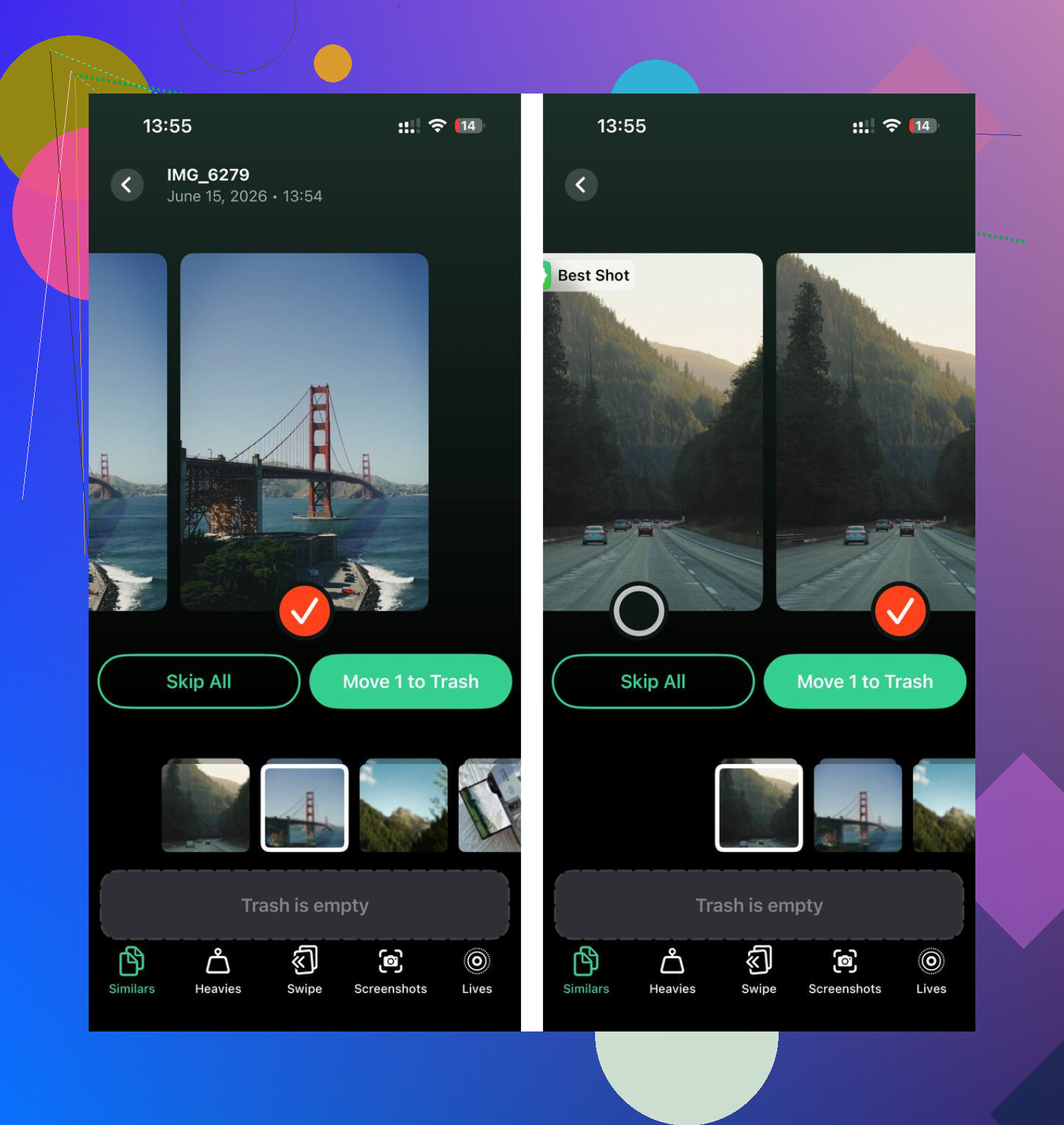
De indeling hielp meer dan ik had verwacht. De sectie Heavies zet je grootste bestanden vooraan, en zo vond ik een paar gigantische video's waarvan ik was vergeten dat ze bestonden. De sectie Similars groepeert bijna dubbele foto's, handig als je filmrol vol staat met vijf versies van dezelfde opname omdat je hand elke keer een halve centimeter bewoog. Het liet ook screenshotgroottes één voor één zien, wat licht gênant was. Ik had een stapel waardeloze screenshots ter waarde van honderden MB.
Eén onderdeel waar ik om gaf, was privacy. De app zegt dat de verwerking op het apparaat blijft, dus je foto's worden niet ergens anders naartoe gestuurd. Dat vond ik fijn. Als je persoonlijke media opruimt, is dat belangrijk.
Nadat ik ongeveer 15 GB had vrijgemaakt, sleepte de telefoon niet meer. Geen wondermiddel, geen hype, hij voelde gewoon weer normaal aan. Snellere appstarts, minder vertraging in de camera, minder opslagmeldingen. Ik zou je ook aanraden om Berichten te controleren vanuit het scherm iPhone-opslag en Grote bijlagen beoordelen te gebruiken. Oude video's in tekstgesprekken nemen meer ruimte in dan mensen denken, en ze blijven daar vaak voor altijd staan.
Als je iPhone krap aanvoelt, begin dan met de ingebouwde opslagpagina en kijk daarna naar appgegevens, grote video's, screenshots en berichtbijlagen. Daarmee kwam ik al een heel eind.
Ga naar Instellingen. Tik bovenaan op je naam. Tik daarna op iCloud. Dit toont niet de volledige iPhone-opslag, maar het laat je snel zien of foto’s, back-ups of berichten de cloudruimte vullen en heel veel gegevens terug naar de telefoon synchroniseren. Mensen missen dit onderdeel.
Ik ben het op één punt licht oneens met @mikeappsreviewer. Controles via Finder of iTunes zijn prima, maar als je nu meteen ruimte nodig hebt, zou ik de computer eerst overslaan. Dit is sneller.
Open Foto’s. Tik op Albums. Scrol naar Mediatypen. Controleer Video’s, Schermopnames en Reeksen. Dat zijn veelvoorkomende opslagvreters. Een 4K-video gebruikt honderden MB per minuut. Verwijder eerst de grote bestanden. Open daarna Recent verwijderd en maak die leeg, anders krijg je die ruimte nog niet terug.
Controleer ook Instellingen > Camera > Structuren. Als Meest compatibel is ingeschakeld, nemen nieuwe foto’s en video’s meer ruimte in dan Hoge efficiëntie.
Voor een snelle opschoning is Clever Cleaner het bekijken waard als je bibliotheek een rommeltje is. Het helpt dubbele foto’s en grote bestanden te verwijderen vóór een iPhone-upgrade of wanneer de opslag vol is. Deze korte video laat een snelle manier zien om iPhone-opslag vrij te maken vóór een upgrade, bekijk hoe je iPhone-opslag snel wist.
Nog een plek die mensen vergeten: Safari. Instellingen > Safari > Wis geschiedenis en websitedata. Niet voor iedereen enorm, maar ik kreeg ooit een aardig stuk terug. Hetzelfde geldt voor gedownloade podcasts en offline Spotify-inhoud, controleer ook in die apps.
Instellingen > Batterij.
Niet om opslag direct te controleren, nee, maar ik ga hier toch lichtjes in tegen @mikeappsreviewer en @sognonotturno, want de snelste aanwijzing is soms batterijverbruik, niet de opslaggrafiek. Als één app de hele dag op de achtergrond batterij vreet, is de kans groot dat die ook rommel cachet of voortdurend media downloadt. Zo vond ik Instagram en Podcasts.
Voor het daadwerkelijk opschonen van opslag op de telefoon, kijk ook op deze plekken die mensen vaak overslaan:
- Instellingen > App Store > Ruim ongebruikte apps op
- Instellingen > Berichten > Bewaar berichten > stel in op 1 jaar of 30 dagen
- Bestanden-app > Blader > Op mijn iPhone > Downloads
- TV-app / Netflix / Prime Video / YouTube-downloads binnen elke app
- Dictafoon-app als je vaak dingen opneemt
Eén ding waar mensen tegenaan lopen: foto’s verwijderen doet bijna niets totdat je Recent verwijderd wist. Hetzelfde geldt voor grote bijlagen in chatapps zoals WhatsApp of Telegram, die apps kunnen absurd groot worden.
Als je bibliotheek een puinhoop is, is Clever Cleaner eigenlijk handig voor het vinden van dubbele foto’s, vergelijkbare opnamen, screenshots en grote bestanden zonder een hoop onzin. Deze review van Clever Cleaner voor iPhone-opslagopschoning geeft een prima overzicht van hoe het helpt om snel ruimte vrij te maken.
Start de telefoon ook opnieuw op nadat je een hoop dingen hebt verwijderd. De opslagcijfers van iOS kunnen wat achterlopen en zich een tijdje vreemd gedragen.
Instellingen > Privacy en beveiliging > Analyse en verbeteringen > Analysegegevens.
Een iets andere invalshoek dan @sognonotturno, @espritlibre en @mikeappsreviewer: als je opslagwaarschuwing plotseling lijkt te komen, zou ik controleren of een ontspoorde app of een opstapeling van crashlogs daar deel van uitmaakt. Enorme logs zijn niet de meest voorkomende oorzaak, maar ze komen wel voor, vooral na foutieve app-installaties of mislukte updates.
Een paar over het hoofd geziene plekken op de telefoon zelf:
- Instellingen > Mail > Accounts
Als je meerdere e-mailaccounts hebt die oude bijlagen synchroniseren, kan Mail ongemerkt flink groeien. - Bestanden-app > Recent verwijderd
Mensen wissen Downloads, maar vergeten dat verwijderde bestanden daar nog steeds staan. - Instellingen > Toegankelijkheid > Gesproken materiaal > Stemmen
Gedownloade stemmen kunnen verrassend veel ruimte innemen. - GarageBand, iMovie, CapCut, Lightroom
Open de apps zelf en kijk naar lokale projecten. Bewerkingsapps hamsteren opslagruimte.
Eén ding waar ik het niet helemaal mee eens ben: batterijgebruik is alleen een aanwijzing, geen opslagkaart. Soms nuttig, maar ik zou het niet als primaire opslagcontrole gebruiken.
Als je sneller foto’s wilt opschonen dan met handmatig zoeken, is Clever Cleaner best prima.
Voordelen:
- goed in duplicaten en vergelijkbare foto’s
- toont grote bestanden snel
- makkelijker dan door jaren aan filmrol graven
Nadelen:
- vooral nuttig voor foto-rommel, niet voor diepgaande systeemopschoning
- je moet nog steeds controleren voordat je verwijdert
- zal niet op magische wijze elke app-cache verkleinen
Dus ja, controleer eerst iPhone-opslag, maar als het aantal er na het verwijderen van dingen nog steeds vreemd uitziet, kijk dan in logs, bestanden, mail en apps voor mediabewerking. Daar verbergt mysterieuze ruimte zich vaak.