Mijn USB-flashdrive gaf plotseling een foutmelding en nu openen mijn bestanden niet meer of worden ze zelfs niet correct weergegeven. Er staan belangrijke foto’s en werkdocumenten op die ik echt nodig heb, en ik hoop dat iemand veilige manieren kan voorstellen om bestanden van een beschadigde flashdrive te herstellen zonder het probleem erger te maken.
Eerste wat ik zou controleren voordat ik hersteltools aanraak
USB-corruptie is een vaag label. Ik heb het zien betekenen: een kapot bestandssysteem, een stervende flashcontroller, een losse connector of een schijf die Windows half ziet en half haat.
Dus voordat je er software op loslaat, zou ik eerst uitzoeken met wat voor soort storing je te maken hebt.
Snelle controles die je veel vertellen
Kijk eerst hiernaar:
- Verschijnt de USB in Schijfbeheer?
- Geeft Windows de juiste grootte weer?
- Staat het bestandssysteem vermeld als RAW?
- Vraagt Windows je om deze te formatteren?
- Verschijnt dezelfde schijf op een andere computer?
- Verbreekt hij vanzelf de verbinding, werkt hij met vreemd lage snelheden of wordt hij heet?
Die antwoorden zijn belangrijker dan mensen denken.
Als de schijf in Schijfbeheer verschijnt en de capaciteit er goed uitziet, zou ik dit meestal beschouwen als een redelijke doe-het-zelfsituatie. Als hij steeds wegvalt, helemaal niet verschijnt, heet aanvoelt of de stekker er verbogen of beschadigd uitziet, zou ik aan hardwareproblemen gaan denken. Ander probleem, ander risico.
Ik zou eerst de gegevens veiligstellen, niet eerst de USB repareren
Dit deel brengt mensen vaak in de war.
Als de schijf nog steeds wordt gedetecteerd, zou ik eerst achter de bestanden aangaan voordat ik CHKDSK, formatteren of een andere reparatiestap probeer. Corruptie is vaak het zichtbare symptoom. De opslag zelf kan onderliggend al aan het falen zijn. Als je ernaar schrijft, of als een reparatietool structuren op de schijf begint te wijzigen, wordt herstel snel lastiger. Ik heb dit een tijd geleden op de vervelende manier geleerd met een goedkope stick van 64 GB. Hij werd aangekoppeld, daarna niet meer, daarna als RAW. Een reparatiepoging maakte de latere scan slechter. Niet leuk.
Wat ik zou gebruiken
Ik zou beginnen met Disk Drill.
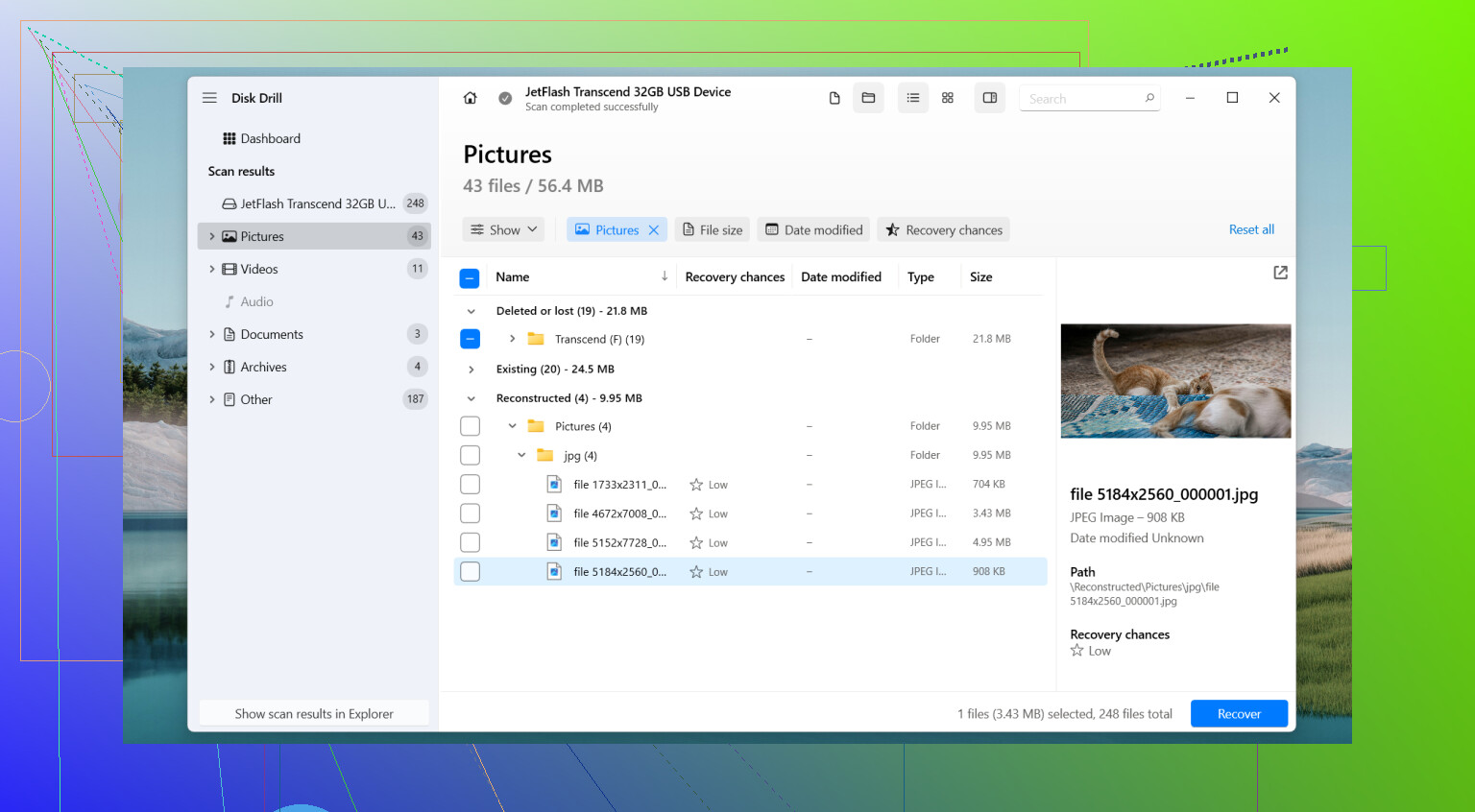
De reden is simpel. Het is niet alleen afhankelijk van het bestaande bestandssysteem dat leesbaar is. Als Windows weigert de schijf te openen, heeft Disk Drill nog steeds een kans om het apparaat op een lager niveau uit te lezen en bestanden weer samen te stellen uit ruwe data. In mijn ervaring deed het ook beter werk dan sommige andere tools bij het intact houden van de mapstructuur, en de previewfunctie bespaarde tijd omdat ik vroeg kon zien of de bestanden waardeloos of bruikbaar waren.
Het onderdeel waar ik het meest om geef bij instabiele USB-sticks
Byte-to-Byte Backup.
Als de schijf instabiel aanvoelt, zou ik de fysieke USB niet steeds opnieuw scannen. Ik zou er eerst een image van maken, sector voor sector, en vanaf de kopie werken. Dat geeft je een bevroren momentopname van de schijf zoals die er nu bij staat. Als de stick later slechter wordt, heb je nog steeds iets om mee te werken.
Die stap is bij haperende hardware veel belangrijker dan mensen verwachten.
De volgorde die ik zou aanhouden
- Installeer Disk Drill op je pc.
- Sluit de USB aan.
- Open Disk Drill en kies Byte-to-Byte Backup.
- Sla een volledige image van de USB op naar een andere schijf.
- Koppel de image aan of voeg deze toe binnen Disk Drill.
- Scan de image, niet de originele stick.
- Bekijk een preview van wat er wordt gevonden.
- Herstel de bestanden die je belangrijk vindt naar een ander opslagapparaat.
Niet terug naar dezelfde USB. Ik heb mensen dit ooit zien doen. Eén keer was genoeg.
Nadat de bestanden veilig zijn, zou ik pas de USB gaan troubleshooten
Pas na het herstel zou ik proberen het apparaat zelf te repareren.
Afhankelijk van wat je eerder zag, zou ik kijken naar:
- CHKDSK
- Een nieuwe stationsletter toewijzen
- USB-stuurprogramma’s opnieuw installeren
- Windows-foutcontrole
- Volledig opnieuw formatteren
Als de corruptie na een format terugkomt, zou ik de schijf niet meer vertrouwen.
Wanneer ik zou stoppen met doe-het-zelf en het zou uitbesteden
Ik zou aan een professionele herstelservice denken als een van deze dingen gebeurt:
- Het systeem detecteert de schijf helemaal niet
- De connector is beschadigd
- De schijf valt weg tijdens het lezen
- Hij wordt ongewoon heet
- De gegevens zijn belangrijk genoeg voor werk, juridische dossiers of iets anders dat te duur is om kwijt te raken
Dat zijn de situaties waarin thuisherstel sneller in bestandsverlies verandert dan mensen verwachten.
Nog één ding
Je hoeft de USB niet te blijven gebruiken zodra de bestanden eruit zijn.
Als corruptie zonder duidelijke reden opdook, terugkwam na formatteren of de schijf zich vreemd begon te gedragen bij normaal gebruik, zou ik hem vervangen. Flashdrives slijten. Sommige gaan jaren mee. Sommige gaan veel eerder stuk dan zou moeten. Zodra er één verdacht begint te doen, vertrouw ik er geen belangrijke bestanden meer aan toe.
Stop nu meteen met het gebruiken van de USB-stick. Elke nieuwe lees- of schrijfactie verkleint je kans op herstel.
Ik ben het met @mikeappsreviewer eens over één belangrijk punt: eerst herstellen. Over één ding ben ik het echter niet helemaal eens. Ik zou CHKDSK op een USB-stick met belangrijke bestanden helemaal overslaan totdat het herstel is voltooid. CHKDSK is prima om een schijf te repareren waar je niet om geeft. Het zou niet mijn eerste stap zijn om foto’s te redden.
Wat ik zou doen:
- Probeer een andere USB-poort, daarna een andere pc.
- Controleer of de bestanden er normaal uitzien in Verkenner, of dat bestandsnamen vreemd zijn geworden.
- Als Windows RAW of niet-toegewezen aangeeft, of vraagt om te formatteren, ga daar dan niet mee akkoord.
- Herstel bestanden naar de interne schijf van je computer, niet terug naar de stick.
Als de schijf nog steeds wordt gekoppeld, kopieer dan eerst handmatig de belangrijkste mappen. Begin met foto’s, documenten, belastingzaken, werkbestanden. Verspil geen tijd aan vervangbare rommel.
Als handmatig kopiëren mislukt, gebruik dan Disk Drill. Het is een van de betere opties voor het herstellen van corrupte USB-sticks, omdat je bestanden kunt bekijken voordat je ze herstelt. Dat bespaart tijd wanneer de stick half kapot is. Scan de USB-stick, sorteer op bestandstype, bekijk een paar JPG-, DOCX- en PDF-bestanden en herstel vervolgens naar een andere schijf.
Een paar tekenen dat de USB-stick aan het overlijden is en niet alleen corrupt is:
- De capaciteit wordt onjuist weergegeven.
- De overdrachtssnelheid zakt onder 1 MB/s bij kleine leesacties.
- Het apparaat verbreekt de verbinding midden in de scan.
- Bestanden worden gekopieerd met CRC-fouten.
- De behuizing wordt heet.
Als je dat ziet, doe dan minder scanpogingen, niet meer. Herhaalde scans slijten hem sneller. Zelf meegemaakt, het erger gemaakt, voelde me daarna dom.
Als je foto’s wel zichtbaar zijn maar niet openen, herstel dan eerst de originelen. Reparatietools voor JPG of DOCX komen pas na herstel, niet ervoor.
Als je een korte visuele uitleg wilt, behandelt deze Instagram-video over stappen voor herstel van USB-gegevens de basisstappen.
Als de schijf helemaal niet wordt gedetecteerd in Schijfbeheer, of als de connector los zit, stop dan met de doe-het-zelf-aanpak. Dat is werk voor een lab.
Ik zou één ding iets anders doen dan @mikeappsreviewer en @techchizkid: probeer vóór een volledige scan eerst een niet-destructieve bestandskopieersessie met een tool die slechte sectoren kan overslaan. Soms is een beschadigde USB nog leesbaar genoeg dat een eenvoudige tolerante kopie de belangrijkste bestanden sneller veiligstelt dan een diepe herstelsessie.
Mijn volgorde zou zijn:
- Stop met het gebruiken van de flashdrive.
- Sluit hem rechtstreeks aan op de pc, zonder hub.
- Probeer eerst alleen de meest kritieke bestanden te kopiëren.
- Als normaal kopiëren fouten geeft, schakel dan over op herstelsoftware.
Als de schijf mappen toont maar bestanden niet openen, kan dat gedeeltelijke corruptie betekenen, niet totaal verlies. In dat geval is Disk Drill het proberen waard, omdat het verwijderde/verloren partities en gegevens van een beschadigd bestandssysteem kan herstellen zonder terug te schrijven naar dezelfde USB. Herstel alles naar je interne schijf of een andere externe schijf, nooit naar de flashdrive zelf. Echt, doe dat niet.
Eén kleine onenigheid met de “scan meteen”-groep: als de USB klikt, oververhit raakt, de verbinding verbreekt of willekeurig verdwijnt, zijn minder leesacties beter. Dan zou ik stoppen met experimenteren en professionele dataherstel overwegen.
Ook nuttig om hier te lezen over herstel van USB-flashdrives na fouten, beschadigde bestanden en onleesbare opslag: beste manieren om bestanden van een defecte USB-drive te herstellen
Als Windows zegt “schijf formatteren”, klik dan op annuleren. Elke keer.
Eén ding dat ik zou toevoegen aan wat @techchizkid, @andarilhonoturno en @mikeappsreviewer zeiden: controleer Logboeken en Schijfbeheer voordat je iets zwaars doet. Niet voor herstel, alleen voor diagnose. Als Windows I/O-fouten of controllerresets logt, wijst dat eerder op onstabiele hardware dan op eenvoudige bestandssysteemcorruptie.
Ik ben het in één geval enigszins oneens met het advies om eerst handmatig te kopiëren: als het openen van mappen Verkenner al laat vastlopen, zou ik vermijden om te veel rond te bladeren. Verkenner kan veel nieuwe pogingen starten op een slechte stick. Beter om een hersteltool te gebruiken of het apparaat één keer te imageren en daarmee verder te werken.
Over Disk Drill:
Voordelen
- Goede voorbeeldweergave voor foto’s/documenten
- Kan herstellen vanaf beschadigde bestandssystemen
- De interface is eenvoudiger dan die van de meeste herstelapps
- Nuttig als de partitie vreemd is geworden of bestanden zijn verdwenen
Nadelen
- Diepe scans kunnen even duren
- Voorbeeldweergave is geen garantie dat het herstelde bestand perfect zal zijn
- De beste functies zijn minder nuttig als de USB fysiek ernstig defect raakt
- Niet mijn eerste keuze als het apparaat om de paar seconden de verbinding verbreekt
Mijn mening: als de schijf zichtbaar en stabiel genoeg is, maak er dan indien mogelijk een image van en probeer daarna Disk Drill op die image. Als de schijf steeds wegvalt, heet wordt of de verkeerde grootte meldt, stop dan met doe-het-zelf. Dat wordt meestal snel een hardwarezaak. Trek de flashdrive na herstel buiten gebruik. Zodra een USB corruptiefouten begint te geven, vertrouw ik hem niet meer.