Non riesco a trovare il mio file PST di archivio di Outlook dopo aver spostato alcune cartelle e riavviato il computer. Le mie vecchie email e i messaggi salvati mancano, e mi servono per lavoro e per i miei archivi personali. Sto cercando aiuto per individuare il file PST o ripristinare l’accesso ai dati archiviati di Outlook.
Outlook dice che il file è mancante, cosa farei per prima cosa
Mi è capitato una volta, stesso avviso, “impossibile trovare il file”. Outlook si apriva comunque, ma tutte le vecchie cartelle erano sparite. Nel mio caso, il PST era stato rimosso durante una pulizia. Una cancellazione sbagliata, e anni di email sembravano spariti.
La parte brutta è semplice. Outlook di solito perde il collegamento al PST perché il file è sparito, è stato spostato o è danneggiato. Se è stato eliminato, il tempo conta.
Smetti di usare il PC per un po’
La prima cosa che farei è smettere di fare cose sul computer.
Niente download. Niente aggiornamenti di Windows. Niente installazioni a caso. Ridurrei persino la navigazione al minimo. Quando Windows scrive nuovi dati, riutilizza lo spazio libero. Se il PST eliminato si trovava lì, vuoi che quei settori restino intatti. L’ho imparato a mie spese una volta con delle foto, non con la posta, ma il risultato è stato lo stesso.
Inizia con i controlli più semplici
Prima di provare un software di recupero, controllerei i posti più ovvi.
-
Cestino
Aprilo e cerca un file .pst. Se lo vedi, ripristinalo. -
Cestino cloud
Se la cartella Documenti era sincronizzata con OneDrive, Dropbox o Google Drive, controlla anche la versione web. Cerca in File eliminati, Cestino, Recycle Bin o Cronologia versioni. A volte la copia locale è sparita e quella nel cloud è ancora lì.
Controlla se Windows ha conservato una copia precedente
A volte Windows ha salvato una versione precedente della cartella, e le persone si dimenticano che questa funzione esiste.
Il percorso usuale del PST è:
C:\Users\YourName\Documents\Outlook Files
Vai in quella cartella, cliccaci sopra con il tasto destro, poi scegli “Ripristina versioni precedenti”. Se Windows mostra un’istantanea più vecchia, precedente al problema, aprila e copia il PST in un posto sicuro.
Io lo copierei fuori da lì prima, non lo aprirei sul posto. Meno rischi, meno errori.
Se il file non c’è, usa un software di recupero
Se il Cestino e la cronologia cloud sono vuoti, passerei al recupero file.
Ho visto Disk Drill fare un lavoro decente con archivi di posta eliminati, soprattutto perché va oltre il normale elenco dei file e cerca anche le voci eliminate.
Questo è l’ordine che seguirei:
-
Installa lo strumento di recupero su un’altra unità o su una chiavetta USB, se ne hai una
Non installarlo sulla stessa unità da cui è stato eliminato il PST, se puoi evitarlo. -
Scansiona l’unità dove Outlook teneva il file
Di solito è C:. -
Cerca .pst nei risultati
-
Confronta le dimensioni dei file
Questo in molti casi conta più del nome del file. Un PST nuovo e vuoto può essere minuscolo, magari poche centinaia di KB. Uno vero, con anni di posta, spesso è molto più grande. -
Recupera il candidato migliore in una cartella diversa o su un’unità esterna
Non lo ripristinerei subito nella posizione originale.
Quel dettaglio della dimensione del file mi ha salvato una volta. Avevo tre PST nei risultati della scansione, due minuscoli e uno grande. Quello grande era il vero archivio.
Perché Outlook sembra vuoto anche se si apre ancora
Questa cosa trae in inganno.
Outlook spesso crea un nuovo file dati vuoto quando quello vecchio scompare. Quindi l’app si avvia, non va in crash, nessun enorme avviso rosso, ma le tue cartelle sono sparite e sembra una casella postale nuova di zecca. Questo non significa sempre che la vecchia posta sia stata cancellata. Spesso significa che Outlook si è collegato a un sostituto vuoto.
Ricollega il PST recuperato
Una volta recuperato il PST, aprilo in Outlook da qui:
File > Apri ed esporta > Apri file di dati di Outlook
Seleziona il file recuperato. Se è quello giusto, le tue vecchie cartelle dovrebbero comparire nel riquadro a sinistra. Io cliccherei un po’ in giro prima e verificherei che la posta ci sia davvero prima di cambiare qualsiasi impostazione predefinita dell’account.
Dopodiché, se serve, vai in Impostazioni account e cambia il file dati predefinito.
Se il tuo account usava IMAP, qui c’è ancora una distinzione
Questa parte confonde molte persone.
Se l’account era IMAP, la posta in arrivo e le cartelle sincronizzate spesso si trovano ancora sul server del provider email. Aggiungere di nuovo l’account spesso le fa ricomparire.
Ma i contenuti solo locali sono diversi. Vecchi archivi, cartelle manuali, elementi che hai trascinato fuori dalla casella anni fa, tutto questo potrebbe essere esistito solo dentro il PST. Se quegli elementi erano importanti, recuperare il PST originale è il compito principale.
Cosa farei dopo il recupero
Una volta che la posta è tornata, farei subito una copia del PST da qualche altra parte. Unità esterna, cartella sottoposta a backup, qualsiasi posto di cui ti fidi. I file PST tendono a diventare importanti solo dopo che spariscono. Un po’ tardi a quel punto, eh.
Un PST recuperato di grandi dimensioni nei risultati della scansione di solito significa che hai trovato quello che vale la pena aprire.
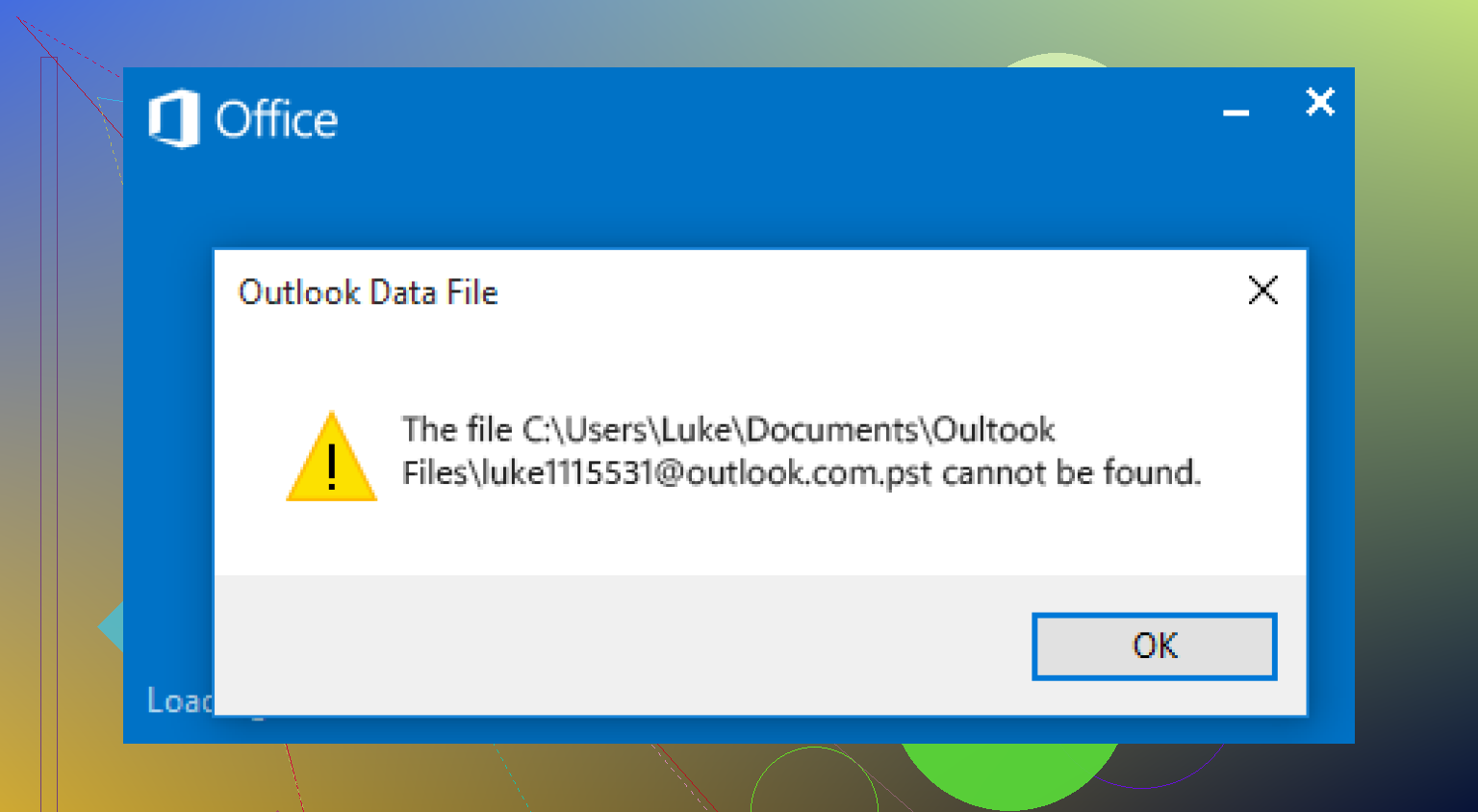
Se hai spostato le cartelle manualmente, controllerei il percorso del file direttamente in Outlook prima di fare il recupero. Molte persone saltano questa parte.
In Outlook, vai su File, Impostazioni account, Impostazioni account, File di dati. Cerca la voce del tuo archivio. Spesso mostra ancora il vecchio percorso anche quando il file esiste ancora da qualche altra parte. Premi Apri percorso file se funziona. Se dà errore, annota il percorso completo e cerca in Windows il nome esatto del file.
Cerca anche in questi percorsi, non solo in Documenti:
C:\Users\YourName\AppData\Local\Microsoft\Outlook
C:\Users\YourName\Documents\Outlook Files
Per prima cosa attiva gli elementi nascosti in Esplora file. AppData è nascosta per impostazione predefinita. È qui che spesso la gente non lo trova. Ho visto file PST rimanere lì dopo un riavvio e tutti pensavano che fossero spariti.
Un piccolo disaccordo con @mikeappsreviewer. Io non darei per scontata subito l’eliminazione. Se stavi spostando cartelle, Outlook spesso punta a un percorso non più aggiornato. Mancante non significa sempre eliminato.
Se la ricerca di Windows sul tuo PC fa schifo, usa questo nel Prompt dei comandi:
dir C:*.pst /s /a
Questo esegue una scansione dell’unità per tutti i file PST. Veloce e semplice.
Se trovi un file PST, copialo in un’altra cartella prima di aprirlo. Poi usa scanpst.exe, lo strumento di ripristino della Posta in arrivo, se Outlook dice che il file è danneggiato. Cerca scanpst.exe in Windows. Viene fornito con Office.
Se la ricerca non trova nulla, allora passa a un software di recupero. Disk Drill è un’opzione. Inoltre, scegli da questo elenco dei migliori software di recupero dati per file PST eliminati. Recupera su un’unità diversa. Non salvare di nuovo su C: se è lì che si trovava l’archivio.
Un’ultima cosa. Se questo era un file PST di Archiviazione automatica, controlla anche le impostazioni di Archiviazione automatica di Outlook. A volte Outlook ha creato un nuovo archive.pst in un percorso diverso e la tua vecchia posta è divisa tra due file. Fastidioso, ma risolvibile.
Controllerei una cosa su cui né @mikeappsreviewer né @sonhadordobosque si sono soffermati abbastanza: le stranezze del profilo di Outlook.
A volte il PST è ancora lì, ma Outlook dopo un riavvio inizia a usare un profilo di posta diverso e il tuo archivio semplicemente non viene montato. Vai su Pannello di controllo > Posta > Mostra profili. Se c’è più di un profilo, apri quello vecchio oppure imposta quello corretto come predefinito. Questo crea problemi a più persone di quanto penseresti.
Controlla anche se hai spostato il PST in una cartella protetta come Desktop, Download o un percorso OneDrive sincronizzato. Outlook può essere fastidioso con i PST archiviati lì, soprattutto dopo il riavvio. Se lo trovi, spostalo in un posto semplice come C:\Outlook Archive\ e poi ricollegalo da Outlook.
Un’altra possibilità: se questo era un computer di lavoro, controlla se Cronologia file di Windows o l’agente di backup della tua azienda ha ripristinato la cartella in un percorso diverso senza dirtelo. Ho visto software di backup rinominare i PST mancanti aggiungendo date alla fine.
Se il file è davvero sparito, allora sì, è il momento del recupero. Su questo sono d’accordo con loro. Disk Drill è un’opzione solida per trovare file PST eliminati, soprattutto se l’archivio è stato rimosso durante lo spostamento della cartella. Recuperalo solo su un’altra unità, non di nuovo su C:.
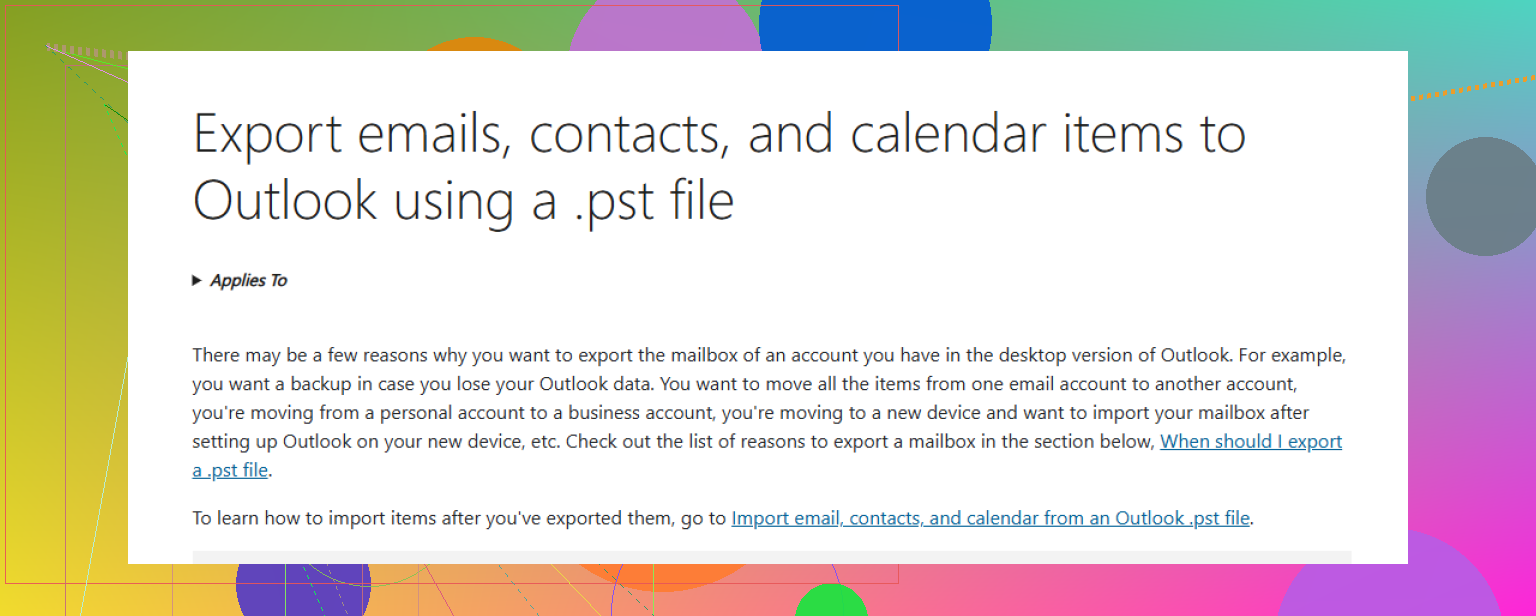
E dopo averlo recuperato, imposta una vera routine di backup per gli archivi di Outlook. Questa guida Microsoft su come eseguire il backup di email, contatti ed elementi del calendario di Outlook in un file PST vale la pena salvarla nei preferiti.
Un piccolo punto su cui non sono d’accordo: non eseguirei ScanPST troppo presto. Se il file è stato recuperato solo parzialmente, gli strumenti di riparazione a volte possono peggiorare una copia danneggiata. Prima fai un duplicato, poi prova/ripara la copia. Meno rischi, meno rimpianti.
Un aspetto non coperto abbastanza da @sonhadordobosque, @viaggiatoresolare e @mikeappsreviewer: controlla il problema del ripristino del riquadro di spostamento di Outlook.
A volte il PST è integro, ma la configurazione del riquadro sinistro di Outlook si corrompe dopo uno spostamento/riavvio, quindi l’archivio semplicemente smette di comparire.
Prova così:
- Chiudi Outlook
- Premi
Win + R - Esegui:
outlook.exe /resetnavpane
Se l’archivio ricompare, il file non è mai andato perso. È una soluzione completamente diversa.
Inoltre, se ricordi parte di un messaggio che si trovava nell’archivio, usa le opzioni di indicizzazione di Ricerca di Windows e cerca il testo del messaggio, non solo .pst. Se il contenuto indicizzato trova un riferimento a un’email, può suggerire quale percorso PST stava usando Outlook.
Piccolo disaccordo con chi mette il recupero al primo posto: se lo spostamento della cartella è avvenuto sulla stessa unità, a volte Windows ha solo cambiato i permessi. Fai clic con il tasto destro sulla cartella PST sospetta, controlla Sicurezza e assicurati che il tuo account abbia ancora accesso.
Se il file è davvero sparito, allora sì, Disk Drill è una scelta ragionevole.
Pro:
- bravo a trovare PST eliminati tramite firma
- anteprima e informazioni sulle dimensioni aiutano a identificare il vero archivio
- interfaccia semplice
Contro:
- la probabilità di recupero cala rapidamente se continui a usare il PC
- le scansioni grandi possono richiedere un po’ di tempo
- i risultati migliori di solito richiedono un’altra unità come destinazione del recupero
Se lo usi, recupera solo su un disco diverso, poi apri il PST recuperato come copia, non come candidato originale.