Das Festplattendienstprogramm hat mein APFS-Laufwerk versehentlich gelöscht, und jetzt versuche ich, gelöschte Dateien wiederherzustellen, bevor sie für immer verloren sind. Hat jemand erfolgreich Daten von einem gelöschten APFS-Volume unter macOS wiederhergestellt oder kennt die sichersten Tools oder Schritte, die man ausprobieren kann, ohne alles noch schlimmer zu machen?
Das Erste: Benutze dieses Laufwerk nicht weiter. Ernsthaft. Egal, ob du den Papierkorb geleert, den falschen Ordner gelöscht oder das falsche APFS-Volume im Festplattendienstprogramm formatiert hast – die Dateien sind möglicherweise noch nicht weg. Oft hat macOS diesen Speicherplatz nur als verfügbar markiert. Der eigentliche Schaden entsteht, wenn neue Daten darübergeschrieben werden.
Bevor du also etwas anderes versuchst:
- Benutze das betroffene Laufwerk sofort nicht mehr.
- Kopiere nichts Neues darauf.
- Installiere macOS nicht auf demselben Laufwerk neu.
- Führe First Aid, TestDisk oder Reparaturtools nicht aus, bevor du die wichtigen Dateien wiederhergestellt hast.
- Wenn es ein externes Laufwerk ist, trenne es, bis du bereit bist, es zu scannen.
Wenn du Time Machine hast, prüfe das zuerst. Das ist die sauberste Lösung, wenn es ein brauchbares Backup gibt. Selbst wenn das Backup-Laufwerk aktuell nicht angeschlossen ist, kann es sich trotzdem lohnen, Time Machine zu öffnen, weil APFS manchmal lokale Snapshots für kürzlich gelöschte Daten hat.
Wenn es kein Backup gibt, ist Wiederherstellungssoftware wahrscheinlich der nächste Schritt.
Ich würde bei einem APFS-Laufwerk wahrscheinlich mit Disk Drill anfangen, weil es mehr kann, als nur nach zufälligen Dateisignaturen zu scannen. Da es APFS versteht, hat es bessere Chancen, die Ordnerstruktur, Dateinamen und Metadaten wiederherzustellen. Das ist besonders wichtig, wenn du vermeiden willst, dich durch tausende wiederhergestellte Dateien mit nutzlosen Namen zu wühlen.
Der grundlegende Ablauf wäre:
- Lade Disk Drill herunter, aber installiere es nach Möglichkeit auf einem anderen Laufwerk.
- Schließe das betroffene APFS-Laufwerk an oder wähle das interne Laufwerk aus, falls dort die Daten verloren gingen.
- Gib ihm Vollzugriff auf die Festplatte in den macOS-Einstellungen, damit es richtig scannen kann.
- Wähle das Laufwerk aus und starte Nach verlorenen Daten suchen.
- Lass den Scan vollständig durchlaufen. Ein vorzeitiger Abbruch kann bedeuten, dass wiederherstellbare Dateien übersehen werden.
- Nutze die Vorschau, um zu prüfen, ob deine Fotos, Videos, Dokumente oder anderen Dateien tatsächlich intakt sind.
- Stelle nur das wieder her, was du brauchst, und speichere es auf einem anderen Laufwerk. Stelle Dateien niemals auf demselben APFS-Volume wieder her, von dem du sie gerade rettest.
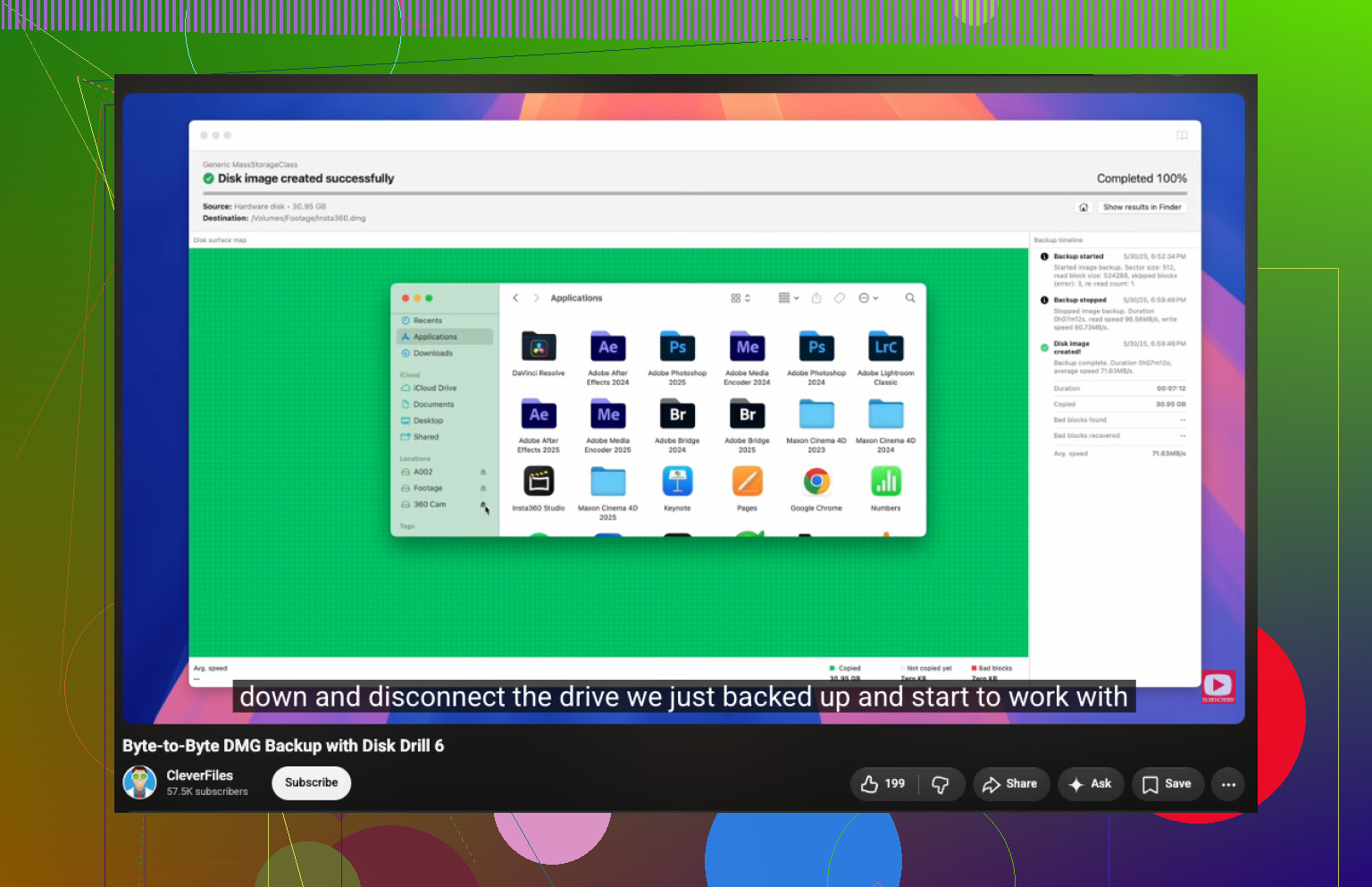
Eine nützliche Option ist, zuerst ein Datenträgerabbild zu erstellen, besonders wenn das Laufwerk instabil wirkt. So scannst du das Abbild, statt die Originalfestplatte zusätzlich zu belasten. Disk Drill kann auch S.M.A.R.T.-Gesundheitsinformationen anzeigen, was dir hilft zu erkennen, ob du es mit einem einfachen Dateisystemschaden oder mit einem Laufwerk zu tun hast, das möglicherweise physisch ausfällt.
Es gibt auch andere Tools.
PhotoRec ist kostenlos und kann sehr effektiv sein, besonders bei Fotos, Videos und Dokumenten. Der Nachteil ist, dass es mit Dateisignaturen arbeitet und nicht mit dem APFS-Dateisystem selbst, daher gehen die ursprünglichen Dateinamen und die Ordnerstruktur normalerweise verloren.
TestDisk kann helfen, wenn das Problem eine beschädigte APFS-Partition ist und nicht nur einfach gelöschte Dateien. Ich würde es aber nicht als Erstes ausführen. Stelle die wichtigen Dateien nach Möglichkeit zuerst wieder her, denn Änderungen an den Partitionsinformationen vor der Wiederherstellung können alles noch komplizierter machen, wenn etwas schiefläuft.
Es gibt einen großen Haken bei internen Mac-SSDs: TRIM. Wenn TRIM die gelöschten Blöcke bereits bereinigt hat, kann eine Software-Wiederherstellung sie nicht zurückbringen. Deshalb ist Geschwindigkeit wichtig. Außerdem gilt: Wenn ein verschlüsseltes FileVault-APFS-Volume formatiert wurde, sind die Verschlüsselungsschlüssel in der Regel ebenfalls weg, was eine Wiederherstellung oft unmöglich macht.
Ich würde auf DIY-Wiederherstellung verzichten und direkt zu einem Datenrettungslabor gehen, wenn das Laufwerk:
- ständig verschwindet oder nicht zuverlässig erkannt wird,
- klickt, schleift oder piept,
- sich während Scans trennt,
- den Mac beim Zugriff einfriert,
- oder ernste SMART-Warnungen zum Zustand anzeigt.
Das sind Anzeichen für einen möglichen Hardwarefehler. Ein defektes Laufwerk wiederholt einzuschalten, kann die Lage verschlimmern.
Die meisten brauchbaren Datenrettungslabore bieten eine kostenlose Bewertung an, und viele arbeiten nach dem Modell keine Daten, keine Gebühr. Logische Wiederherstellung beginnt oft bei etwa 300–500 $. Physische Schäden sind in der Regel deutlich teurer, oft 1.000 $ oder mehr, je nachdem, was ausgefallen ist.
Wenn das nur ein versehentliches Löschen oder Formatieren war, hast du vielleicht noch eine gute Chance. Entscheidend ist, nichts Weiteres auf dieses APFS-Laufwerk zu schreiben und den Wiederherstellungsprozess so schnell wie möglich zu starten.
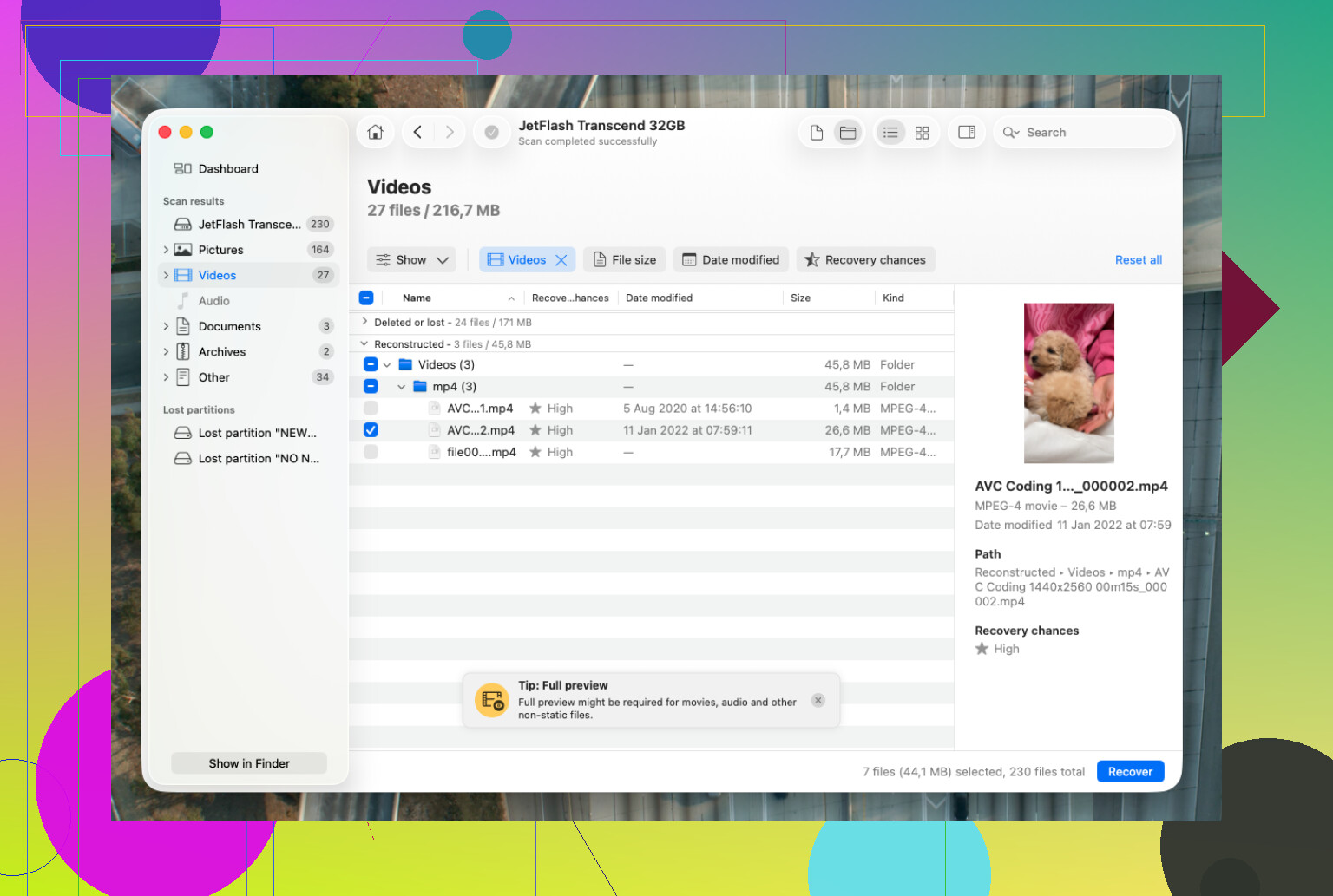
Ob das Festplattendienstprogramm nur ein schnelles Löschen durchgeführt oder tatsächlich das Partitionsschema geändert hat, ist hier sehr wichtig. Wenn es ein schnelles APFS-Löschen war, kann Wiederherstellungssoftware möglicherweise noch Daten finden, aber wenn du neu formatiert, macOS neu installiert hast oder das Laufwerk eine interne SSD ist, bei der TRIM aktiv ist, sinken die Chancen schnell. Ich stimme @mikeappsreviewer zu, dass man nicht zuerst Reparaturtools ausführen sollte, aber ich wäre noch vorsichtiger damit, das Laufwerk zu mounten und im Finder darin herumzustöbern, da Spotlight, Fotos oder macOS-Hintergrundprozesse ungefragt kleine Datenmengen schreiben können. Wenn möglich, erstelle ein Byte-für-Byte-Image des Laufwerks auf einem anderen Datenträger und scanne dieses Image statt des Originals. Disk Drill ist dafür in Ordnung, wenn du eine GUI möchtest, aber bewerte den Erfolg nicht nur anhand der Dateiliste. Sieh dir vor dem Bezahlen oder Wiederherstellen eine Vorschau einiger wichtiger Dateien an, denn APFS-Scans können Dateinamen anzeigen, die vielversprechend aussehen, selbst wenn die eigentlichen Dateiinhalte beschädigt sind.
Der unangenehme Haken ist, dass ein APFS-Löschvorgang das Laufwerk völlig normal aussehen lassen kann, während die alten Verzeichniseinträge nicht mehr brauchbar sind. Deshalb würde ich nicht zu begeistert sein, nur weil eine Wiederherstellungs-App eine Ordnerstruktur oder vertraute Dateinamen anzeigt. Bei APFS kann man Geister-Ergebnisse bekommen, die richtig aussehen, bis man versucht, die wiederhergestellten Dateien zu öffnen.
Ich würde das unterschiedlich bewerten, je nachdem, was das Festplattendienstprogramm tatsächlich gelöscht hat. Wenn nur ein Volume innerhalb desselben APFS-Containers gelöscht wurde, könnten die Chancen noch ganz ordentlich sein. Wenn das gesamte Gerät gelöscht und ein frischer Container erstellt wurde, besonders bei einer SSD, würde ich die Erwartungen deutlich herunterschrauben. Und wenn das die interne Startfestplatte deines Macs war, ist selbst das normale Booten zur Installation von Tools schon Teil des Problems, weil macOS im Hintergrund ständig Protokolle, Caches, Indizes, Auslagerungsdaten und Updates schreibt.
Für den sichersten DIY-Weg würde ich den Mac ausschalten, das Booten von diesem Laufwerk vermeiden und es nach Möglichkeit von einem anderen Mac oder von einem externen Startlaufwerk aus scannen. Erstelle zuerst ein Image, wenn du ein anderes Laufwerk hast, das groß genug ist. Scanne dann das Image mit dem Tool, dem du vertraust. Disk Drill ist für einen ersten Durchlauf in Ordnung, weil es einfach zu bedienen ist und mit APFS besser zurechtkommt als einfache File-Carving-Tools, aber ich würde trotzdem die tatsächlichen Inhalte in der Vorschau prüfen, bevor ich etwas bezahle oder wiederherstelle. Wenn die Dateien geschäftskritisch oder unersetzlich sind, würde ich nicht experimentieren und lieber ein Labor fragen, bevor das Laufwerk noch ein Dutzend Mal mehr eingeschaltet und eingebunden wird.
Das Festplattendienstprogramm hat Dateien nicht auf die gleiche Weise gelöscht wie der Papierkorb, also betrachte jede gut aussehende Ordnerliste als Möglichkeit, nicht als Wiederherstellung.
Ich würde es nur so lange verbinden, wie nötig ist, um ein schreibgeschütztes Image zu erstellen, und dann dieses Image mit Disk Drill oder einem anderen APFS-fähigen Tool scannen. Der heimtückische Fehler besteht darin, den Finder das gelöschte Volume normal einbinden und darin herumstöbern zu lassen, denn das kann neue Schreibvorgänge verursachen, noch bevor du überhaupt mit der Wiederherstellung beginnst.