Diskverktøy slettet APFS-disken min ved et uhell, og nå prøver jeg å gjenopprette slettede filer før de går tapt for godt. Er det noen som har klart å gjenopprette data fra et slettet APFS-volum på macOS, eller som kjenner til de tryggeste verktøyene eller fremgangsmåtene jeg kan prøve uten å gjøre situasjonen verre?
Først og fremst: slutt å bruke den disken. Helt alvorlig. Enten du tømte papirkurven, slettet feil mappe eller formaterte feil APFS-volum i Diskverktøy, er det ikke sikkert at filene er borte ennå. Ofte har macOS bare merket plassen som tilgjengelig. Den virkelige skaden oppstår når nye data blir skrevet over den.
Så før du prøver noe annet:
- Slutt å bruke den berørte disken umiddelbart.
- Ikke kopier noe nytt til den.
- Ikke installer macOS på nytt på den samme disken.
- Ikke kjør Førstehjelp, TestDisk eller reparasjonsverktøy før du har gjenopprettet filene du bryr deg om.
- Hvis det er en ekstern disk, kobler du den fra til du er klar til å skanne den.
Hvis du har Time Machine, bør du sjekke det først. Det er den enkleste løsningen hvis det finnes en brukbar sikkerhetskopi. Selv om sikkerhetskopieringsdisken ikke er koblet til for øyeblikket, kan det likevel være verdt å åpne Time Machine, fordi APFS noen ganger har lokale øyeblikksbilder av nylig slettede ting.
Hvis det ikke finnes noen sikkerhetskopi, er gjenopprettingsprogramvare sannsynligvis neste steg.
Jeg ville trolig startet med Disk Drill for en APFS-disk, fordi programmet gjør mer enn bare å skanne etter tilfeldige filsignaturer. Siden det forstår APFS, har det større sjanse for å gjenopprette mappestruktur, filnavn og metadata. Det betyr mye når du prøver å unngå å lete gjennom tusenvis av gjenopprettede filer med ubrukelige navn.
Den grunnleggende fremgangsmåten er:
- Last ned Disk Drill, men installer det på en annen disk hvis du kan.
- Koble til den berørte APFS-disken, eller velg den interne disken hvis det var der dataene gikk tapt.
- Gi programmet Full disktilgang i macOS-innstillingene, slik at det kan skanne ordentlig.
- Velg disken og kjør Søk etter tapte data.
- La skanningen fullføres. Hvis du stopper den tidlig, kan gjenopprettbare filer bli oversett.
- Bruk forhåndsvisningen til å kontrollere om bildene, videoene, dokumentene eller andre filer faktisk er intakte.
- Gjenopprett bare det du trenger, og lagre det på en annen disk. Gjenopprett aldri filer til det samme APFS-volumet du gjenoppretter dem fra.
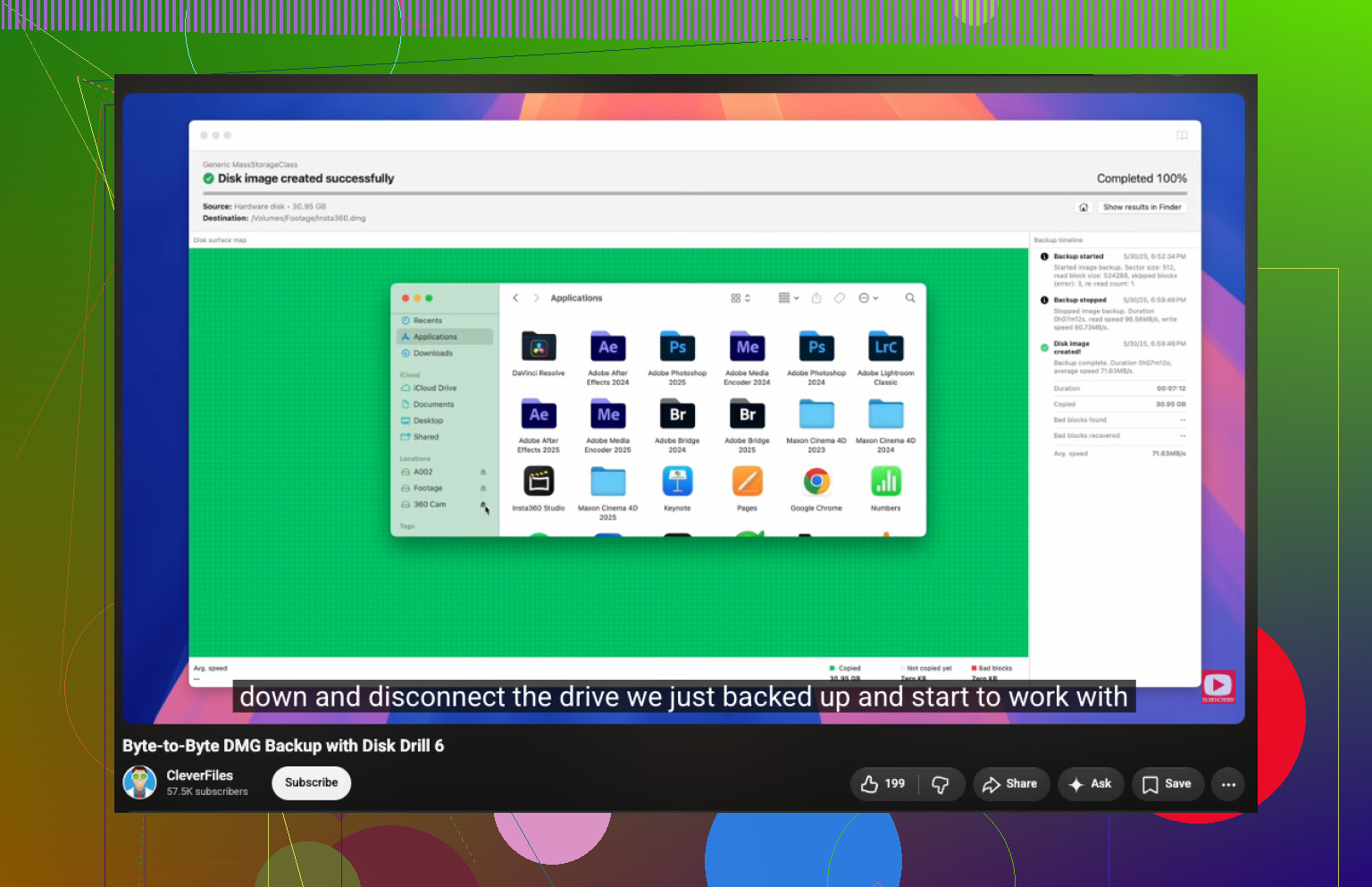
Et nyttig alternativ er å opprette en diskavbildning først, særlig hvis disken virker ustabil. Da skanner du avbildningen i stedet for å belaste den opprinnelige disken ytterligere. Disk Drill kan også vise S.M.A.R.T.-helseinformasjon, som hjelper deg med å finne ut om du har å gjøre med en enkel skade på filsystemet eller en disk som kan være i ferd med å svikte fysisk.
Det finnes også andre verktøy.
PhotoRec er gratis og kan være svært effektivt, særlig for bilder, videoer og dokumenter. Ulempen er at det arbeider ut fra filsignaturer, ikke selve APFS-filsystemet, så du mister vanligvis de opprinnelige filnavnene og mappestrukturen.
TestDisk kan hjelpe når problemet er en skadet APFS-partisjon, og ikke bare slettede filer. Jeg ville likevel ikke brukt det som det første verktøyet. Gjenopprett de viktige filene først hvis det er mulig, fordi endring av partisjonsinformasjon før gjenoppretting kan gjøre situasjonen mer komplisert hvis noe går galt.
Det finnes én stor utfordring med interne SSD-er i Mac-maskiner: TRIM. Hvis TRIM allerede har slettet de slettede blokkene, vil ikke gjenopprettingsprogramvare kunne hente dem tilbake. Derfor er det viktig å handle raskt. Hvis et kryptert FileVault APFS-volum ble formatert, er krypteringsnøklene vanligvis også borte, noe som ofte gjør gjenoppretting umulig.
Jeg ville hoppet over gjenoppretting på egen hånd og gått rett til et gjenopprettingslaboratorium hvis disken:
- stadig forsvinner eller ikke registreres pålitelig,
- lager klikke-, skrape- eller pipelyder,
- kobles fra under skanninger,
- får Macen til å fryse når den åpnes,
- eller viser alvorlige SMART-advarsler om disktilstanden.
Dette er tegn på mulig maskinvarefeil. Hvis du slår på en defekt disk gjentatte ganger, kan problemet bli verre.
De fleste seriøse gjenopprettingslaboratorier tilbyr en gratis vurdering, og mange bruker en modell med ingen data, ingen betaling. Logisk gjenoppretting starter ofte på rundt $300–500. Fysisk skade er vanligvis mye dyrere, ofte $1,000 eller mer, avhengig av hva som har sviktet.
Hvis dette bare var en utilsiktet sletting eller formatering, kan du fortsatt ha en rimelig god sjanse. Det viktigste er å ikke skrive noe mer til APFS-disken og å starte gjenopprettingsprosessen så snart som mulig.
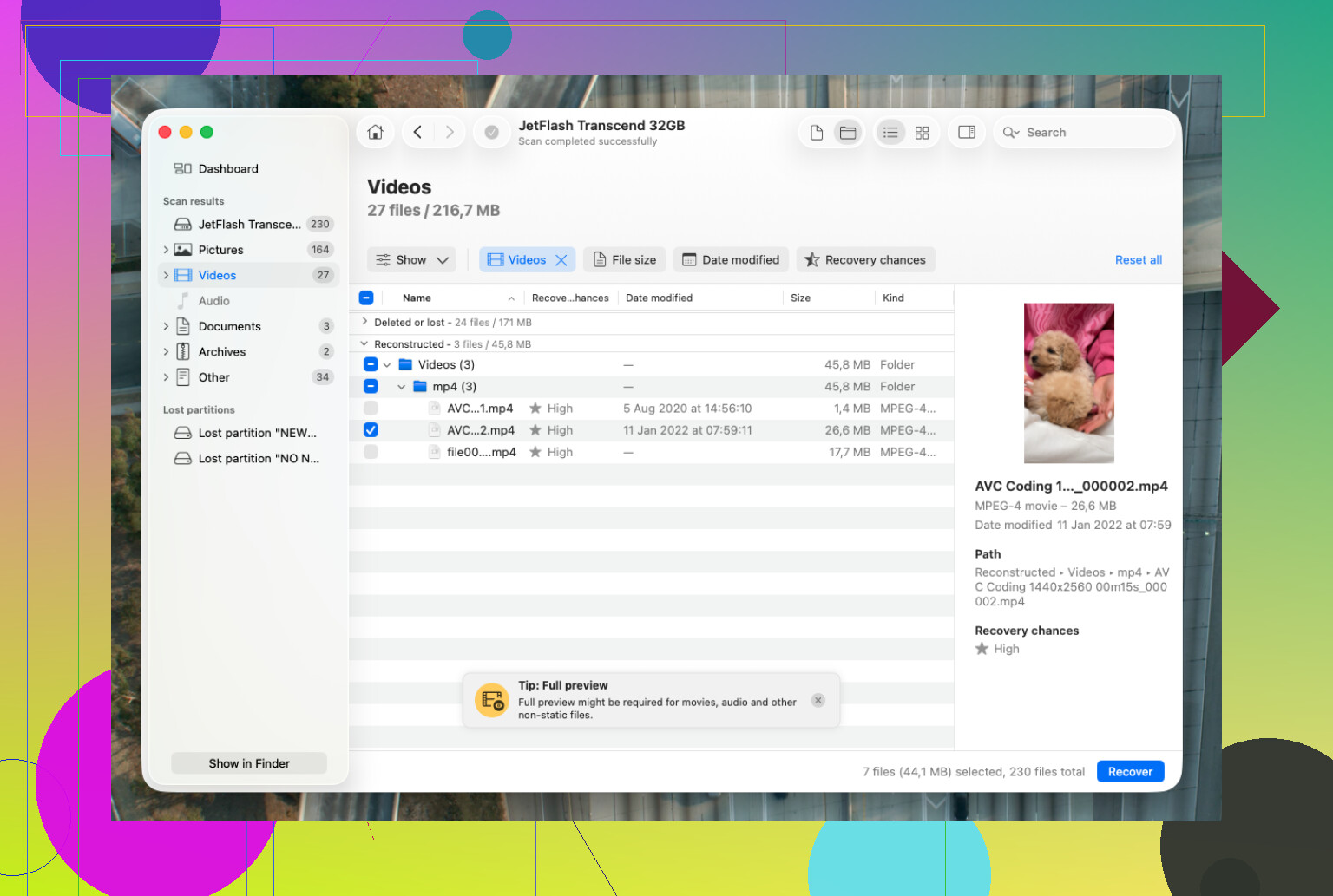
Om Diskverktøy utførte en hurtigsletting eller faktisk endret partisjonsskjemaet, har mye å si her. Hvis det var en hurtigsletting med APFS, kan gjenopprettingsprogramvare fortsatt finne data, men hvis du formaterte på nytt, installerte macOS på nytt eller disken er en intern SSD der TRIM gjør jobben sin, synker sjansene raskt. Jeg er enig med @mikeappsreviewer i at du ikke bør kjøre reparasjonsverktøy først, men jeg ville vært enda mer forsiktig med å montere disken og lete rundt i Finder, siden Spotlight, Bilder eller bakgrunnsprosesser i macOS kan skrive små mengder data uten å spørre. Hvis du kan, bør du lage en avbildning av disken på bytenivå til en annen disk og skanne denne avbildningen i stedet for originalen. Disk Drill fungerer fint til dette hvis du ønsker et grafisk brukergrensesnitt, men ikke vurder resultatet utelukkende ut fra fillisten. Forhåndsvis noen viktige filer før du betaler eller gjenoppretter, fordi APFS-skanninger kan vise filnavn som ser lovende ut, selv når det faktiske filinnholdet er ødelagt.
Den ubehagelige haken er at en APFS-sletting kan få disken til å se helt normal ut, selv om de gamle katalogoppføringene ikke lenger er brukbare. Derfor ville jeg ikke blitt altfor optimistisk bare fordi et gjenopprettingsprogram viser en mappestruktur eller kjente filnavn. Med APFS kan du få «spøkelsesresultater» som ser riktige ut helt til du prøver å åpne de gjenopprettede filene.
Jeg ville vurdert dette forskjellig avhengig av hva Diskverktøy faktisk slettet. Hvis det bare slettet et volum i den samme APFS-beholderen, kan du fortsatt ha en rimelig sjanse. Hvis det slettet hele enheten og opprettet en ny beholder, særlig på en SSD, ville jeg hatt langt lavere forventninger. Og hvis dette var Macens interne oppstartsdisk, er selv vanlig oppstart for å installere verktøy en del av problemet, fordi macOS hele tiden skriver logger, hurtigbufferfiler, indekser, vekslingsdata og oppdateringer i bakgrunnen.
For den sikreste gjør-det-selv-metoden ville jeg slått av Macen, unngått å starte fra den aktuelle disken og skannet den fra en annen Mac eller en ekstern oppstartsdisk hvis mulig. Lag først en diskavbildning hvis du har en annen disk som er stor nok. Skann deretter avbildningen med verktøyet du stoler på. Disk Drill fungerer fint til en første gjennomgang fordi det er enkelt å bruke og håndterer APFS bedre enn grunnleggende filgjenopprettingsverktøy, men jeg ville likevel forhåndsvist det faktiske innholdet før jeg betalte eller gjenopprettet noe. Hvis filene er virksomhetskritiske eller uerstattelige, ville jeg droppet eksperimenteringen og kontaktet et laboratorium før disken blir slått på og montert enda et dusin ganger.
Diskverktøy «slettet ikke filer» på samme måte som Papirkurven gjør, så betrakt enhver mappeoversikt som ser lovende ut, som en mulighet, ikke en gjenoppretting.
Jeg ville bare koblet den til lenge nok til å lage en skrivebeskyttet avbildning, og deretter skannet avbildningen med Disk Drill eller et annet verktøy som støtter APFS. Den lumske feilen er å la Finder montere det slettede volumet på vanlig måte og bla gjennom det, fordi det kan føre til nye skriveoperasjoner før du i det hele tatt begynner gjenopprettingen.