Skivverktyg raderade min APFS-enhet av misstag, och nu försöker jag återställa raderade filer innan de är borta för gott. Har någon lyckats återställa data från en raderad APFS-volym på macOS, eller känner till de säkraste verktygen eller stegen att prova utan att göra situationen värre?
Första saken: sluta använda den enheten. På riktigt. Oavsett om du tömde papperskorgen, raderade fel mapp eller formaterade fel APFS-volym i Skivverktyg, kanske filerna inte är borta ännu. Ofta har macOS bara markerat utrymmet som tillgängligt. Den verkliga skadan sker när ny data skrivs över det.
Så innan du provar något annat:
- Sluta använda den berörda enheten direkt.
- Kopiera inte något nytt till den.
- Installera inte om macOS på samma enhet.
- Kör inte Första hjälpen, TestDisk eller reparationsverktyg innan du har återställt filerna du bryr dig om.
- Om det är en extern enhet, koppla ur den tills du är redo att skanna den.
Om du har Time Machine, kontrollera det först. Det är den renaste lösningen om det finns en användbar säkerhetskopia. Även om backupenheten inte är inkopplad just nu kan det fortfarande vara värt att öppna Time Machine eftersom APFS ibland har lokala ögonblicksbilder för nyligen raderat innehåll.
Om det inte finns någon säkerhetskopia är återställningsprogramvara troligen nästa steg.
Jag skulle nog börja med Disk Drill för en APFS-enhet eftersom det gör mer än att bara skanna efter slumpmässiga filsignaturer. Eftersom det förstår APFS har det större chans att återställa mappstruktur, filnamn och metadata. Det spelar stor roll när du försöker slippa gräva igenom tusentals återställda filer med värdelösa namn.
Det grundläggande arbetsflödet skulle vara:
- Ladda ner Disk Drill, men installera det på en annan enhet om du kan.
- Anslut den berörda APFS-enheten, eller välj den interna enheten om det var där datan förlorades.
- Ge det Full Disk Access i macOS-inställningar så att det kan skanna ordentligt.
- Välj enheten och kör Search for Lost Data.
- Låt skanningen slutföras. Att stoppa tidigt kan innebära att återställningsbara filer missas.
- Använd förhandsgranskning för att kontrollera om dina foton, videor, dokument eller andra filer faktiskt är intakta.
- Återställ bara det du behöver och spara det på en annan enhet. Återställ aldrig filer tillbaka till samma APFS-volym som du återställer från.
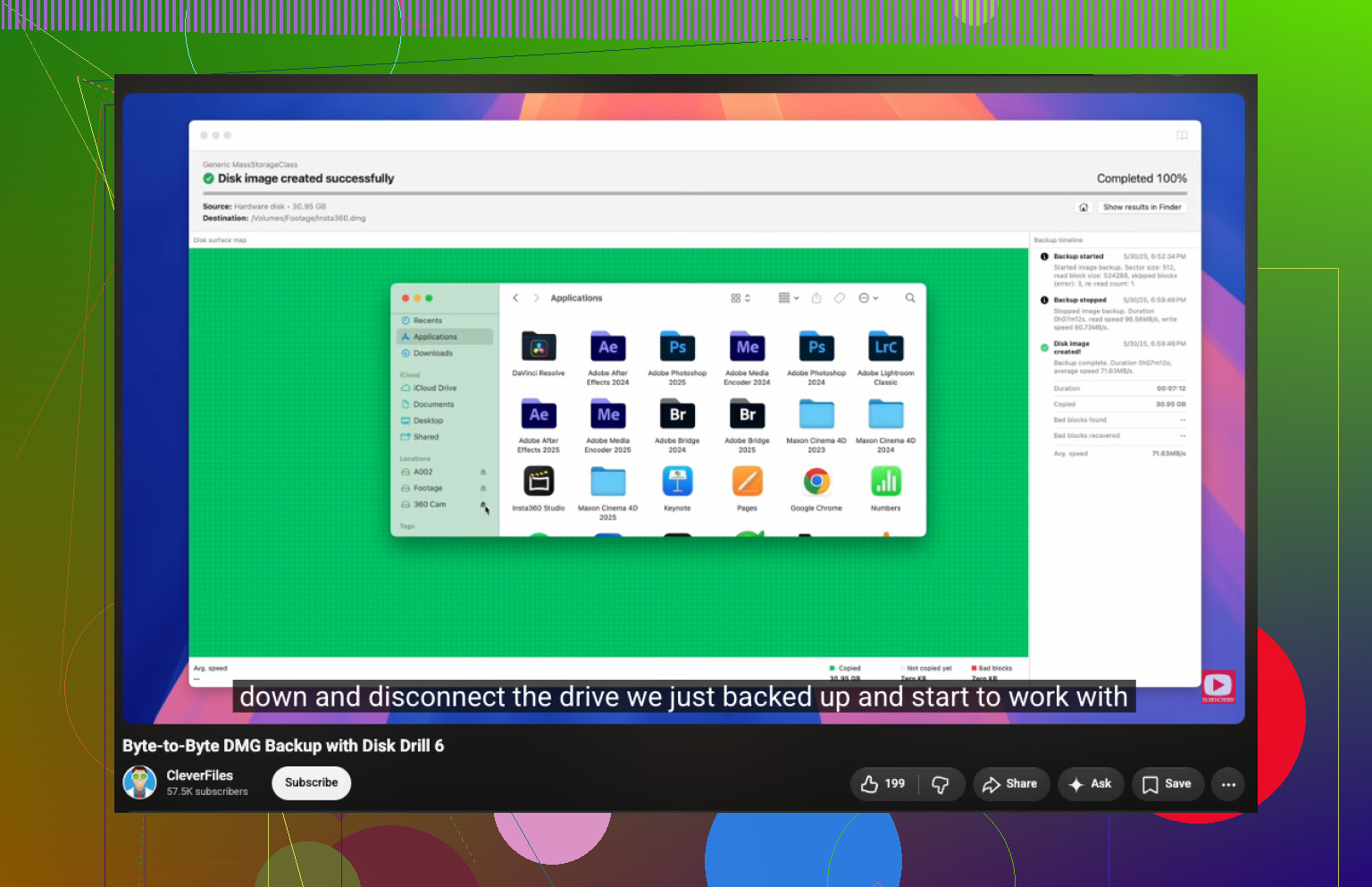
Ett användbart alternativ är att först skapa en diskavbild, särskilt om enheten verkar opålitlig. På så sätt skannar du avbilden i stället för att belasta originaldisken mer. Disk Drill kan också visa S.M.A.R.T.-hälsoinformation, vilket hjälper dig att avgöra om du har att göra med enkel filsystemsskada eller en enhet som kanske håller på att gå sönder fysiskt.
Det finns andra verktyg också.
PhotoRec är gratis och kan vara mycket effektivt, särskilt för foton, videor och dokument. Nackdelen är att det arbetar med filsignaturer, inte med APFS-filsystemet i sig, så du förlorar vanligtvis de ursprungliga filnamnen och mappstrukturen.
TestDisk kan hjälpa när problemet är en skadad APFS-partition snarare än bara raderade filer. Jag skulle dock inte låta det vara det första du kör. Återställ de viktiga filerna först om möjligt, eftersom ändring av partitionsinformation före återställning kan göra saker rörigare om något går fel.
Det finns en stor hake med interna Mac-SSD:er: TRIM. Om TRIM redan har rensat de raderade blocken kommer programvaruåterställning inte att kunna få tillbaka dem. Därför är snabbhet viktigt. Om dessutom en krypterad FileVault-APFS-volym formaterades är krypteringsnycklarna vanligtvis också borta, vilket ofta gör återställning omöjlig.
Jag skulle hoppa över gör det själv-återställning och gå direkt till ett återställningslabb om enheten:
- fortsätter att försvinna eller inte upptäcks pålitligt,
- klickar, skrapar eller piper,
- kopplas från under skanningar,
- låser Macen när den används,
- eller visar allvarliga SMART-hälsovarningar.
Detta är tecken på möjlig hårdvaruskada. Att upprepade gånger starta upp en dålig enhet kan göra saken värre.
De flesta seriösa återställningslabb gör en kostnadsfri utvärdering, och många använder en ingen data, ingen avgift-modell. Logisk återställning börjar ofta runt 300–500 dollar. Fysisk skada är vanligtvis mycket dyrare, ofta 1 000 dollar eller mer, beroende på vad som har gått sönder.
Om detta bara var en oavsiktlig radering eller formatering kan du fortfarande ha en ganska god chans. Nyckeln är att inte skriva något annat till den APFS-enheten och att starta återställningsprocessen så snart du kan.
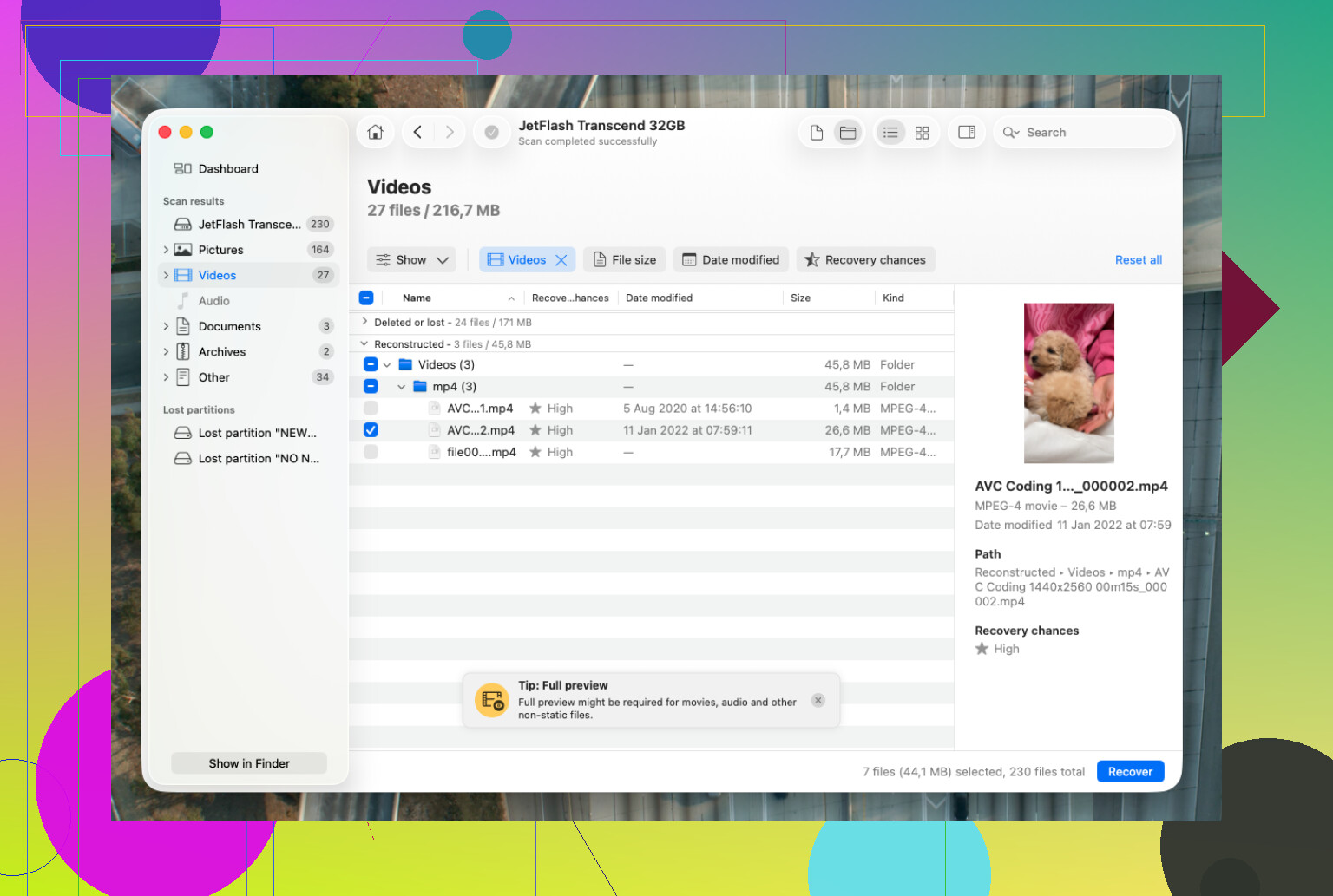
Om Skivverktyg gjorde en snabb radering eller faktiskt ändrade partitionsschemat spelar stor roll här. Om det var en snabb APFS-radering kan återställningsprogram fortfarande hitta data, men om du omformaterade, installerade om macOS, eller om enheten är en intern SSD där TRIM gör sitt, sjunker oddsen snabbt. Jag håller med @mikeappsreviewer om att inte köra reparationsverktyg först, men jag skulle vara ännu mer försiktig med att montera enheten och rota runt i Finder, eftersom Spotlight, Bilder eller macOS-bakgrundsjobb kan skriva små mängder data utan att fråga. Om du kan, skapa en byte-nivå-avbildning av enheten till en annan disk och skanna den avbildningen i stället för originalet. Disk Drill fungerar bra för det om du vill ha ett grafiskt gränssnitt, men bedöm inte framgång enbart utifrån fillistan. Förhandsgranska några viktiga filer innan du betalar eller återställer, eftersom APFS-skanningar kan visa filnamn som ser lovande ut även när det faktiska filinnehållet är förstört.
Den obehagliga haken är att en APFS-radering kan få enheten att se helt normal ut medan de gamla katalogposterna inte längre är användbara. Därför skulle jag inte bli alltför exalterad bara för att en återställningsapp visar ett träd av mappar eller välbekanta filnamn. Med APFS kan du få spökresultat som ser rätt ut tills du försöker öppna de återställda filerna.
Jag skulle hantera detta olika beroende på vad Skivverktyg faktiskt raderade. Om det bara raderade en volym i samma APFS-behållare kan du fortfarande ha en rimlig chans. Om det raderade hela enheten och skapade en ny behållare, särskilt på en SSD, skulle jag sänka förväntningarna rejält. Och om detta var din Macs interna startskiva är till och med normal uppstart för att installera verktyg en del av problemet eftersom macOS ständigt skriver loggar, cachefiler, index, växlingsfil och uppdateringar i bakgrunden.
För den säkraste gör det själv-vägen skulle jag stänga av Macen, undvika att starta från den disken och skanna den från en annan Mac eller från en extern startenhet om möjligt. Skapa först en avbild om du har en annan disk som är stor nog. Skanna sedan avbilden med det verktyg du litar på. Disk Drill fungerar bra för ett första försök eftersom det är lätt att använda och hanterar APFS bättre än grundläggande filutvinningsverktyg, men jag skulle ändå förhandsgranska det faktiska innehållet innan jag betalar eller återställer något. Om filerna är affärskritiska eller oersättliga skulle jag hoppa över experimenterandet och kontakta ett labb innan enheten hinner slås på och monteras ett dussin gånger till.
Skivverktyg “raderade inte filer” på samma sätt som Papperskorgen gör, så behandla varje snyggt utseende mapplista som ett kanske, inte en återställning.
Jag skulle ansluta den bara tillräckligt länge för att skapa en skrivskyddad avbild, och sedan skanna den avbilden med Disk Drill eller ett annat APFS-medvetet verktyg. Det luriga misstaget är att låta Finder montera den raderade volymen normalt och bläddra runt, eftersom det kan skapa nya skrivningar innan du ens börjar återställa.