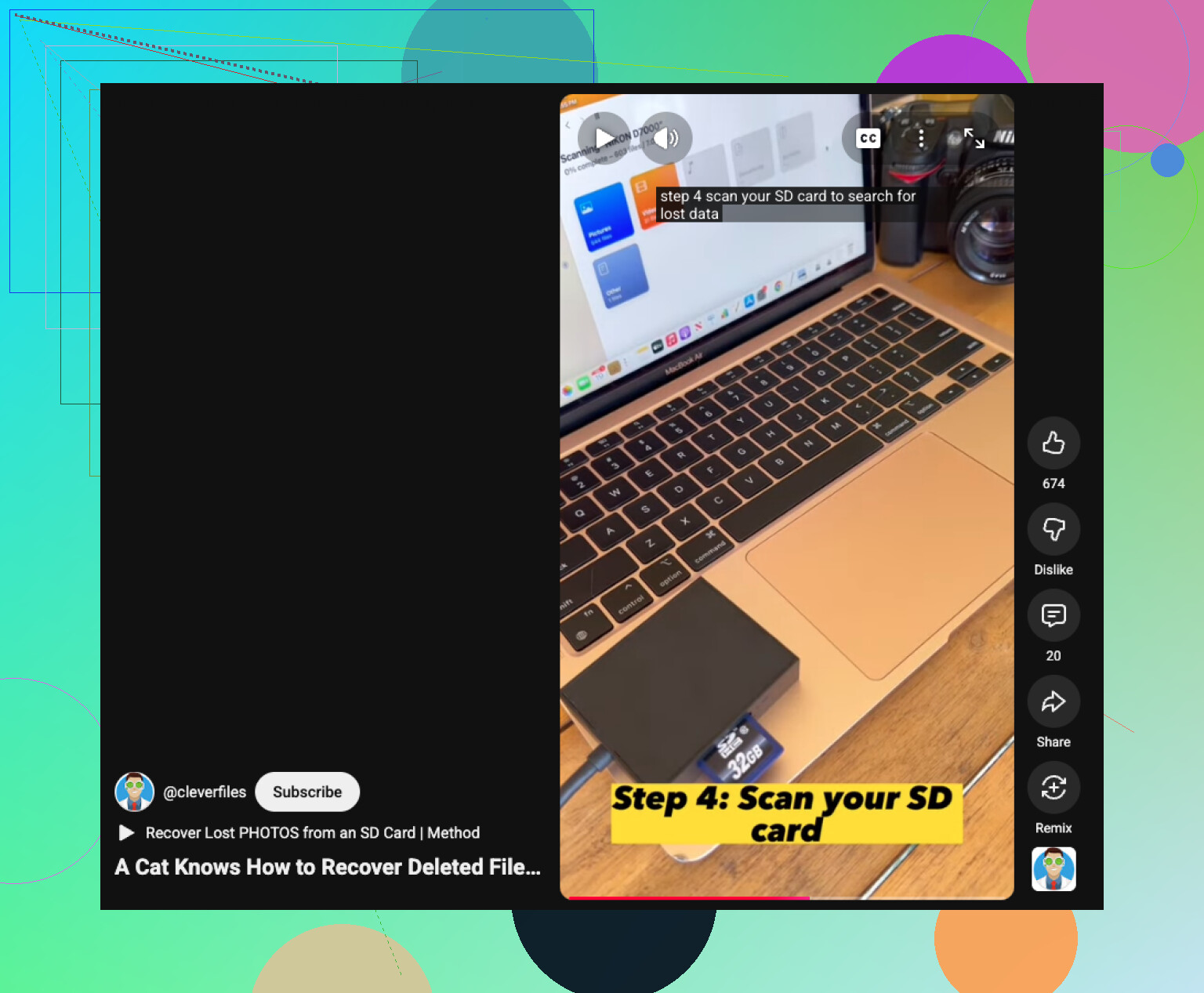
Jeg har brug for hjælp til at gendanne filer fra et SD-kort på min Mac, efter at det pludselig holdt op med at vise nogle billeder og videoer. Kortet bliver registreret, men mange af filerne mangler, og det er vigtige personlige minder, som jeg virkelig har brug for at få tilbage. Jeg leder efter en enkel og sikker metode til gendannelse af SD-kort på Mac, som faktisk virker.
Jeg har oplevet, at det her sker mere end én gang, og ja, det føles hurtigt rigtig slemt. Du afslutter en optagelse, sætter SD-kortet i din Mac, og Finder viser ingenting, eller macOS viser advarslen om, at disken ikke kan læses. Jeg mistede et helt sæt bryllupsbilleder for flere år siden på grund af et beskadiget kort, så jeg ved, hvilken slags panik det skaber. Men hvis kortet ikke er fysisk ødelagt, er der en god chance for, at dine filer stadig ligger på flashlageret og venter på at blive hentet ud med den rigtige metode.
Det første er, at du skal stoppe med at røre kortet. Seriøst. Tag det ud af kameraet. Hvis det er monteret på din Mac, så afmonter det og lad det være. Når filer bliver slettet, eller når et kort bliver formateret, sletter macOS som regel ikke de rå data med det samme. Det opdaterer filtabelen, så pladsen ser ledig ud. De gamle data bliver ofte liggende, indtil noget nyt bliver skrevet ovenpå dem. Når først nye billeder eller filer lander på de samme blokke, er det slut. Software kan ikke reparere overskrevne data.
Før du installerer gendannelsesapps, så lav de kedelige tjek. Jeg har set folk bruge timer på gendannelsesværktøjer, når problemet var en dårlig kortlæser eller et mærkeligt monteringsproblem.
Kig på låsetappen på SD-kortet. Hvis den er gledet over i låst position, kan din Mac opføre sig mærkeligt med det eller nægte normal adgang.
Tør metalkontakterne af med en tør, blød klud. Støv, fingeraftryk eller let oxidering kan nogle gange forstyrre forbindelsen.
Prøv en anden USB-port. Endnu bedre, prøv en anden kortlæser. Billige læsere fejler hele tiden. Jeg har haft en, der virkede med ét kort og gik i stå på det næste.
Prøv det skjulte papirkurvstrick. Åbn kortet i Finder, og tryk derefter på Command + Shift + . Kig efter en nedtonet mappe med navnet .Trashes. Jeg har set slettede filer ligge der, og du kan trække dem ud igen.
Hvis intet af det hjælper, så åbn Diskværktøj fra Spotlight. Tjek venstre sidepanel for kortet. Hvis det vises, men ser nedtonet ud, så klik på Monter. Du kan også køre Førstehjælp. Det løser nogle gange små filsystemproblemer. Jeg ville dog være forsigtig. Hvis kortet er alvorligt beskadiget, kan reparationsforsøg nogle gange flytte rundt på metadata og gøre senere gendannelse sværere. Det går ikke galt hver gang, men jeg har set det ske.
Når Mac-værktøjerne ikke længere er nyttige, er gendannelsessoftware som regel næste skridt. De apps ignorerer den ødelagte mappestruktur og scanner selve lageret efter filsignaturer. På Mac er den, jeg har haft bedst held med, Disk Drill.
Grunden til, at jeg bliver ved med at nævne det, er, at det passer godt til macOS og kører fint på ældre Intel-maskiner og nyere Apple Silicon-systemer. Layoutet er ikke et rod, hvilket betyder noget, når du allerede er stresset. Det, jeg ville bruge først, er muligheden for byte-for-byte-backup. Lav et billede af SD-kortet og scan billedet, ikke selve kortet. Det her betyder mere, end folk tror. SD-kort er skrøbelige små ting. En dyb scanning på et kort, der er ved at fejle, kan nogle gange skubbe det helt ud over kanten. Hvis du arbejder ud fra en klon, har du én stabil kopi, som du kan scanne igen, hvis kortet dør midt i processen. Den lærte jeg på den hårde måde, lol.
Det hjælper også, hvis dine optagelser kom fra actionkameraer eller droner. GoPro- og dronefiler bliver ofte skrevet i fragmenter, og nogle gendannelsesværktøjer bringer dem tilbage som døde filer eller klip med sort skærm. Disk Drill inkluderer Advanced Camera Recovery, som forsøger at samle de stykker igen til afspilbar video. Sidst jeg tjekkede, kunne du først scanne og forhåndsvise, hvad der var der, før du betalte, hvilket er nyttigt, hvis du vil have bevis, før du bruger penge.
Hvis du er tryg ved Terminal og ikke har noget imod at gøre tingene på den grimme måde, er PhotoRec værd at kigge på. Det er gratis og open source. Det er også lidt af et besvær. Ingen normal grafisk brugerflade, masser af kommandolinjearbejde, og gendannede filer kommer ofte tilbage med navne som f12345.jpg. Så ja, du får dine filer, men at sortere dem bagefter er et helt andet arbejde. Alligevel virker det ofte nok til, at det fortjener en plads i værktøjskassen.
Hvis du gendanner filerne, så ændr to vaner med det samme.
Skub kortet korrekt ud. At trække det ud, mens macOS stadig indekserer eller skriver baggrundsdata, er en af de nemmere måder at ødelægge et kort på.
Formater kortet i kameraet. Når dine filer er sikkerhedskopieret, så brug kameraets formateringsmulighed i stedet for Diskværktøj. Den enhed, der skriver til kortet, bør oprette filstrukturen.
Lad kortet være i fred lige nu, og arbejd dig gennem trinene i rækkefølge. Hvis billederne lå på det tidligere i dag, ville jeg stadig satse penge på, at gendannelse er mulig. tastefejl til side, jeg har set værre kort komme tilbage.
Hvis kortet stadig vises på din Mac, ville jeg først springe Finder over og tjekke, hvilke filer der stadig er der på filsystemniveau.
Åbn Terminal og kør:
diskutil list
Find SD-kortets identifikator, og kør derefter:
ls -la /Volumes/YourCardName
Nogle gange er filerne der, men Finder skjuler en del af mappen, fordi DCIM-mappen blev beskadiget eller omdøbt. Jeg har set billeder forsvinde i Finder og stadig kunne kopieres fint i Terminal. Mærkeligt, men det sker.
Et lille punkt, hvor jeg er uenig med @mikeappsreviewer, er, at jeg ville undgå Førstehjælp tidligt, hvis disse minder betyder meget. Reparationsværktøjer nogle gange “retter” mappen ved at fjerne poster, som de ikke længere stoler på. Det hjælper kortet med at blive monteret korrekt, men det hjælper ikke dine manglende filer.
Min rækkefølge ville være:
- Kopiér alt, der stadig er synligt, væk fra kortet nu.
- Lav et diskimage af SD-kortet.
- Scan imaget, ikke kortet.
- Prøv filudtrækning først derefter.
Til imaging på Mac er dette rent og hurtigt:
sudo dd if=/dev/diskX of=~/Desktop/sdcard.img bs=4m
Brug det korrekte disknummer, ikke et partitionsnummer. Dette tager tid, så afbryd det ikke.
Når du har imaget, så scan det med Disk Drill. Det er et af de lettere Mac-gendannelsesværktøjer til gendannelse af billeder og videoer fra SD-kort, og forhåndsvisningen hjælper dig med at tjekke resultaterne, før du spilder mere tid. Hvis Disk Drill finder filer med originale navne og mapper, så gem dem først. Gendannede filer med generiske navne bør være dit andet gennemløb.
Tjek også dit kameramærke. Nogle kameraer opdeler lange videoer i klip og gemmer ekstra indeksfiler. Hvis disse sidecar-filer er væk, kan den rå video stadig være der, men se ødelagt ud, indtil den gendannes med korrekt software.
Hvis du vil have flere meninger om Mac-gendannelsessoftware, er denne Reddit-tråd nyttig:
bedste valg af Mac-gendannelsessoftware til gendannelse af filer fra SD-kort
Hvis kortet afbrydes, monteres som skrivebeskyttet eller bliver langsommere under læsninger, så stop dér. Det peger mere på svigtende hardware end simpel korruption.
Hvis kortet stadig registreres, ville jeg tilføje én enkel ting, som hverken @mikeappsreviewer eller @cazadordeestrellas egentlig lagde meget vægt på: tjek, om filerne blev flyttet til en anden mappestruktur i stedet for faktisk at være gået tabt.
Mange kameraer og telefoner lægger filer uden for den normale DCIM-sti efter en skrivefejl. I Finder skal du bruge søgefeltet på selve SD-kortet og søge efter filtype:
- kind:image
- kind:movie
- eller filendelser som .JPG, .MP4, .MOV
Sortér også efter størrelse. Filer på nul KB betyder som regel korruption, men normale filstørrelser, der bare ikke vil åbne, kan ofte stadig repareres senere.
Jeg er lidt uenig med dem, der siger gå direkte til Terminal, medmindre du er tryg ved det. Én slåfejl i en diskkommando, og du skaber et større rod. For de fleste Mac-brugere er den sikrere vej:
- Kopiér alle synlige filer ud først
- Tilføj ikke noget nyt til kortet
- Lav et disk-image, hvis muligt
- Scan med Disk Drill
Disk Drill er sandsynligvis den nemmeste Mac-løsning, hvis du vil gendanne fotos og videoer fra et SD-kort uden at gøre det til et helt weekendprojekt. Forhåndsvisningen er det vigtigste, jeg kan lide, fordi du kan se, om dine manglende minder faktisk kan gendannes, før du går for langt.
Hvis forhåndsvisninger viser billederne, men de ikke kan eksporteres korrekt, er det som regel dér, kortet er ved at blive nedbrudt, ikke bare skjulte filer.
Hvis du også vil have en hurtig nem gennemgang af Mac-gendannelse fra SD-kort, kan det måske hjælpe dig med at få bekræftet processen, før du klikker på tilfældige reparationsknapper.