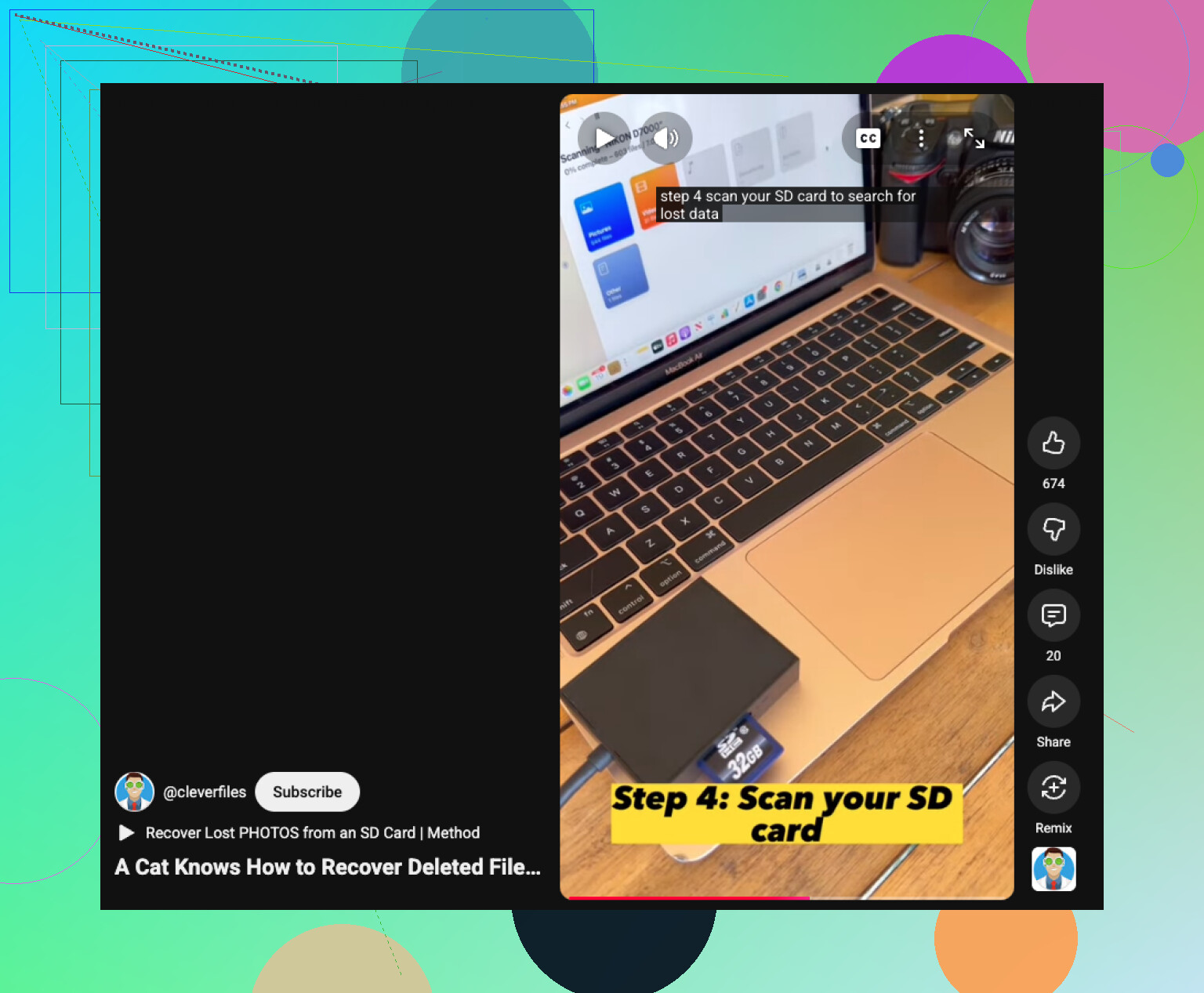
Ho bisogno di aiuto per recuperare i file da una scheda SD sul mio Mac dopo che improvvisamente ha smesso di mostrare alcune foto e video. La scheda viene rilevata, ma molti file sono mancanti, e questi sono importanti ricordi personali che ho davvero bisogno di recuperare. Sto cercando un metodo semplice e sicuro per il recupero di una scheda SD su Mac che funzioni davvero.
Mi è successo più di una volta e sì, ci si sente subito malissimo. Finisci uno scatto, inserisci la scheda SD nel Mac e Finder non mostra nulla, oppure macOS segnala che il disco non è leggibile. Anni fa ho perso un intero set di foto di matrimonio a causa di una scheda danneggiata, quindi so bene il tipo di panico che provoca. Però, se la scheda non è fisicamente distrutta, ci sono buone probabilità che i file siano ancora nella memoria flash e aspettino solo di essere recuperati con il metodo giusto.
Per prima cosa, smetti di toccare la scheda. Sul serio. Toglila dalla fotocamera. Se è montata sul Mac, smontala e lasciala stare. Quando i file vengono eliminati o una scheda viene formattata, macOS di solito non cancella subito i dati grezzi. Aggiorna la tabella dei file così che lo spazio sembri libero. I vecchi dati spesso restano lì finché qualcosa di nuovo non ci viene scritto sopra. Una volta che nuove foto o file finiscono sugli stessi blocchi, è finita. Il software non può ripristinare dati sovrascritti.
Prima di installare app di recupero, fai i controlli più banali. Ho visto persone perdere ore con il recupero quando il problema era un lettore scadente o uno strano problema di montaggio.
Controlla la linguetta di blocco sulla scheda SD. Se è scivolata nella posizione di blocco, il Mac potrebbe comportarsi in modo strano o rifiutare il normale accesso.
Pulisci i contatti metallici con un panno morbido e asciutto. Polvere, impronte o una leggera ossidazione a volte compromettono la connessione.
Prova un'altra porta USB. Meglio ancora, prova un altro lettore di schede. I lettori economici si guastano continuamente. Mi è capitato che uno funzionasse con una scheda e si bloccasse con quella successiva.
Prova il trucco del cestino nascosto. Apri la scheda in Finder, poi premi Command + Shift + . Cerca una cartella sbiadita chiamata .Trashes. Mi è capitato di vedere file eliminati lì dentro e puoi trascinarli fuori.
Se tutto questo non aiuta, apri Utility Disco da Spotlight. Controlla la barra laterale sinistra per vedere la scheda. Se appare ma sembra disattivata, fai clic su Monta. Puoi anche eseguire Pronto soccorso. A volte risolve piccoli problemi del file system. Però farei attenzione. Se la scheda è gravemente corrotta, i tentativi di riparazione a volte rimescolano i metadati e rendono più difficile il recupero successivo. Non va sempre male, ma l'ho visto succedere.
Quando gli strumenti del Mac smettono di essere utili, il passo successivo di solito è un software di recupero. Queste app ignorano la struttura delle directory danneggiata e analizzano direttamente l'archiviazione alla ricerca delle firme dei file. Su Mac, quello con cui ho avuto più fortuna è Disk Drill.
Il motivo per cui continuo a citarlo è che si integra bene con macOS e funziona senza problemi sia sui vecchi Mac Intel sia sui più recenti sistemi Apple Silicon. L'interfaccia non è caotica, e questo conta quando sei già sotto stress. La prima cosa che userei è l'opzione di backup byte per byte. Crea un'immagine della scheda SD e analizza l'immagine, non la scheda stessa. Questo conta più di quanto la gente pensi. Le schede SD sono oggetti fragili. Una scansione approfondita su una scheda che sta cedendo a volte le dà il colpo di grazia. Lavorare da un clone ti dà una copia stabile da analizzare di nuovo se la scheda muore a metà del processo. Questa l'ho imparata nel modo più duro, lol.
Aiuta anche se i filmati provengono da action cam o droni. I file di GoPro e droni spesso vengono scritti in frammenti, e alcuni strumenti di recupero li riportano come file morti o clip con schermo nero. Disk Drill include Advanced Camera Recovery, che prova a rimettere insieme quei frammenti in un video riproducibile. L'ultima volta che ho controllato, potevi prima fare la scansione e vedere un'anteprima di ciò che c'è prima di pagare, cosa utile se vuoi una prova prima di spendere soldi.
Se ti trovi a tuo agio con Terminale e non ti dispiace fare le cose nel modo scomodo, PhotoRec merita uno sguardo. È gratuito e open source. È anche piuttosto scomodo da usare. Nessuna normale interfaccia grafica, molto lavoro da riga di comando, e i file recuperati spesso tornano con nomi come f12345.jpg. Quindi sì, riottieni i tuoi file, ma poi ordinarli diventa un secondo lavoro. Però funziona abbastanza spesso da meritarsi un posto nella cassetta degli attrezzi.
Se recuperi i file, cambia subito due abitudini.
Espelli correttamente la scheda. Tirarla fuori mentre macOS sta ancora indicizzando o scrivendo dati in background è uno dei modi più facili per corrompere una scheda.
Formatta la scheda nella fotocamera. Dopo aver eseguito il backup dei file, usa l'opzione di formattazione della fotocamera invece di Utility Disco. Il dispositivo che scrive sulla scheda dovrebbe impostare la struttura dei file.
Per ora, lascia stare la scheda e segui i passaggi nell'ordine indicato. Se le foto erano lì sopra ancora oggi, scommetterei ancora sul fatto che il recupero sia possibile. Refusi a parte, ho visto tornare in vita schede messe peggio.
Se la scheda continua a comparire sul tuo Mac, io salterei prima Finder e controllerei quali file sono ancora presenti a livello di file system.
Apri Terminale ed esegui:
diskutil list
Trova l identificatore della scheda SD, poi esegui:
ls -la /Volumes/YourCardName
A volte i file ci sono, ma Finder nasconde parte della directory perché la cartella DCIM è stata danneggiata o rinominata. Mi è capitato di vedere foto sparire in Finder e venire comunque copiate correttamente dal Terminale. Strano, ma succede.
Su un piccolo punto non sono d accordo con @mikeappsreviewer: eviterei Utility Disco SOS troppo presto se questi ricordi contano davvero molto. Gli strumenti di riparazione a volte sistemano la directory eliminando le voci di cui non si fidano più. Questo aiuta la scheda a montarsi in modo pulito, ma non aiuta a recuperare i file mancanti.
Il mio ordine sarebbe:
- Copia subito tutto ciò che è ancora visibile dalla scheda.
- Crea un immagine disco della scheda SD.
- Analizza l immagine, non la scheda.
- Prova il file carving solo dopo.
Per creare l immagine su Mac, questo metodo è pulito e veloce:
sudo dd if=/dev/diskX of=~/Desktop/sdcard.img bs=4m
Usa il numero corretto del disco, non quello della partizione. Richiede tempo, quindi non interromperlo.
Dopo aver creato l immagine, analizzala con Disk Drill. È uno degli strumenti di recupero per Mac più semplici da usare per recuperare foto e video da schede SD, e l anteprima ti aiuta a controllare i risultati prima di perdere altro tempo. Se Disk Drill trova file con nomi e cartelle originali, salva prima quelli. I file recuperati con nomi generici dovrebbero essere il secondo passaggio.
Controlla anche la marca della tua fotocamera. Alcune fotocamere dividono i video lunghi in clip e salvano file indice aggiuntivi. Se questi file secondari non ci sono più, il video grezzo potrebbe essere ancora presente ma sembrare danneggiato finché non viene recuperato con il software giusto.
Se vuoi altre opinioni sui software di recupero per Mac, questa discussione Reddit è utile:
migliori scelte di software di recupero Mac per il recupero dei file da scheda SD
Se la scheda si disconnette, viene montata in sola lettura o diventa più lenta durante la lettura, fermati lì. Questo indica più probabilmente un guasto hardware che una semplice corruzione.
Se la scheda viene ancora rilevata, aggiungerei una cosa semplice che né @mikeappsreviewer né @cazadordeestrellas hanno davvero sottolineato molto: controlla se i file sono stati spostati in una struttura di cartelle diversa invece di essere stati davvero persi.
Molte fotocamere e telefoni salvano i file fuori dal solito percorso DCIM dopo un errore di scrittura. In Finder, usa la barra di ricerca direttamente sulla scheda SD e cerca per tipo di file:
- kind:image
- kind:movie
- oppure estensioni di file come .JPG, .MP4, .MOV
Ordina anche per dimensione. I file da Zero KB di solito indicano corruzione, ma file con dimensioni normali che semplicemente non si aprono spesso possono ancora essere riparati in seguito.
Non sono del tutto d’accordo con chi dice di andare subito su Terminale, a meno che tu non ti senta a tuo agio lì. Un solo errore di battitura in un comando del disco e rischi di creare un problema ancora più grande. Per la maggior parte degli utenti Mac, il percorso più sicuro è:
- Copiare prima tutti i file visibili
- Non aggiungere nulla di nuovo sulla scheda
- Creare un’immagine, se possibile
- Eseguire una scansione con Disk Drill
Disk Drill è probabilmente l’opzione più semplice su Mac se vuoi recuperare foto e video da una scheda SD senza trasformarlo in un progetto da tutto il weekend. L’anteprima è la cosa che mi piace di più, perché puoi vedere se i tuoi ricordi mancanti sono davvero recuperabili prima di spingerti troppo oltre.
Se le anteprime mostrano le foto ma non si esportano correttamente, di solito significa che la scheda si sta degradando, non che si tratti solo di file nascosti.
Inoltre, se vuoi una guida semplice al recupero di una scheda SD su Mac, potrebbe aiutarti a verificare il processo con più lucidità prima di cliccare pulsanti di riparazione a caso.