Mein Laufwerk wird in der Datenträgerverwaltung plötzlich als nicht zugeordnet angezeigt und es wurde eine GPT-Partitionstabelle verwendet. Ich versuche, die verlorene GPT-Partition wiederherzustellen, ohne Daten zu formatieren oder zu überschreiben. Was ist der sicherste Weg, die Partition wiederherzustellen und auf meine Dateien zuzugreifen?
Wenn ein Laufwerk plötzlich als „Nicht zugeordnet“ oder „RAW“ angezeigt wird, geraten Sie nicht in Panik und klicken Sie nicht sofort auf Reparaturoptionen. Bei GPT-Datenträgern sind die Partitionsinformationen oft redundant vorhanden, sodass die Dateien möglicherweise noch vorhanden sind, selbst wenn Windows die Partition nicht mehr normal lesen kann.
Wichtig ist vor allem, keine weiteren Schreibvorgänge auf diesem Laufwerk vorzunehmen. Formatieren Sie es nicht. Erstellen Sie keine neue Partition. Führen Sie nicht Diskpart clean aus. Kopieren Sie nichts darauf. Schon ein einziger fehlerhafter Schreibvorgang kann Dateisystemdaten oder Partitionseinträge überschreiben, die Wiederherstellungstools möglicherweise benötigen.
Wenn die Daten wichtig sind, sollten Sie möglichst nicht direkt auf dem Originaldatenträger arbeiten.
Erstellen Sie zuerst, wenn möglich, ein sektorweises Abbild des Laufwerks. Tools wie dd oder ddrescue werden dafür häufig verwendet, weil sie den Datenträger auf Blockebene kopieren und nicht nur die sichtbaren Dateien. So können Sie Wiederherstellungsversuche mit dem Abbild durchführen, anstatt auf dem physischen Laufwerk zu experimentieren. Falls etwas schiefgeht, haben Sie weiterhin den Originalzustand, zu dem Sie zurückkehren können.
Stellen Sie danach zuerst die Dateien wieder her, bevor Sie versuchen, die Partitionstabelle zu reparieren. Für die meisten Menschen ist das die sicherere Reihenfolge. Das GPT zuerst neu aufzubauen kann funktionieren, aber wenn Sie das falsche Partitionslayout schreiben, können Sie die Situation noch verschlimmern.
Ein Tool wie Disk Drill kann eine sinnvolle Wahl sein, wenn Sie etwas Einfacheres als Kommandozeilen-Tools möchten. Es kann nach verlorenen Partitionen, beschädigten GPT-Daten und bekannten Dateisignaturen suchen, und der Scan selbst ist schreibgeschützt. Sobald Dateien gefunden werden, sehen Sie sich die Vorschau an und stellen Sie sie auf einem anderen physischen Laufwerk wieder her. Speichern Sie wiederhergestellte Dateien nicht zurück auf dem beschädigten Datenträger.
Sobald Ihre wichtigen Dateien an einen sicheren Ort kopiert wurden, ist es sinnvoll, sich die GPT-Reparatur anzusehen.
TestDisk ist dafür eine gängige Option. Es kann nach verlorenen Partitionen suchen und, wenn es die richtige findet, die Partitionstabelle zurückschreiben, sodass das Volume wieder angezeigt wird. Seien Sie nur beim Schritt „Write“ vorsichtig. Das ist der Punkt, an dem Sie den Datenträger tatsächlich verändern.
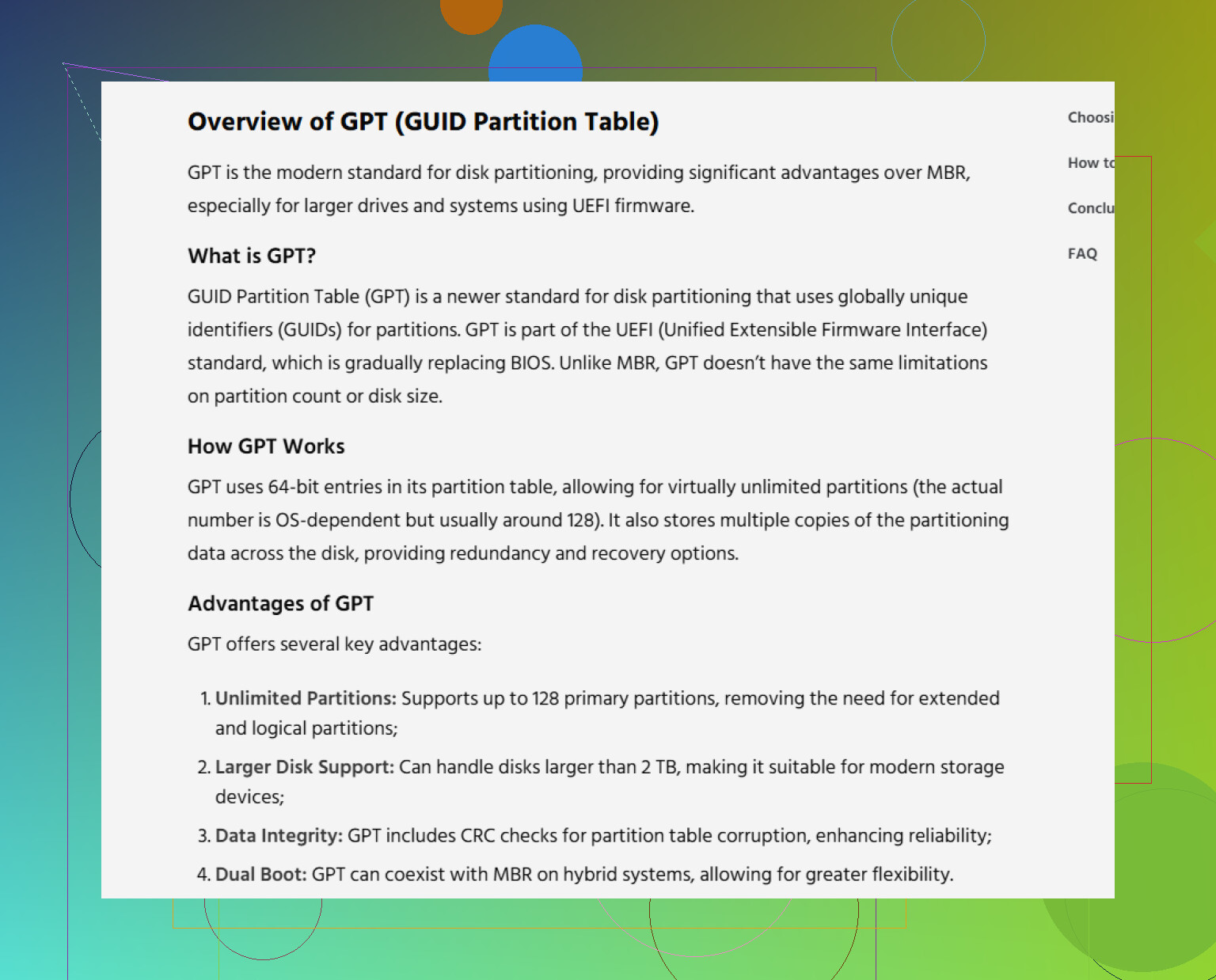
gdisk ist ein weiteres Tool, das man kennen sollte. GPT-Datenträger speichern am Ende des Laufwerks einen Sicherungs-GPT-Header, sodass gdisk ihn möglicherweise aus diesem Backup wiederherstellen kann, wenn nur der Haupt-GPT-Header beschädigt ist.
Wenn Windows den Datenträger als „GPT Protective Partition“ anzeigt, bedeutet das ebenfalls nicht automatisch, dass die Daten verloren sind. Manchmal passiert das wegen eines älteren Systems, eines schlechten USB-Adapters oder weil Windows das GPT-Layout einfach nicht korrekt liest.
Die Kurzfassung lautet also: Verwenden Sie Diskpart clean nicht, es sei denn, Sie sind mit den Daten vollständig fertig. Erstellen Sie nach Möglichkeit ein Abbild des Datenträgers, scannen Sie ihn mit Wiederherstellungssoftware, kopieren Sie die Dateien auf ein anderes Laufwerk und denken Sie erst dann über eine Reparatur der Partitionsstruktur nach.
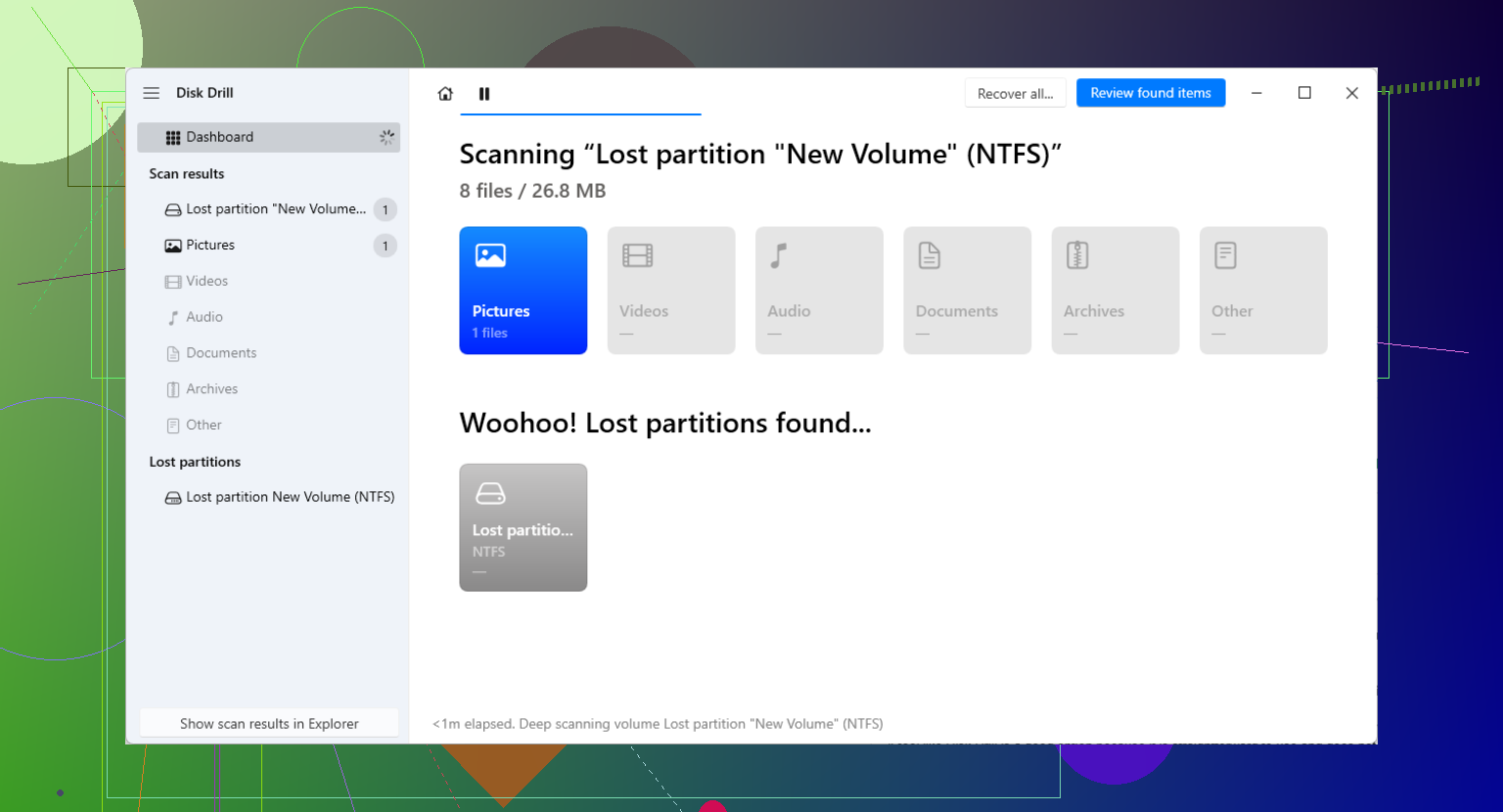
Der Zustand des Laufwerks ist wichtig, bevor irgendein GPT-Reparaturversuch unternommen wird. Wenn es sich um eine mechanische Festplatte handelt, die seltsame Geräusche macht, die Verbindung verliert oder schlechte SMART-Werte anzeigt, sollten Sie nicht immer wieder lange Partitionsscans darauf ausführen, weil das eine ausfallende Festplatte endgültig beschädigen kann. Ich stimme dem Rat zu, zuerst ein Image zu erstellen, aber ich würde den SMART-Status prüfen und eine stabile direkte SATA/USB-Verbindung verwenden, bevor ich Ergebnissen vertraue. Ein defektes USB-Gehäuse kann auch dazu führen, dass eine völlig intakte GPT-Festplatte als nicht zugeordnet erscheint, besonders bei größeren Laufwerken. Versuchen Sie zuerst ein anderes Kabel/einen anderen Port/ein anderes Gehäuse, dann erstellen Sie ein Image oder scannen Sie. Wenn das Laufwerk gesund ist, sind Tools wie TestDisk oder Disk Drill gut geeignet, um die alte Partition zu finden, aber schreiben Sie keine „reparierte“ GPT, bis die gefundenen Start-/Endsektoren tatsächlich mit der alten Volume-Größe übereinstimmen.
Klicken Sie nicht auf „Datenträger initialisieren“, wenn Windows dies anbietet. Dieses Dialogfeld wirkt harmlos, aber Windows fordert Sie damit auf, eine neue Partitionstabelle zu schreiben. Wenn die alte GPT nur beschädigt ist oder falsch gelesen wird, kann die Initialisierung ein wiederherstellbares Layout in einen deutlich schwierigeren Wiederherstellungsfall verwandeln.
Ein Detail, das oft übersehen wird: Stellen Sie sicher, dass der Datenträger mit derselben Geometrie erkannt wird wie zuvor. Wenn es sich um ein externes Laufwerk handelt, das aus seinem ursprünglichen USB-Gehäuse, Dock, NAS oder RAID-Gehäuse entfernt wurde, bauen Sie es wieder genauso an wie vorher, bevor Sie annehmen, dass die GPT verschwunden ist. Manche USB-Bridges übersetzen Sektorgrößen oder blenden einen Teil des Datenträgers aus. GPT speichert einen Sicherungs-Header am Ende des Datenträgers. Wenn sich also die gemeldete Datenträgergröße ändert, können Reparaturtools durcheinanderkommen und melden, dass die Backup-GPT ungültig ist, obwohl der Datenbereich in Ordnung ist.
Bevor ich versuche, irgendetwas wiederherzustellen, würde ich diese langweiligen Details prüfen:
- Ist dies derselbe Rechner oder Adapter, mit dem das Laufwerk vorher funktioniert hat?
- Entspricht die in der Datenträgerverwaltung angezeigte Datenträgergröße der tatsächlichen Größe des Laufwerks?
- Wird das Laufwerk im Geräte-Manager angezeigt, ohne dass es getrennt und wieder verbunden werden muss?
- Gibt es irgendwelche Anzeichen dafür, dass es früher BitLocker, Storage Spaces, ein dynamischer Datenträger, RAID oder Teil eines NAS war?
- Schauen Sie auf den physischen Datenträger und nicht nur auf einen fehlenden Laufwerksbuchstaben?
Der letzte Punkt klingt albern, aber Windows zeigt ein Volume manchmal aus einem ganz anderen Grund als unzugänglich an als „die Partition ist verschwunden“. Wenn die Partition existiert, aber keinen Buchstaben hat, ist das eine andere Lösung als das Neuaufbauen der GPT. Wenn der gesamte Datenträger wirklich nicht zugeordnet ist, dann ja, befinden Sie sich im Bereich der Wiederherstellung.
Ich stimme dem früheren Rat zu, zuerst ein Image zu erstellen, aber ich wäre bei der Reihenfolge strenger: „Reparieren“ Sie die GPT nicht einfach, nur weil ein Tool etwas gefunden hat, das plausibel aussieht. Eine gefundene Partition, die am richtigen Sektor beginnt, aber an der falschen Stelle endet, kann alte Metadaten, Wiederherstellungspartitionen oder ein anderes Volume überlappen. Wenn Sie eine einzelne NTFS-Datenpartition hatten, ist der Startsektor oft der entscheidende Hinweis. Wenn es mehrere Partitionen gab, EFI, MSR, Windows, Recovery usw., wird Raten sehr schnell riskant.
Für einen sichereren Weg würde ich so vorgehen:
- Trennen Sie das Laufwerk, bis Sie einen anderen Datenträger haben, der groß genug ist, um ein Image oder wiederhergestellte Dateien aufzunehmen.
- Wenn das Laufwerk gesund genug ist, klonen oder image-erstellen Sie es Sektor für Sektor.
- Scannen Sie das Image oder den Klon, nicht das Original.
- Stellen Sie wichtige Dateien auf einem dritten Laufwerk wieder her.
- Erst danach sollten Sie in Betracht ziehen, eine reparierte GPT zu schreiben.
TestDisk ist hier nützlich, aber die gefährliche Schaltfläche ist immer noch „Write“. Der Scan ist nicht der beängstigende Teil. Das Schreiben der Partitionstabelle ist es. Vergleichen Sie vor dem Schreiben die Größe und den Typ der gefundenen Partition mit dem, woran Sie sich erinnern. Wenn Sie zum Beispiel ein 2-TB-Datenlaufwerk hatten und eine winzige Partition oder mehrere seltsame überlappende Partitionen gefunden werden, akzeptieren Sie nicht einfach das erste Ergebnis, nur weil Dateien aufgelistet werden.
Disk Drill und ähnliche GUI-Wiederherstellungstools sind in Ordnung, wenn Ihr Ziel darin besteht, zuerst Dateien zu retten. Der ehrliche Vorbehalt ist, dass es sich um Wiederherstellungstools handelt, nicht um magische Rückgängig-Schaltflächen. Wenn die Dateisystem-Metadaten beschädigt sind, können einige Dateien ohne ihre ursprünglichen Namen oder Ordnerstruktur zurückkommen. Das ist immer noch besser, als versehentlich eine schlechte GPT zu schreiben und Ihre Möglichkeiten weiter einzuschränken.
BitLocker ist ein weiterer Sonderfall. Wenn die alte Partition verschlüsselt war, können viele Wiederherstellungsscans wie unbrauchbarer Datenmüll aussehen, es sei denn, die Partitionsgrenze wird korrekt wiederhergestellt oder das Tool versteht das verschlüsselte Volume. Gehen Sie in diesem Fall nicht davon aus, dass „keine Dateien gefunden“ bedeutet, dass die Daten weg sind. Es kann einfach bedeuten, dass das Tool verschlüsselte Blöcke ohne den richtigen Kontext scannt.
Die sicherste „Wiederherstellung“ sind in Wirklichkeit zwei getrennte Aufgaben: den aktuellen Zustand bewahren, dann Daten wiederherstellen und erst danach die Partitionstabelle reparieren, wenn Sie den Datenträger später wieder bootfähig oder lesbar machen möchten. Wenn die Dateien wichtig sind und Sie noch keinen Klon haben, würde ich nicht zulassen, dass der erste Schreibvorgang auf diesem Datenträger ein Versuch zur GPT-Reparatur ist. Das ist das Risiko, das jeder bereut, wenn die Partition fast richtig war, aber eben nicht ganz.
Lassen Sie Windows es beim Start nicht reparieren. Wenn dies das Systemlaufwerk war, entfernen Sie es und arbeiten Sie von einem anderen Rechner oder einem Live-USB aus, da automatische Reparatur, chkdsk, Indizierung und Antivirenscans alle auf ein Laufwerk schreiben können, das Sie zu erhalten versuchen. Die GPT-Reparatur erfolgt erst, nachdem Sie einen Klon erstellt oder die Dateien kopiert haben, nicht vorher.