Mijn schijf wordt plotseling weergegeven als niet-toegewezen in Schijfbeheer en gebruikte een GPT-partitietabel. Ik probeer de verloren GPT-partitie te herstellen zonder gegevens te formatteren of te overschrijven. Wat is de veiligste manier om de partitie te herstellen en toegang te krijgen tot mijn bestanden?
Wanneer een schijf plotseling wordt weergegeven als Onverdeeld of RAW, raak dan niet in paniek en begin niet meteen op reparatieopties te klikken. Bij GPT-schijven bevat de partitie-informatie vaak enige redundantie, dus de bestanden kunnen er nog steeds op staan, zelfs als Windows de partitie niet meer normaal kan lezen.
Het belangrijkste is om te stoppen met schrijven naar die schijf. Formatteer hem niet. Maak geen nieuwe partitie. Voer Diskpart clean niet uit. Kopieer er niets naartoe. Zelfs één verkeerde schrijfactie kan bestandssysteemgegevens of partitierecords overschrijven die herstelhulpmiddelen mogelijk nodig hebben.
Als de gegevens belangrijk zijn, probeer dan niet rechtstreeks op de originele schijf te werken.
Maak eerst, als dat kan, een sector-voor-sector-image van de schijf. Hulpmiddelen zoals dd of ddrescue worden daar vaak voor gebruikt omdat ze de schijf op blokniveau kopiëren, niet alleen de zichtbare bestanden. Zo kun je herstelpogingen uitvoeren op de image in plaats van te experimenteren op de fysieke schijf. Als er iets misgaat, heb je nog steeds de oorspronkelijke staat om op terug te vallen.
Herstel daarna de bestanden voordat je probeert de partitietabel te repareren. Voor de meeste mensen is dat de veiligere volgorde. Eerst GPT opnieuw opbouwen kan werken, maar als je de verkeerde partitie-indeling wegschrijft, kun je de situatie erger maken.
Een hulpmiddel zoals Disk Drill kan een redelijke keuze zijn als je iets eenvoudigers wilt dan opdrachtregelhulpmiddelen. Het kan scannen op verloren partities, beschadigde GPT-gegevens en bekende bestandssignaturen, en de scan zelf is alleen-lezen. Zodra het bestanden vindt, bekijk je een voorbeeld en herstel je ze naar een andere fysieke schijf. Sla herstelde bestanden niet terug op de beschadigde schijf op.
Zodra je belangrijke bestanden naar een veilige locatie zijn gekopieerd, is het logisch om naar GPT-reparatie te kijken.
TestDisk is hiervoor een veelgebruikte optie. Het kan zoeken naar verloren partities en, als het de juiste vindt, de partitietabel terugschrijven zodat het volume weer zichtbaar wordt. Wees alleen voorzichtig met de stap Write. Dat is het moment waarop je de schijf daadwerkelijk wijzigt.
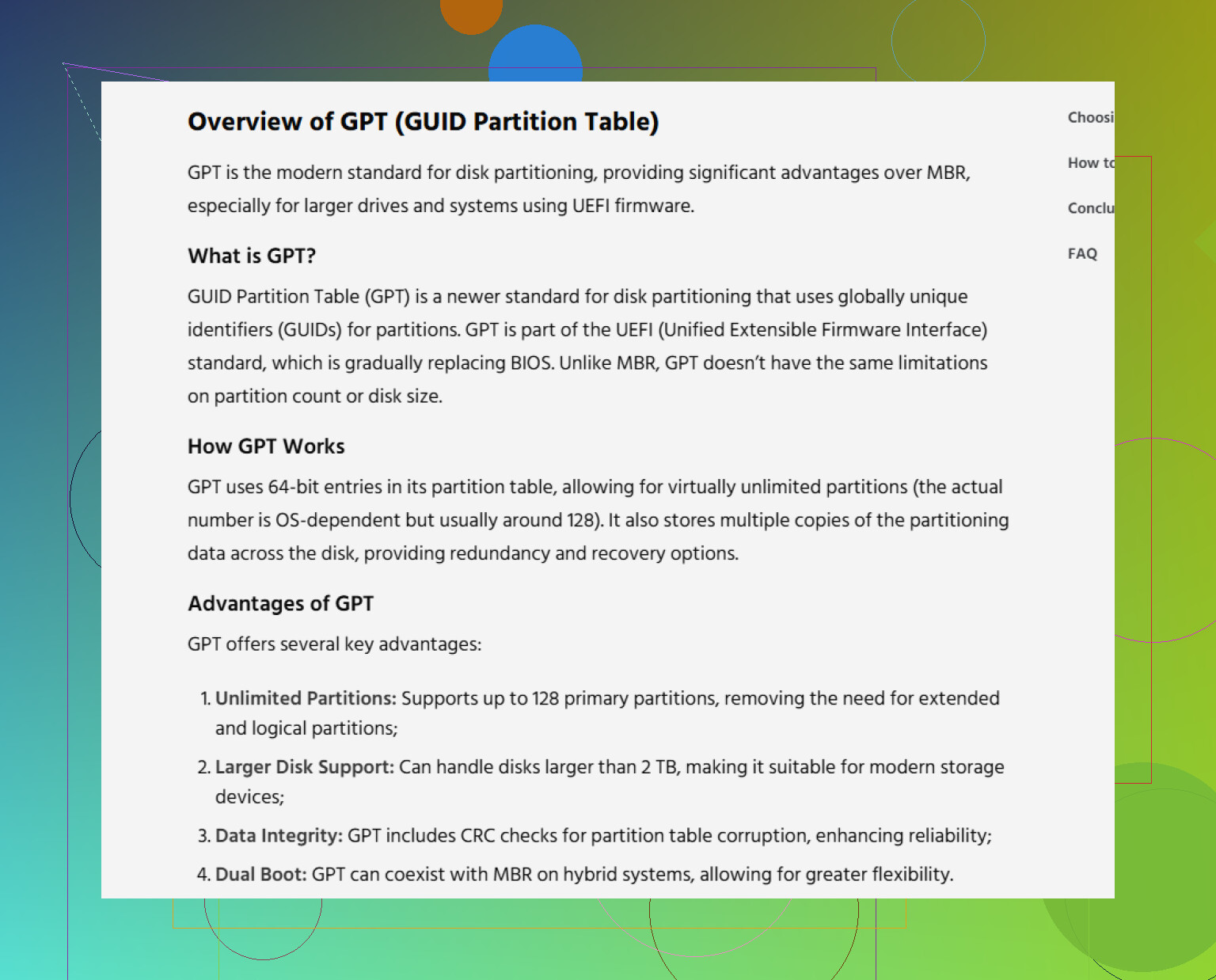
gdisk is nog een hulpmiddel dat het waard is om te kennen. GPT-schijven bewaren een back-up van de GPT-header aan het einde van de schijf, dus als alleen de hoofd-GPT-header beschadigd is, kan gdisk die mogelijk vanuit die back-up opnieuw opbouwen.
Als Windows de schijf weergeeft als een GPT Protective Partition, betekent dat ook niet automatisch dat de gegevens weg zijn. Soms gebeurt dat door een ouder systeem, een slechte USB-adapter of omdat Windows de GPT-indeling simpelweg niet correct leest.
Dus de korte versie is: gebruik Diskpart clean niet, tenzij je volledig klaar bent met de gegevens. Maak indien mogelijk een image van de schijf, scan die met herstelsoftware, kopieer de bestanden naar een andere schijf en denk pas daarna aan het repareren van de partitiestructuur.
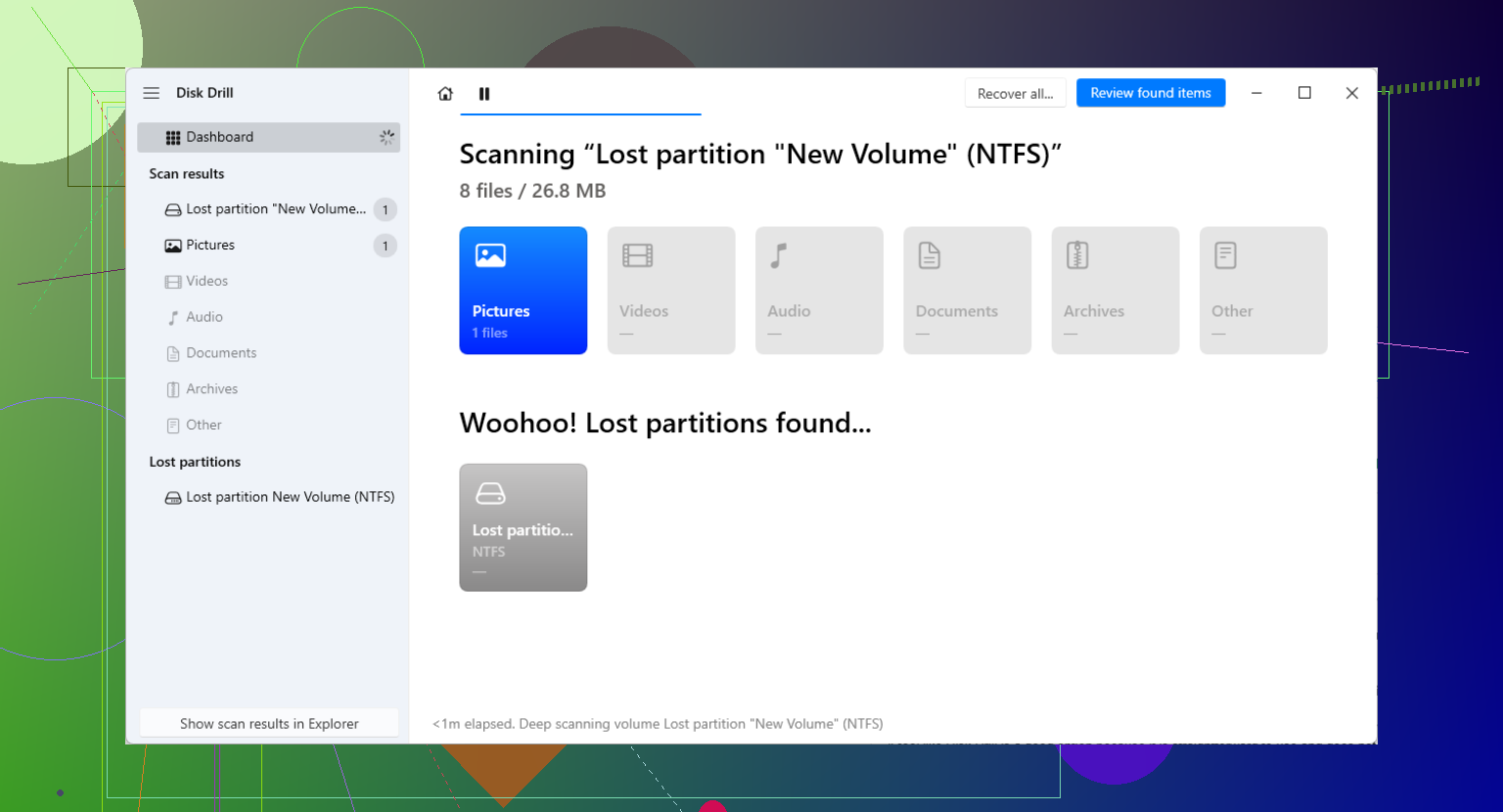
De gezondheid van de schijf is belangrijk voordat je een poging doet om GPT te repareren. Als dit een draaiende harde schijf is die vreemde geluiden maakt, offline gaat of slechte SMART-waarden toont, voer er dan niet steeds opnieuw lange partitiescans op uit, want dat kan een falende schijf de genadeklap geven. Ik ben het eens met het advies om eerst een image te maken, maar ik zou de SMART-status controleren en een stabiele directe SATA/USB-verbinding gebruiken voordat ik de resultaten vertrouw. Een slechte USB-behuizing kan een perfect goede GPT-schijf er ook uit laten zien als niet-toegewezen, vooral bij grotere schijven. Probeer eerst een andere kabel/poort/behuizing en maak daarna een image of voer een scan uit. Als de schijf gezond is, zijn tools zoals TestDisk of Disk Drill prima om de oude partitie te vinden, maar schrijf geen gerepareerde GPT weg totdat de gevonden begin- en eindsectoren daadwerkelijk overeenkomen met de grootte van het oude volume.
Klik niet op “Schijf initialiseren” als Windows dat aanbiedt. Dat venster lijkt onschuldig, maar het is Windows die vraagt om een nieuwe partitietabel te schrijven. Als de oude GPT alleen beschadigd is of verkeerd wordt uitgelezen, kan initialiseren een herstelbare indeling veranderen in een moeilijkere herstelklus.
Een detail dat vaak over het hoofd wordt gezien: zorg ervoor dat de schijf met dezelfde geometrie wordt gezien als voorheen. Als dit een externe schijf is die uit de oorspronkelijke USB-behuizing, dock, NAS of RAID-box is gehaald, plaats hem dan terug zoals hij eerst was voordat je aanneemt dat de GPT weg is. Sommige USB-bridges vertalen sectorgroottes of verbergen een deel van de schijf. GPT slaat een back-upheader op aan het einde van de schijf, dus als de gemelde schijfgrootte verandert, kunnen reparatietools in de war raken en zeggen dat de back-up-GPT ongeldig is, zelfs wanneer het gegevensgebied in orde is.
Voordat je iets probeert te herstellen, zou ik deze saaie details controleren:
- Is dit dezelfde machine/adapter waarop de schijf eerder werkte?
- Komt de schijfgrootte die in Schijfbeheer wordt weergegeven overeen met de werkelijke grootte van de schijf?
- Verschijnt de schijf in Apparaatbeheer zonder loskoppelen/opnieuw aansluiten?
- Is er een aanwijzing dat het vroeger BitLocker, Opslagruimten, een dynamische schijf, RAID of onderdeel van een NAS was?
- Kijk je naar de fysieke schijf, niet alleen naar een ontbrekende stationsletter?
Dat laatste klinkt misschien gek, maar Windows toont een volume soms als ontoegankelijk om een totaal andere reden dan “de partitie is weg”. Als de partitie bestaat maar geen letter heeft, is dat een andere oplossing dan de GPT opnieuw opbouwen. Als de hele schijf echt niet-toegewezen is, dan zit je inderdaad in herstelgebied.
Ik ben het eens met het eerdere advies om eerst een image te maken, maar ik zou strenger zijn over de volgorde: “repareer” de GPT niet alleen omdat een tool iets heeft gevonden dat aannemelijk lijkt. Een gevonden partitie die op de juiste sector begint maar op de verkeerde plek eindigt, kan oude metadata, herstelpartities of een ander volume overlappen. Als je één enkele NTFS-gegevenspartitie had, is de startsector vaak de aanwijzing. Als er meerdere partities waren, EFI, MSR, Windows, herstel, enzovoort, wordt gokken snel riskant.
Voor een veiliger aanpak zou ik het zo doen:
- Koppel de schijf los totdat je een andere schijf hebt die groot genoeg is om een image of herstelde bestanden op te slaan.
- Als de schijf gezond genoeg is, kloon/image hem sector voor sector.
- Scan de image of kloon, niet het origineel.
- Herstel belangrijke bestanden naar een derde schijf.
- Overweeg pas daarna een herstelde GPT te schrijven.
TestDisk is hier nuttig, maar de gevaarlijke knop is nog steeds “Schrijven”. De scan is niet het enge deel. Het schrijven van de partitietabel is dat wel. Vergelijk vóór het schrijven de grootte en het type van de gevonden partitie met wat je je herinnert. Als je bijvoorbeeld een gegevensschijf van 2 TB had en er wordt een piepkleine partitie gevonden of meerdere vreemde overlappende partities, accepteer dan niet het eerste resultaat alleen omdat er bestanden worden weergegeven.
Disk Drill en vergelijkbare GUI-hersteltools zijn prima als je doel is om eerst bestanden eruit te halen. De eerlijke kanttekening is dat het hersteltools zijn, geen magische ongedaan-maakknoppen. Als de metadata van het bestandssysteem beschadigd is, kunnen sommige bestanden terugkomen zonder oorspronkelijke namen of mapstructuur. Dat is nog steeds beter dan per ongeluk een slechte GPT schrijven en je opties verkleinen.
BitLocker is nog een randgeval. Als de oude partitie versleuteld was, kunnen veel herstelscans eruitzien als rommel, tenzij de partitiegrens correct wordt hersteld of de tool het versleutelde volume begrijpt. Ga er in dat geval niet van uit dat “geen bestanden gevonden” betekent dat de gegevens weg zijn. Het kan gewoon betekenen dat de tool versleutelde blokken scant zonder de juiste context.
De veiligste “herstelactie” bestaat eigenlijk uit twee aparte taken: de huidige toestand behouden, vervolgens gegevens herstellen, en daarna de partitietabel repareren als je de schijf nog steeds weer opstartbaar/leesbaar wilt maken. Als de bestanden belangrijk zijn en je nog geen kloon hebt, zou ik niet willen dat de eerste schrijfactie naar die schijf een poging tot GPT-reparatie is. Dat is de gok waar iedereen spijt van krijgt wanneer de partitie bijna goed was, maar net niet helemaal.
Laat Windows het niet “repareren” bij het opstarten. Als dit de systeemschijf was, koppel die dan los en werk vanaf een andere machine of een live-USB, want automatisch herstel, chkdsk, indexering en antivirusscans kunnen allemaal schrijven naar een schijf die je probeert te behouden. GPT-reparatie komt pas nadat je een kloon hebt of de bestanden hebt gekopieerd, niet daarvoor.