我在备份之前不小心从我的 GoPro SD 卡中删除了视频和照片,其中一些素材非常重要。我需要关于最佳 GoPro 文件恢复步骤、安全的恢复软件,以及我是否应该立即停止使用这张卡以避免丢失所有内容的建议。
我经历过这种情况。你回到家,插上 GoPro,结果发现你在意的那些片段不见了。那种感觉会很快变得很糟。最开始的处理步骤比很多人想的更重要。
第一件事,别再动这张卡
如果视频被删除了,或者卡被格式化了,立刻停止使用这张 SD 卡。
不要再往里面拍新片段。不要再次格式化。不要运行各种来路不明的修复工具。在大多数情况下,视频数据其实还在那里,直到有新数据把它覆盖掉。
在我接触恢复软件之前,我会先检查这些简单的地方:
- 如果你使用的是开启了自动上传的订阅服务,检查一下你的 GoPro 云端账户。
- 查看回收站或任何最近删除区域。
- 把卡重新放回相机,看看 GoPro 是否会提示文件修复。
- 更换读卡器、USB 端口,或者直接换一台电脑。
- 看看这张卡是否会出现在 Windows 的磁盘管理或 macOS 的磁盘工具中。
如果这张卡始终不显示、反复掉线,或者看起来有物理损坏,我会在那里停手。这种情况下我会直接交给数据恢复实验室处理。物理故障是另一种麻烦。
为什么 GoPro 视频恢复会变得棘手
照片更容易。文档也是。GoPro 视频往往很麻烦。
我遇到的情况是这样的,运动相机往往会把视频数据分散成碎片存储在卡上的不同位置。一旦文件系统被清除或损坏,恢复软件就必须把这些碎片重新拼成完整片段。很多工具能找到一个 MP4 文件名,却仍然给你一个打不开的文件,或者只能播放半秒就停止。
所以对于被删除、被格式化或发生逻辑损坏的 GoPro 卡,我会先用专门针对相机素材的软件,而不是那种通用的取消删除工具。
我会先试什么
我会用 Disk Drill。
这里值得用的部分是 Advanced Camera Recovery。根据我的了解,它就是为 GoPro、无人机、行车记录仪以及类似设备拍摄的素材设计的,因为这类设备中文件碎片化很常见。它也继承了早期 GoProRecovery 和 CnW Recovery 的思路,而很多人以前就是用这些工具来处理这个问题的。
步骤很短:
- 把 SD 卡从 GoPro 里取出来。
- 用读卡器把它连接到电脑。
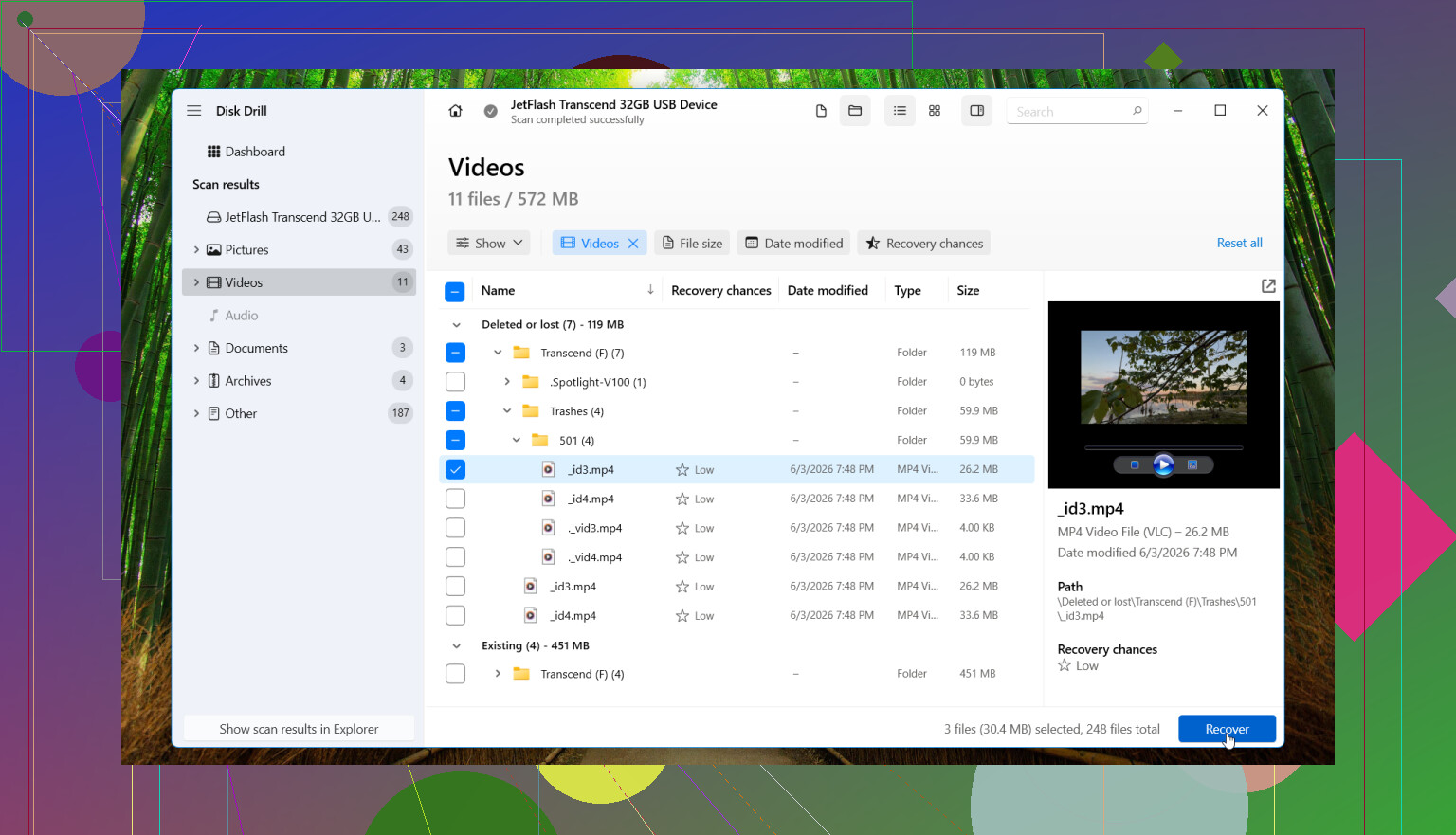
- 打开 Disk Drill。
- 选中这张卡。
- 选择 Advanced Camera Recovery。
- 开始扫描。
- 预览找到的视频。
- 把它们恢复到另一块硬盘,不要恢复回 SD 卡。
预览这一步很重要。我喜欢先确认片段看起来是否还能用,再决定是否全部保存出来。这样能省时间,也能少一些空欢喜。
如果这张卡读取很差、会卡死,或者不断报错,我不会一直反复折腾它。我会先做一个逐字节备份,然后扫描备份文件。风险更低。
Mac 这边也差不多
这里没有什么奇怪的绕路方法。在 Mac 上,我同样会用读卡器,打开应用,扫描这张卡,预览素材,然后把文件恢复到别的地方。流程一样,思路也一样。
哪些情况下软件不是正确选择
有时候你该停止自己动手,直接送修。如果出现以下情况,我会这么做:
- SD 卡开裂、弯折,或者有明显物理损坏。
- 没有任何电脑能检测到它。
- 每次扫描过程中它都会断开连接。
- 它会在没有明显原因的情况下发热。
- 这些素材重要到哪怕一次错误操作都无法接受。
我曾经在一张旧 microSD 卡上吃过这个亏。一直重试。一直重新扫描。最后结果比我早点放手还更糟。如果卡有硬件问题,软件层面的反复尝试通常并不能解决多少问题。
找回素材的概率
如果只是简单删除或格式化,成功找回的概率通常还不错,尤其是你很快就停止使用这张卡的时候。这类情况算是相对干净的恢复案例之一。丢失之后这张卡闲置得越久,你成功找回的机会通常越大。
如果在片段丢失之后又录入了新素材,恢复结果就会变得没那么可预测。有些文件能完整回来。有些恢复后是损坏的。有些则会彻底消失。
所以没错,第一步就是停止使用这张卡。然后检查那些最简单的地方。如果卡还能正常工作,就运行一次真正针对相机素材的扫描。如果卡看起来不稳定,先克隆它。如果它看起来有物理损坏,就别再继续折腾了。
停止向这张卡写入数据。@mikeappsreviewer 说的那部分完全正确。
我想再补充一点。如果这张卡还能读取,先给 microSD 做一个镜像。在 Windows 上可以用 USB Image Tool,在 Mac/Linux 上可以用 dd。扫描镜像,不要扫描原卡。磨损更少,如果卡在扫描中途开始出问题,风险也更低。
对于 GoPro 文件,通用的取消删除应用通常只能恢复文件名和损坏的片段。这就是为什么很多人会提到 Disk Drill 用于 GoPro 恢复。它针对相机的扫描在处理分段 MP4 素材时,往往比老式文件恢复工具表现更好。不过,我并不认同把预览当作主要测试方式。有些恢复出来的 GoPro 文件预览正常,但后期剪辑时仍然会出问题。导出几个文件,在 VLC 和你的剪辑软件里测试一下。
如果恢复出来的 MP4 无法打开,先试试用 ffmpeg 重新封装,而不是直接放弃:
ffmpeg -i broken.mp4 -c copy fixed.mp4
如果这张卡显示 0 字节、每次都提示格式化,或者频繁断开连接,那就停手。该送实验室了。反复扫描可能会让情况更糟,问我怎么知道的。我就这样搞坏过一张卡。非常愚蠢的错误。
如果有人在比较工具,这里是一个不错的起点,可以看看 GoPro 和 SD 卡恢复方案:
顶级 SD 卡和 GoPro 视频恢复软件推荐
简短版:
- 停止使用这张卡。
- 先制作镜像。
- 用 Disk Drill 扫描镜像。
- 恢复到另一块硬盘。
- 在 VLC 和剪辑软件中测试视频片段。
- 如果这张卡不稳定,就送去专业恢复。不要继续折腾它。
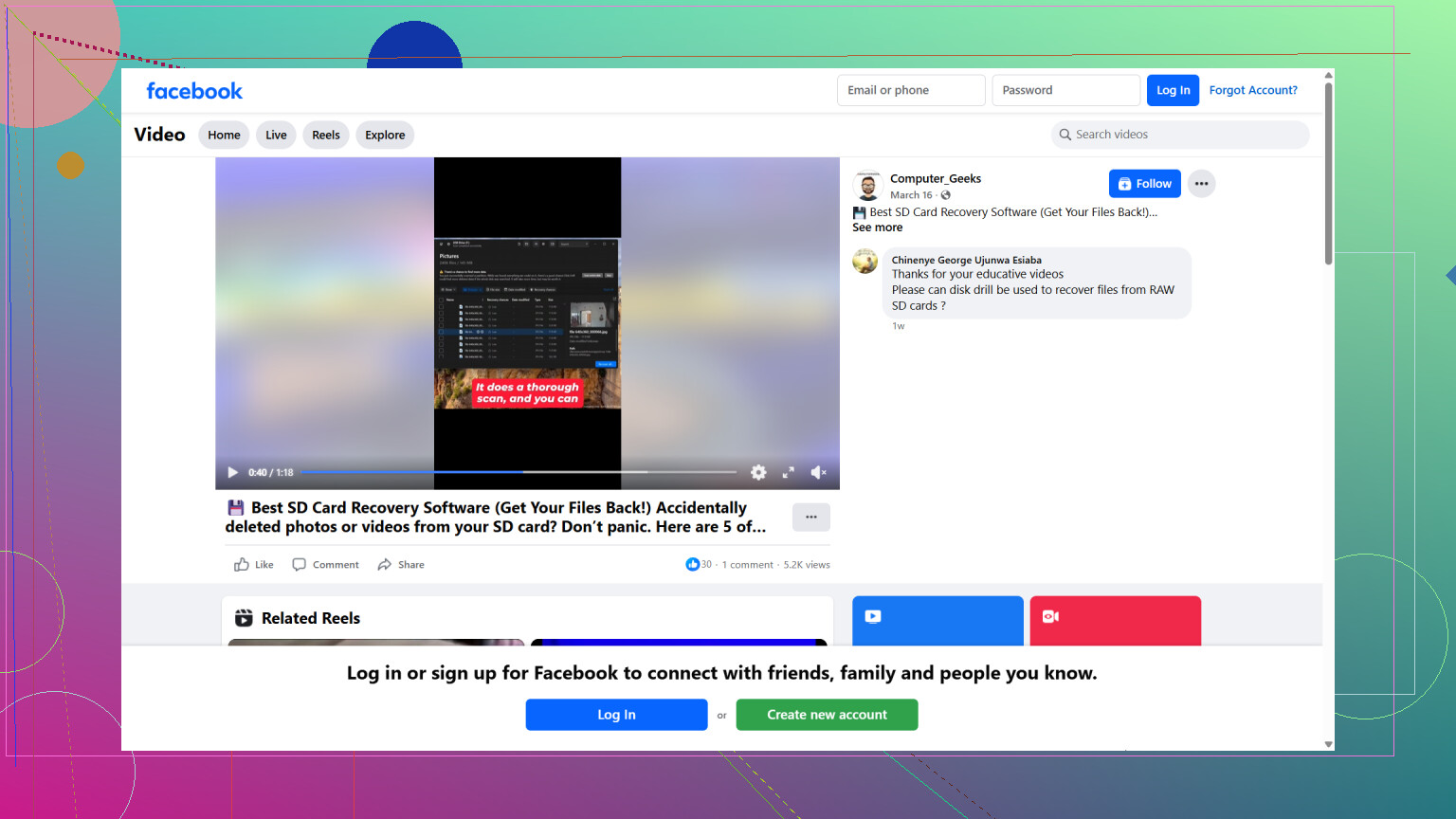
与 @mikeappsreviewer 和 @sonhadordobosque 有一点小分歧:我不会花太多时间把卡重新放回 GoPro 里,看看它是否能“修复”什么。相机很擅长录制视频,但不擅长安全恢复。如果素材很重要,就把卡留在相机外,所有操作都在电脑上进行。
我认为还有一点没有被足够强调,那就是也要检查附属文件和低分辨率代理文件。GoPro 有时即使主 MP4 不见了,也会留下 THM 和 LRV 文件。THM 只是缩略图,但 LRV 可能是这个片段可用的低清版本。这并不理想,但如果重要的是当时那个瞬间,那么模糊的保存也总比完全没有保存好。很多人都会忽略这一点。
另外,如果你是在较新的卡上删除了文件,要小心虚假容量或 microSD 故障的问题。如果可以,在做完镜像后进行只读健康检查。如果这张卡在此之前就不太正常,那么恢复软件只能解决一半的问题。
至于软件,没错,Disk Drill 对于 GoPro 文件恢复来说是个还不错的选择,因为它比基础的反删除应用更擅长处理相机媒体文件。只是我会对照片和视频的恢复结果保持现实预期。JPG 通常更容易找回。真正会很快变得棘手的是那些体积很大的 GoPro MP4 文件。
如果你恢复出了片段,但无法正常拖动播放进度条,先把它们复制到 SSD,再试试 VLC,然后用 ffprobe 检查文件结构。有时候文件其实还在,只是状态不太好。
也值得一读:Reddit 上关于从 SD 卡恢复已删除视频的建议
简短版:
- 停止使用这张卡
- 不要再往里面保存任何东西
- 检查是否有残留的 LRV/THM 文件
- 如果可能,先做镜像
- 用 Disk Drill 扫描
- 恢复到另一块硬盘
- 如果卡不稳定,就别再折腾了,走 go pro lab 路线
这就是那个听起来很无聊的答案,但通常正是这种无聊的做法才能救回素材。
@sonhadordobosque、@reveurdenuit 和 @mikeappsreviewer 没有充分涉及的一个角度是文件是如何被删除的。如果你是在相机内使用“全部删除”把它们删掉,恢复的几率通常比 GoPro 执行了完整格式化然后又录制了新片段时更高。另外,检查一下存储卡中是否有分段的 GoPro 文件,例如 GX01、GX02 等。有时只是缺少了其中一个片段,其余部分仍可恢复,这有助于把时间线重新拼接起来。
我对过度依赖预览这一点略有不同意见。预览只能证明文件的前一部分可以读取,并不能证明整个片段都幸存了下来。
关于用于 GoPro 恢复的 Disk Drill:
优点
- 对相机媒体和大容量 SD 卡支持较好
- 界面简单
- 可一次同时找回已删除的照片和视频
- 对碎片化素材的处理优于许多基础反删除工具
缺点
- 如果 MP4 索引损坏严重,它也不是万能的
- 深度扫描可能需要一些时间
- 预览可能带来虚假的信心
- 如果你需要导出很多内容,恢复功能是付费的
还有一个技巧:恢复后,按文件大小对结果排序。在 GoPro 存储卡上,恢复出来的最大 MP4 文件通常才是你真正的片段,而很小的文件往往只是碎片或垃圾。先恢复几个大文件,再决定是否把所有内容都导出来。
如果恢复出来的视频播放卡顿,在认定它们已经没救之前,先尝试重新封装。Disk Drill 是一个很可靠的首次尝试,但如果存储卡开始从系统中消失,就不要再自己折腾了。很多人就是在这个阶段把一张本来还能恢复的卡折腾成了无法恢复的卡。