バックアップを取る前に、GoProのSDカードから動画や写真を誤って削除してしまい、しかもその一部の映像は本当に重要です。最適なGoProファイル復元手順、安全な復元ソフト、そしてすべてを失わないようにするために今すぐカードの使用を停止すべきかどうかについて助言が必要です。
私も経験があります。家に帰ってGoProをつなぐと、大事だったクリップが消えている。すぐにかなりつらい気分になります。最初の対応は、思っている以上に重要です。
最初にやること、カードに触らない
動画が削除されたり、カードがフォーマットされた場合は、すぐにSDカードの使用をやめてください。
新しいクリップを撮影しないでください。もう一度フォーマットしないでください。適当な修復ツールをむやみに実行しないでください。ほとんどの場合、新しいデータが上書きするまでは動画データはまだそこに残っています。
復元ソフトに手を出す前に、まず簡単なところを確認します。
- Auto Upload を有効にしたサブスクリプションを使っているなら、GoProクラウドアカウントを確認する。
- ゴミ箱や最近削除した項目を確認する。
- カードをカメラに戻して、GoProがファイル修復の案内を出すか確認する。
- カードリーダー、USBポート、またはパソコン自体を替えてみる。
- Windowsのディスクの管理、またはmacOSのディスクユーティリティにカードが表示されるか確認する。
カードがまったく表示されない、何度も接続が切れる、または物理的に破損しているように見えるなら、そこでやめます。その時点では復旧業者に任せます。物理障害は別の厄介さがあります。
GoPro動画の復元がややこしくなる理由
写真はもっと簡単です。文書もそうです。GoProの動画は厄介なことが多いです。
私が実際にぶつかったのはこれです。アクションカメラは動画データをカード上のあちこちに分散して記録しがちです。ファイルシステムが消えたり壊れたりすると、復元ソフトはその断片からクリップを再構築しなければなりません。多くのツールはMP4の名前を見つけても、開けないファイルになったり、0.5秒だけ再生して止まったりします。
だから、削除・フォーマット・論理破損したGoProカードには、汎用の削除復元ツールではなく、カメラ映像向けに作られたソフトから始めるのがいいです。
最初に試したいもの
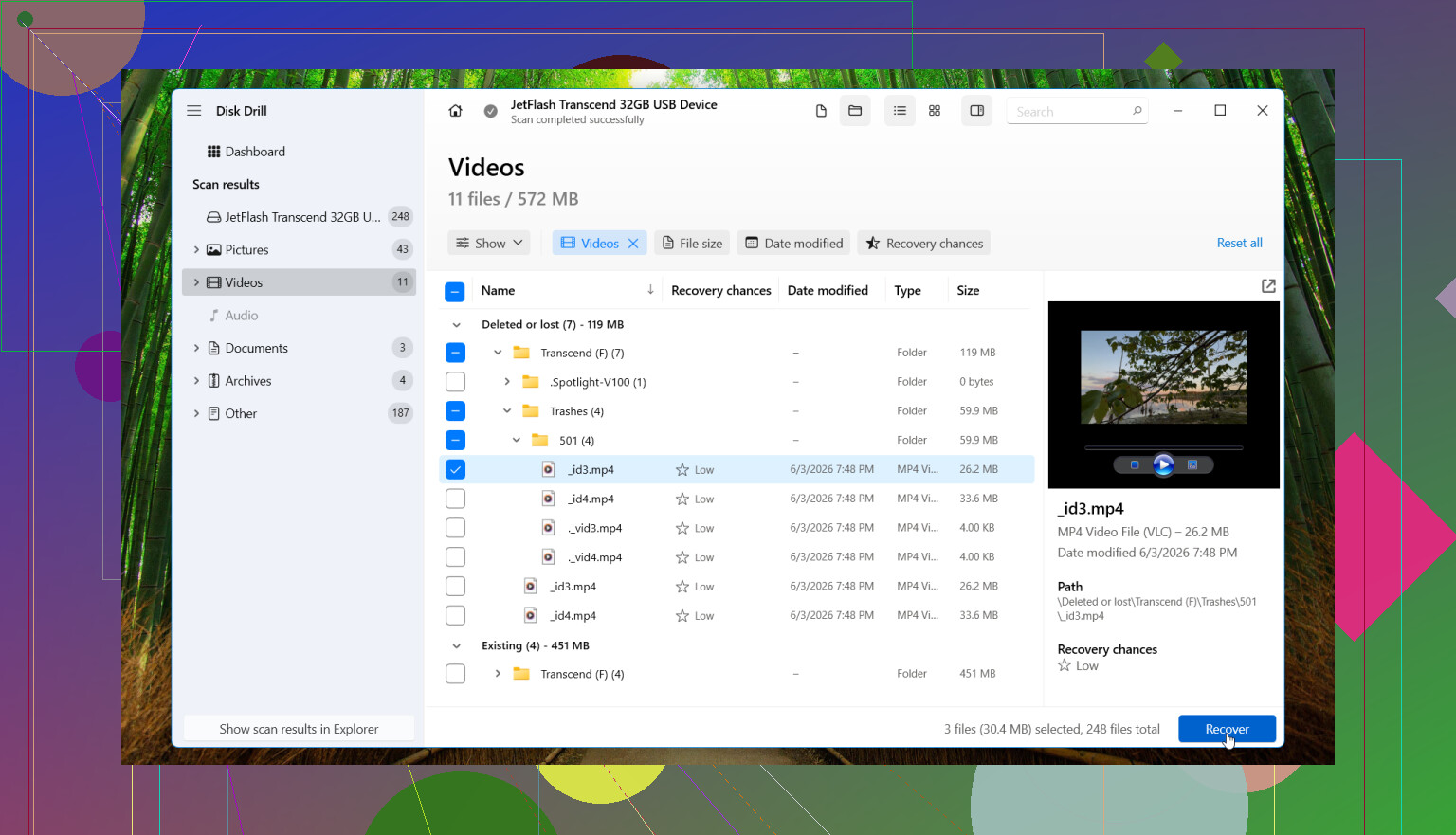
私なら Disk Drill を使います。
ここで使う価値があるのは Advanced Camera Recovery です。私が見た限りでは、これはGoPro、ドローン、ドライブレコーダー、その他同様の断片化が起きやすい機器の映像向けに作られています。また、以前のGoProRecoveryやCnW Recoveryのアプローチを引き継いでいて、この問題のために多くの人が使っていました。
手順は短いです。
- GoProからSDカードを取り出す。
- カードリーダーでパソコンに接続する。
- Disk Drillを開く。
- カードを選択する。
- Advanced Camera Recoveryを選ぶ。
- スキャンを実行する。
- 見つかった動画をプレビューする。
- SDカードではなく、別のドライブに復元する。
プレビューできることは重要です。全部を保存する前に、そのクリップが使えそうか確認できるのが良いと感じました。時間の節約になります。ぬか喜びも減らせます。
カードの読み取りが不安定、フリーズする、またはエラーが出るなら、何度も負荷をかけ続けるのはやめます。まずバイト単位のバックアップを作ってから、そのバックアップをスキャンしてください。そのほうがリスクが低いです。
Macでもほぼ同じ
ここで妙な回り道はありません。Macでも、カードリーダーを使って、アプリを開き、カードをスキャンし、映像をプレビューして、ファイルを別の場所に復元します。流れも考え方も同じです。
ソフトを使うべきではない場面
DIYをやめて外部に任せるべき時もあります。私なら次のような場合です。
- SDカードが割れている、曲がっている、または物理的に破損している。
- どのパソコンでもまったく認識されない。
- スキャンのたびに接続が切れる。
- はっきりした理由もなく熱くなる。
- 映像が非常に重要で、1回の判断ミスも避けたい。
私はこれを昔のmicroSDで痛い目を見て学びました。何度もやり直し、何度も再スキャンしました。もっと早く触るのをやめていればましだったのに、結果は悪化しました。カードにハードウェアの問題があるなら、ソフトでいじってもたいていあまり改善しません。
映像を取り戻せる可能性
単純な削除やフォーマットであれば、復元できる可能性はたいてい十分あります。特に、すぐにカードの使用をやめていればなおさらです。これは比較的きれいに復元できるケースに入ります。消失後にカードを使わずに置いておく時間が長いほど、成功の見込みは高くなります。
失われたクリップのあとに新しい映像を録画していた場合は、復元はずっと予測しにくくなります。問題なく戻るファイルもあれば、壊れた状態で戻るものもあり、完全に失われるものもあります。
なので、まず最初にやることはカードの使用をやめることです。そのあとで簡単に確認できる場所を見ます。カードがまだ動作するなら、カメラ映像向けの適切なスキャンを実行します。カードが不安定に見えるなら、先にクローンを作成します。物理的に状態が悪そうなら、それ以上無理に続けないでください。
カードへの書き込みはやめてください。@mikeappsreviewer のその指摘はまったくその通りです。
もうひとつ付け加えるなら、カードがまだ読めるうちにまず microSD のイメージを作成してください。Windows なら USB Image Tool、Mac/Linux なら dd のようなものを使います。スキャンするのは元のカードではなくイメージです。そのほうが摩耗も少なく、スキャン途中でカードの調子が悪くなってもリスクを減らせます。
GoPro 関連では、一般的な削除復元アプリだと、ファイル名だけ復元されたり壊れたクリップになったりすることがよくあります。だから GoPro 復元では Disk Drill がよく話題に上がります。カメラ向けのスキャンは、昔ながらのファイル復元ツールよりも、分割された MP4 映像の扱いがうまい傾向があります。ただし、プレビューを主な判断基準にするのには賛成しません。復元した GoPro ファイルの中には、プレビューでは問題なく見えても、後で編集時に壊れるものがあります。いくつか書き出して、VLC と使っている編集ソフトの両方で確認してください。
復元した MP4 が開けない場合は、捨てる前に ffmpeg で remux を試してください:
ffmpeg -i broken.mp4 -c copy fixed.mp4
カードの容量が 0 バイトと表示される、毎回フォーマットを要求される、または切断される場合は中止です。ラボに出す段階です。繰り返しスキャンすると悪化することがあります。身をもって知っています。私はそれでカードをダメにしました。愚かなミスでした。
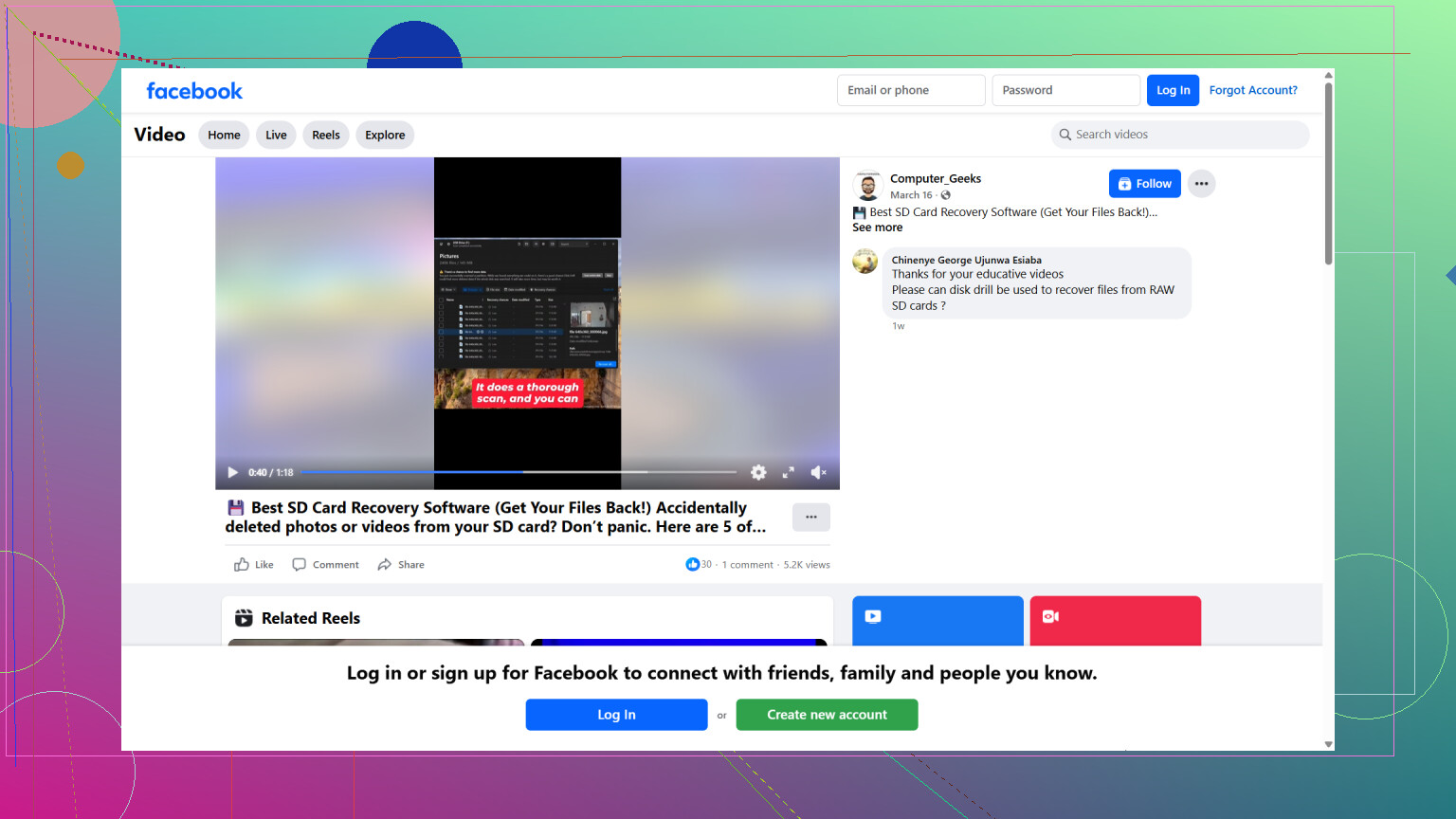
ツールを比較している人向けに、GoPro と SD カードの復元オプションを調べ始めるには、ここがまずまずの出発点です:
おすすめの SD カードおよび GoPro 動画復元ソフト
要点だけまとめると:
- カードの使用をやめる。
- まずイメージを作成する。
- Disk Drill でそのイメージをスキャンする。
- 別のドライブに復元する。
- VLC と編集ソフトでクリップを確認する。
- カードが不安定なら業者に送る。むやみに触り続けないこと。
@mikeappsreviewer と @sonhadordobosque に対して小さな意見の相違があります。カードをGoProに戻して、何かが 修復 されるか確認することにあまり時間をかけるべきではないと思います。カメラは動画の記録には優れていますが、安全な復旧には向いていません。映像が重要なら、カードはカメラから出したままにして、すべてコンピュータから作業してください。
私なら、まだ十分に強調されていないこととして、サイドカーファイルや低解像度のプロキシファイルも確認します。GoProは、メインのMP4が消えていても、THMやLRVファイルを残していることがあります。THMは単なるサムネイルですが、LRVはクリップの使える低解像度版である場合があります。理想的ではありませんが、大事なのがその瞬間そのものであれば、ぼやけた保存でも何も残らないよりはましです。これを見落とす人は多いです。
また、新しめのカードでファイルを削除した場合は、偽装容量や故障しかけのmicroSDの問題にも注意してください。可能であれば、イメージ作成後に読み取り専用の健全性チェックを実行してください。今回の前からカードの調子が怪しかったなら、復旧ソフトだけでは半分しか解決になりません。
ソフトについては、そうですね、Disk DrillはGoProのファイル復旧には妥当な選択です。基本的な削除復元アプリよりもカメラメディアの扱いが得意だからです。ただし、写真と動画では現実的に考えるべきです。JPGはたいていより簡単に戻ります。大きなGoProのMP4は、そこで一気にややこしくなります。
クリップが復旧しても正しくシークできない場合は、まずSSDにコピーしてからVLCを試し、その後ffprobeで構造を確認してください。ファイル自体は存在していて、ただ状態がひどいだけということもあります。
こちらも読む価値があります: SDカードから削除した動画を復旧するためのRedditのヒント
要点だけ言うと:
- カードの使用をやめる
- 何もカードに書き戻さない
- LRV/THMの残りを確認する
- 可能なら先にイメージ化する
- Disk Drillでスキャンする
- 別のドライブに復旧する
- カードが不安定なら、いじるのをやめてGoPro Labの方法に進む
地味な答えですが、映像を救うのはたいていこういう地味なやり方です。
@sonhadordobosque、@reveurdenuit、@mikeappsreviewer が十分に触れていない観点のひとつは、ファイルがどのように削除されたかです。カメラ内で「Delete All」を使って消去したのであれば、GoPro が完全フォーマットを実行してから新しいクリップを記録した場合よりも、通常は復旧できる可能性が高くなります。また、カード内に GX01、GX02 などの GoPro の分割ファイル がないかも確認してください。欠けているのが1つのセグメントだけで、残りは復旧できることもあり、そうするとタイムラインをつなぎ直しやすくなります。
プレビューにあまり頼りすぎることには少し異論があります。プレビューで分かるのは、ファイルの最初の部分が読めるということだけです。クリップ全体が無事だったことの証明にはなりません。
GoPro 復旧における Disk Drill について:
長所
- カメラのメディアや大容量 SD カードに強い
- インターフェースがシンプル
- 削除された写真と動画を1回のスキャンで見つけられる
- 断片化した映像に対して、多くの基本的な復元ツールより優れている
短所
- MP4 のインデックスがひどく破損している場合は万能ではない
- ディープスキャンには時間がかかることがある
- プレビューが誤った安心感を与えることがある
- 大量に書き出す必要がある場合、復旧は有料
もうひとつのコツとして、復旧後は結果をファイルサイズ順に並べてください。GoPro のカードでは、復旧された大きな MP4 が実際のクリップであることが多く、小さいものは断片や不要データであることがよくあります。すべてを一気に書き出す前に、まず大きなファイルをいくつか復旧してみてください。
復旧した動画がカクつく場合は、壊れていると決めつける前に、まず再ラップを試してください。Disk Drill は最初の試みとしては堅実ですが、カードがシステムから見えなくなり始めたら、自力対応はやめてください。そこで復旧可能なカードを、復旧不可能なカードにしてしまう人が多いのです。