Mein Seagate Backup Plus-Laufwerk zeigt plötzlich meine Dateien nicht mehr an, und Windows erkennt es entweder nicht oder fordert mich auf, es zu formatieren. Ich habe wichtige Backups und persönliche Daten darauf, daher suche ich nach sicheren Optionen zur Wiederherstellung von Seagate Backup Plus, bevor ich riskiere, die Situation zu verschlimmern.
Es tut mir leid, dass Sie damit zu tun haben. Ein Seagate Backup Plus, das plötzlich leer aussieht, zur Formatierung auffordert oder sich wie ein brandneues Laufwerk verhält, ist ziemlich stressig, aber klicken Sie jetzt noch nicht herum.
Das Wichtigste ist: Verwenden Sie das Laufwerk sofort nicht mehr. Kopieren Sie nichts darauf, führen Sie keine zufälligen Reparaturtools aus und formatieren Sie es nicht. Wenn Dateien gelöscht wurden oder das Dateisystem zu RAW geworden ist, könnten die Daten noch vorhanden sein, aber das Laufwerk markiert diesen Speicherplatz als wiederverwendbar. Je länger es verbunden und aktiv bleibt, desto mehr Gelegenheiten haben Windows oder irgendein Hintergrundprozess, die Dinge zu überschreiben, die Sie wiederherstellen möchten.
Prüfen Sie zuerst, ob es eher nach einem Hardwareproblem oder einem Dateisystemproblem aussieht.
Wenn das Laufwerk klickt, schleift, sich wiederholt hoch- und herunterdreht oder ein schlimmes lautes surrendes Geräusch macht, ist das ein schlechtes Zeichen. Software-Wiederherstellung ist bei einem physischen Defekt normalerweise nicht die Lösung. Sehen Sie sich in diesem Fall die Rescue Data Recovery Services von Seagate an, bevor Sie irgendetwas anderes tun. Einige Backup Plus-Laufwerke enthalten für einen bestimmten Zeitraum Wiederherstellungsabdeckung mit der Garantie, daher lohnt es sich, die Seriennummer zu prüfen, anstatt davon auszugehen, dass es teuer wird.
Wenn es sich normal anhört, Windows es aber nicht im Datei-Explorer anzeigt oder sagt, dass Sie es vor der Verwendung formatieren müssen, ist das eher ein logisches Problem. Ärgerlich, aber normalerweise besser wiederherstellbar. Die Dateien könnten noch da sein, während der Index oder das Dateisystem des Laufwerks beschädigt wurde.
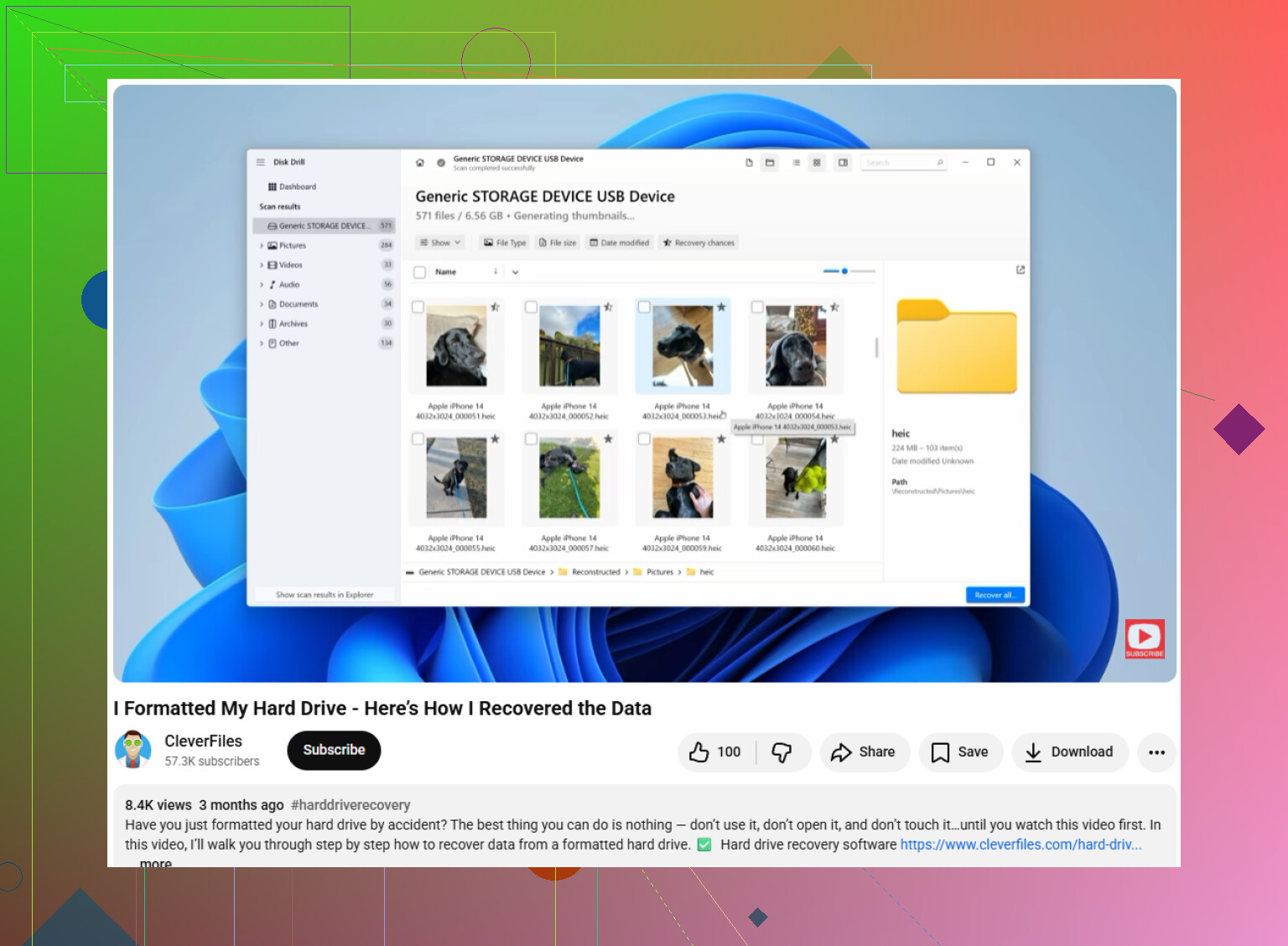
Für die Wiederherstellung in Eigenregie würde ich normalerweise so etwas wie Disk Drill verwenden. Das ist eine solide Option für RAW-Partitionen und externe Laufwerke, die nach unsachgemäßem Abziehen oder fehlerhaftem Auswerfen beschädigt wurden.
So würde ich am sichersten vorgehen:
-
Installieren Sie nichts auf dem Seagate-Laufwerk. Installieren Sie die Wiederherstellungssoftware auf Ihrem internen Laufwerk, etwa C:, oder auf einem anderen externen Laufwerk.
-
Wenn das Laufwerk instabil ist, erstellen Sie zuerst ein Image. Disk Drill hat in den zusätzlichen Tools eine Byte-für-Byte-Backup-Option. Verwenden Sie diese, um ein vollständiges Laufwerks-Image des Seagate zu erstellen. Trennen Sie dann das physische Laufwerk und scannen Sie stattdessen das Image. Das belastet die tatsächliche Hardware deutlich weniger.
-
Verwenden Sie ein gutes USB-Kabel. Wenn Sie das Laufwerk direkt scannen, probieren Sie zuerst ein anderes Kabel aus. Schlechte USB-Kabel können ein Laufwerk tot oder beschädigt erscheinen lassen, obwohl es das nicht ist. Wählen Sie das Seagate-Laufwerk in der Software aus und starten Sie den Scan nach verlorenen Daten.
-
Vorschau vor der Wiederherstellung. Geben Sie nicht einfach blind alles aus. Verwenden Sie nach Möglichkeit die Vorschau für Fotos, Dokumente oder Videos. Wenn die Dateivorschau korrekt angezeigt wird, ist das normalerweise ein sehr gutes Zeichen dafür, dass sie wiederhergestellt werden kann.
-
Stellen Sie auf einem anderen Laufwerk wieder her. Das ist wichtig. Speichern Sie wiederhergestellte Dateien niemals zurück auf demselben Seagate-Laufwerk, von dem Sie sie wiederherstellen, denn dadurch können Sie weitere Daten überschreiben.
Wenn das Wiederherstellungstool das Laufwerk nicht auflistet, öffnen Sie die Datenträgerverwaltung in Windows. Wenn das Seagate dort mit der richtigen Kapazität angezeigt wird, etwa 2 TB oder 5 TB, hat Wiederherstellungssoftware immer noch eine ordentliche Chance, selbst wenn der Datei-Explorer es nicht lesen kann.
Nachdem Sie die Dateien zurückbekommen haben, vertrauen Sie dem Laufwerk nicht sofort wieder. Holen Sie sich SeaTools von Seagate und führen Sie den Long Generic Test aus. Wenn es den Test nicht besteht, mustern Sie das Laufwerk aus. Wenn es besteht, können Sie es formatieren und wiederverwenden, aber ich würde trotzdem noch irgendwo anders ein weiteres Backup aufbewahren.
Das Scannen großer externer Laufwerke kann lange dauern, also geraten Sie nicht in Panik, wenn es langsam ist. Wenn sich das Laufwerk noch normal dreht und die richtige Größe anzeigt, stehen die Chancen gut, dass Ihre Dateien wiederherstellbar sind.
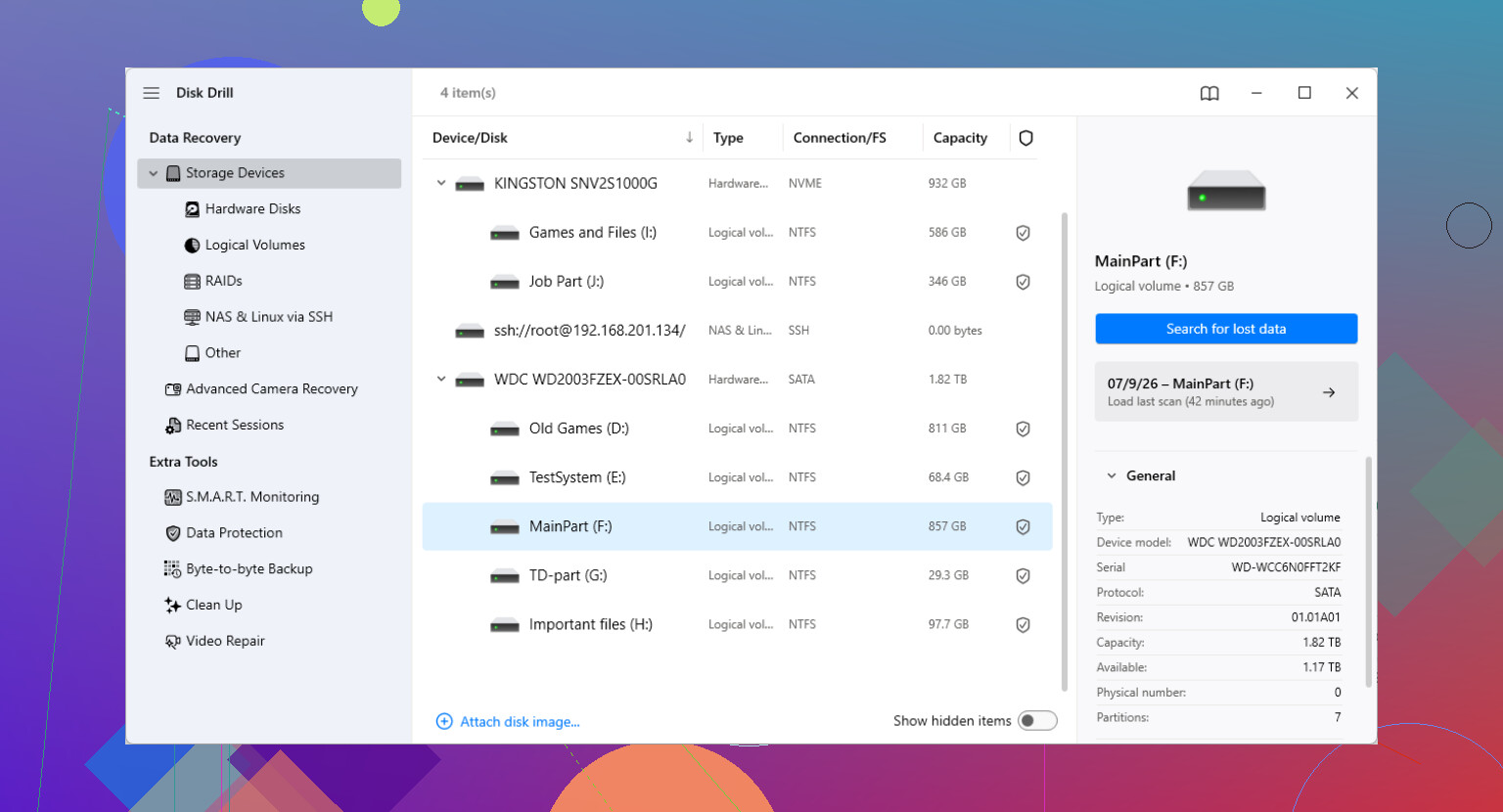
Ein Laufwerk, das in der Datenträgerverwaltung die richtige Größe anzeigt, ist ein ganz anderer Fall als ein Laufwerk, das mit 0 Byte erscheint oder ständig die Verbindung trennt. Wenn es der erste Fall ist, würde ich CHKDSK vorerst vermeiden, auch wenn Windows möglicherweise vorschlägt, es zu reparieren, denn das kann ein beschädigtes Dateisystem schwerer sauber wiederherstellbar machen. Scannen Sie es schreibgeschützt mit etwas wie Disk Drill, oder noch besser, scannen Sie ein Abbild davon, wenn Sie genug freien Speicherplatz haben. Wenn es der zweite Fall ist, versuchen Sie nicht stundenlang immer wieder Scans. Das führt meist in den Bereich von Ich hätte es fast wiederhergestellt, während sich das Laufwerk weiter verschlechtert. Prüfen Sie nach Möglichkeit das Kabel/Gehäuse, aber wenn das Laufwerk nicht lange genug verbunden bleiben kann, um stabil gelesen zu werden, ist eine professionelle Datenwiederherstellung der sicherere Weg.
Ob das Laufwerk normale kopierte Dateien oder Seagate-Toolkit-Backupsätze enthält, ist hier wichtig. Wenn es nur per Drag-and-drop kopierte Dateien waren, zeigen die meisten Wiederherstellungsprogramme die ursprüngliche Ordnerstruktur, sofern das Dateisystem noch teilweise intakt ist. Wenn es sich um ein Toolkit-Backup handelte, stellen Sie möglicherweise zunächst einen Haufen von Backup-Datenbankordnern oder versionierten Blöcken wieder her, und es kann falsch aussehen, bis Sie verstehen, wie die Backup-Software die Daten gespeichert hat.
Ich stimme der Warnung zu, CHKDSK nicht auszuführen. Das ist wahrscheinlich der häufigste Fall von ich wollte es reparieren und habe es schlimmer gemacht bei externen Laufwerken. Windows versucht nicht, Ihre Fotos oder Dokumente wiederherzustellen, wenn es eine Reparatur vorschlägt. Es versucht, das Volume wieder einbindbar zu machen, und das sind unterschiedliche Ziele.
Ein Detail, das viele übergehen: Prüfen Sie die Datenträgerverwaltung, aber klicken Sie nicht auf Initialisieren, Neues einfaches Volume, Konvertieren oder Formatieren. Nur nachsehen. Die nützlichen Informationen sind:
Wird die richtige Kapazität angezeigt?
Wird es als RAW angezeigt?
Wird es als nicht zugeordnet angezeigt?
Erscheint es für ein paar Sekunden und verschwindet dann?
Hat es einen Laufwerksbuchstaben, aber der Datei-Explorer beschwert sich trotzdem?
Wenn die richtige Größe angezeigt wird und es verbunden bleibt, würde ich es als wiederherstellbar betrachten, bis das Gegenteil bewiesen ist. Wenn es als 0 Byte, kein Medium angezeigt wird oder ständig die Verbindung verliert, ist Software meist Zeitverschwendung und kann das Laufwerk zusätzlich belasten.
Für einen sichereren Heimwerker-Weg würde ich ein anderes Laufwerk ausleihen oder kaufen, das mindestens genauso groß ist wie das Seagate, und zuerst ein vollständiges Image erstellen. Nicht Dateien kopieren, sondern den gesamten Datenträger imagen. Das ist lästig, weil ein 5-TB-Laufwerk 5 TB Speicherplatz braucht, selbst wenn Sie nur 600 GB an Dateien darauf hatten, aber es gibt Ihnen eine Rückfalloption. Scannen Sie nach Möglichkeit das Image, nicht das Original.
Disk Drill ist für den benutzerfreundlicheren Weg in Ordnung, besonders wenn Sie Vorschauen möchten und sich nicht mit Linux-Tools beschäftigen wollen. Der Haken ist, dass das Scan-Ergebnis beeindruckend aussehen kann und trotzdem beschädigte Dateien, Duplikate, alten gelöschten Müll und Dateien mit generischen Namen enthält. Beurteilen Sie es nicht nach der Anzahl der gefundenen Dateien. Beurteilen Sie es danach, ob Ihre wichtigen Ordner korrekt in der Vorschau angezeigt werden und sich auf einen anderen Datenträger wiederherstellen lassen.
Wenn Sie vor einer Bezahlung eine günstigere oder technischere Prüfung möchten, kann DMDE oft schnell zeigen, ob die Partitionsstruktur noch vorhanden ist. Es ist nicht so benutzerfreundlich, und man klickt leichter auf das Falsche, wenn man in Eile ist, daher würde ich es niemandem empfehlen, der eine geführte Wiederherstellung möchte. Aber es kann für einen schnellen Blick nützlich sein, ob das alte NTFS-/exFAT-Volume sichtbar ist.
Stellen Sie nichts zurück auf das Seagate wieder her. Dazu gehört auch nur eine Testdatei. Stellen Sie auf Ihrem internen Laufwerk oder einem anderen externen Laufwerk wieder her. Alles, was auf den problematischen Datenträger geschrieben wird, verwandelt wiederherstellbare Daten in überschriebene Daten.
Wenn Sie es bereits formatiert haben, ist das eine andere Situation als Windows fordert mich zum Formatieren auf. Eine Schnellformatierung kann noch viele Daten wiederherstellbar lassen, aber eine vollständige Formatierung oder weitere Nutzung nach der Formatierung ist viel schlimmer. Hören Sie in diesem Fall sofort auf und scannen Sie das Laufwerk als formatiertes Volume. Wenn Sie es noch nicht formatiert haben, tun Sie es nicht nur, damit Windows zufrieden ist.
Zum Schluss: Wenn sich auf diesem Laufwerk nur eine einzige Kopie der Daten befand, war es eigentlich kein Backup mehr. Nach der Wiederherstellung würde ich es für wichtige Zwecke ausmustern, es sei denn, es besteht eine vollständige Seagate-Diagnose, und selbst dann würde ich es als dritte Kopie behalten, nicht als Hauptziel für Backups. Externe Laufwerke, die einmal verschwinden, verdienen beim zweiten Mal meist weniger Vertrauen.