Mijn harde schijf begon na een crash slechte sectoren te vertonen, en nu willen sommige belangrijke bestanden niet meer openen. Ik heb echt hulp nodig bij het vinden van een manier om gegevens van de schijf te herstellen zonder deze eerst te formatteren, omdat ik probeer te voorkomen dat ik alles verlies wat nog leesbaar is. Op zoek naar veilige stappen voor gegevensherstel of software die mogelijk werkt.
Stop eerst met de schijf aan te raken
Ik heb dit op de harde manier geleerd. Als een schijf CRC-fouten begint te geven, vastloopt wanneer je mappen opent, of halverwege het lezen blijft hangen, stop dan. Blijf er niet in prikken. Voer geen tests opnieuw uit. Laat het systeem er niet op blijven kauwen.
Als het een externe schijf is, koppel die dan los. Als het je interne systeemschijf is en juist die defect raakt, zet de machine dan uit.
De reden is simpel. Elke extra leespoging legt meer stress op een schijf die het al moeilijk heeft. Het besturingssysteem kan op de achtergrond ook zijn eigen herstelgedrag starten. Ik heb een schijf zien gaan van sommige bestanden willen niet openen naar helemaal niet meer aankoppelen na te veel nieuwe pogingen. Klein probleem, daarna groter probleem. Snel.
Hoe de schade er meestal uitziet
Wat ik heb gezien, is dat je meestal met een van twee dingen te maken hebt.
Zachte slechte sectoren
Dit is de minder lelijke versie. Het verschijnt vaak na een crash, stroomuitval of een slechte afsluiting. De gegevens in een sector komen niet langer overeen met de correctie-informatie van de schijf, ook al kan de hardware zelf nog in orde zijn.
In gewone taal: de sector ziet er fout uit, maar het schijfoppervlak en de koppen zijn niet altijd kapot. Soms kan software eromheen lezen of genoeg herstellen om dingen opnieuw op te bouwen.
Harde slechte sectoren
Dit is wat software niet oplost. Het wijst op fysieke defecten, beschadigde media, zwakke koppen, verouderde interne onderdelen, dat soort dingen.
Als de schijf zelf aan het bezwijken is, gaat geen enkel hulpprogramma die in normale zin repareren. In het beste geval slaat software de slechte plekken over en haalt eruit wat nog leesbaar is.
Waarom ik niet met CHKDSK zou beginnen
Veel mensen springen meteen naar CHKDSK. Ik snap waarom. Het zit ingebouwd, het voelt officieel, en soms zorgt het ervoor dat een kapot bestandssysteem weer aankoppelt.
Toch is het voor gegevensherstel een ruwe eerste stap.
CHKDSK is er om het bestandssysteem bruikbaar te maken. Het is er niet om elk mogelijk bestand te behouden. Als het beschadigde structuren herstelt door slechte verwijzingen los te knippen, wordt herstel achteraf lelijker. Ik heb bestanden uit de mappenstructuur zien verdwijnen na een reparatie, zelfs wanneer delen van hun gegevens nog op de schijf stonden.
Als de gegevens belangrijk zijn, is je eerste doel niet de schijf repareren. Je eerste doel is de schijf kopiëren, sector voor sector, naar iets gezonds.
Veiligere aanpak, eerst klonen
Wat voor mij beter werkte, was dit:
- Neem een andere gezonde schijf met genoeg vrije ruimte.
- Maak een volledige byte-voor-byte-image van de defecte schijf.
- Stop met het gebruik van het origineel.
- Voer herstelwerk uit op de image of kloon, niet op de zieke schijf.
Dat is belangrijker dan mensen denken. Zodra je een duplicaat hebt, gok je niet meer met het origineel telkens wanneer je scant, opnieuw probeert of iets test.
Softwareroute voor herstel thuis
Als je dit zelf doet, is herstelsoftware meestal de praktische optie.
Disk Drill is hiervoor een van de bekendere opties omdat het byte-voor-byte-back-uptools bevat, wat helpt wanneer de bronschijf instabiel is. De nieuwere versies gaan beter om met slechte sectoren dan oudere hulpmiddelen die eindeloos blijven hangen op één onleesbare plek.
Wat je wilt, is software die dit doet:
- pakt eerst de gemakkelijk leesbare gebieden
- slaat de lelijke plekken over in plaats van erin te stikken
- komt later terug en probeert beschadigde regio’s opnieuw in kleinere stukken
Dat gedrag vermindert verspilde stress op de defecte schijf. Het zorgt er ook vaak voor dat er meer gegevens worden binnengehaald voordat de hardware verder achteruitgaat.
De workflow die ik zou volgen
Houd het saai. Saai is hier goed.
Stap 1
Bereid een gezonde doelschijf voor met genoeg vrije ruimte voor de image.
Stap 2
Maak een volledige schijfimage van de defecte schijf.
Stap 3
Laad of koppel die image aan in je herstelsoftware.
Stap 4
Scan de image, niet de originele schijf.
Stap 5
Sla herstelde bestanden op een andere veilige locatie op. Niet terug op de beschadigde schijf. Nooit.
De defecte schijf zou alleen stroom moeten krijgen tijdens het imaginggedeelte. Laat die daarna met rust.
Wanneer zelf doen dom begint te worden
Sommige storingssignalen betekenen: stop met rommelen met software.
Als de schijf:
- klikt
- knarst
- piept
- niet op toeren komt
- helemaal niet wordt gedetecteerd
dan zit je niet langer in normaal softwaregebied. Dat wijst meestal op mechanische problemen.
Op dat punt wordt het snel riskant om willekeurige tools uit forumberichten te proberen. Als de bestanden belangrijk zijn, is een recoverylab de veiligere zet.
Plaatsen zoals Gillware of Techchef doen dit soort werk in gecontroleerde omgevingen en gebruiken gespecialiseerde hardware voor instabiele schijven. Ze kunnen defecte onderdelen vervangen wanneer dat nodig is en gegevens ophalen op manieren die thuistools niet kunnen.
Het slechte deel is de prijs. Vaak ligt die ergens tussen $500 en $3.000, afhankelijk van wat er defect raakte en hoe erg het werd. Pijnlijk, ja. Nog steeds goedkoper dan iets verliezen dat je niet kunt vervangen.
Na herstel
Zodra je bestanden terug zijn en je hebt gecontroleerd dat ze goed openen, kun je desgewenst met de originele schijf rommelen.
Een volledige formattering of chkdsk /r kan slechte sectoren markeren zodat het systeem ze later vermijdt. Prima. Maar ik zou de schijf niet opnieuw vertrouwen voor iets belangrijks. Een schijf die leesfouten begint te geven, heeft je al verteld wat hij is.
Gebruik hem voor niets belangrijks, of stuur hem met pensioen.
Het deel dat mensen overslaan tot het ze opbrandt
Back-ups.
De 3-2-1-regel is nog steeds degene waar ik op terugkom:
- 3 kopieën van je gegevens
- 2 verschillende opslagtypen
- 1 kopie buiten de locatie of in de cloud
Het klinkt als overdreven voorzichtigheid totdat een schijf begint vast te lopen en je mappenstructuur niet meer opent. Dan klinkt het goedkoop.
Formatteer het niet. Voer niet eerst een volledige oppervlaktescan uit.
Ik ben het met @mikeappsreviewer eens over één belangrijk punt: stop met de schijf te blijven belasten. Waar ik een beetje van verschil is dit: als de schijf nog steeds wordt aangekoppeld en de slechte plekken beperkt lijken, zou ik gerichte kopieën maken van de belangrijkste bestanden vóór een volledige image. Grote imagingtaken duwen een zwakke schijf soms over de rand. Prioriteit gaat boven zuiverheid.
Wat ik zou doen.
-
Kopieer eerst kleine onvervangbare bestanden.
Foto’s, documenten, projectbestanden, databases.
Sla grote video’s en gamemappen voorlopig over. -
Gebruik een kopieerprogramma dat is gemaakt voor leesfouten.
Op Windows helpen Roadkil’s Unstoppable Copier of TeraCopy met foutafhandeling.
Op Linux is ddrescue nog steeds een van de beste tools voor slechte sectoren. -
Als mappen Verkenner laten vastlopen, schakel dan over op herstelsoftware.
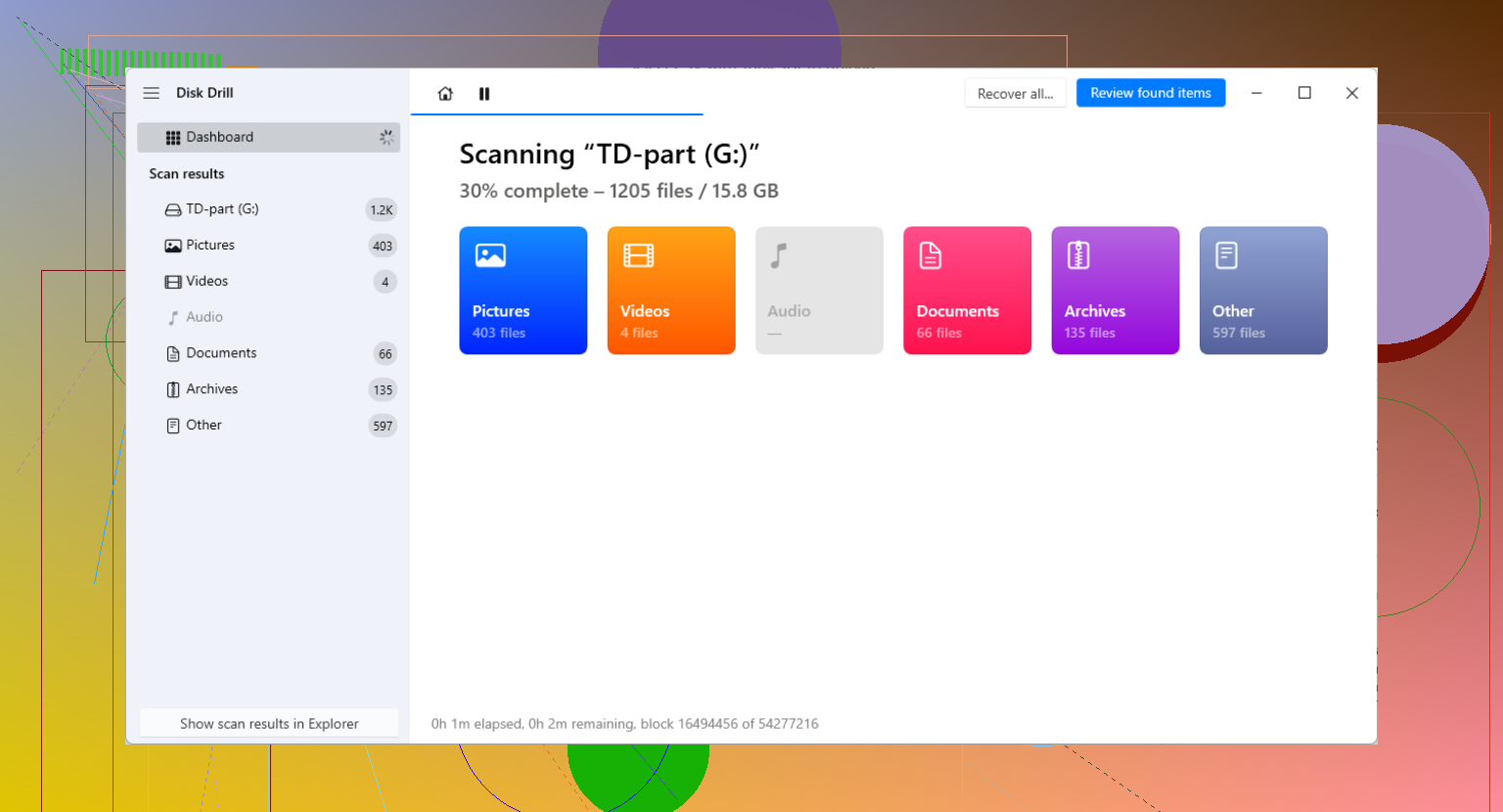
Disk Drill is hier een degelijke optie omdat het beschadigde schijven kan scannen en bestanden kan herstellen zonder eerst te formatteren. Sla de uitvoer uiteraard op een andere schijf op. -
Voer CHKDSK nog niet uit.
Het herstelt bestandssysteemproblemen. Het beschermt je gegevens niet eerst. -
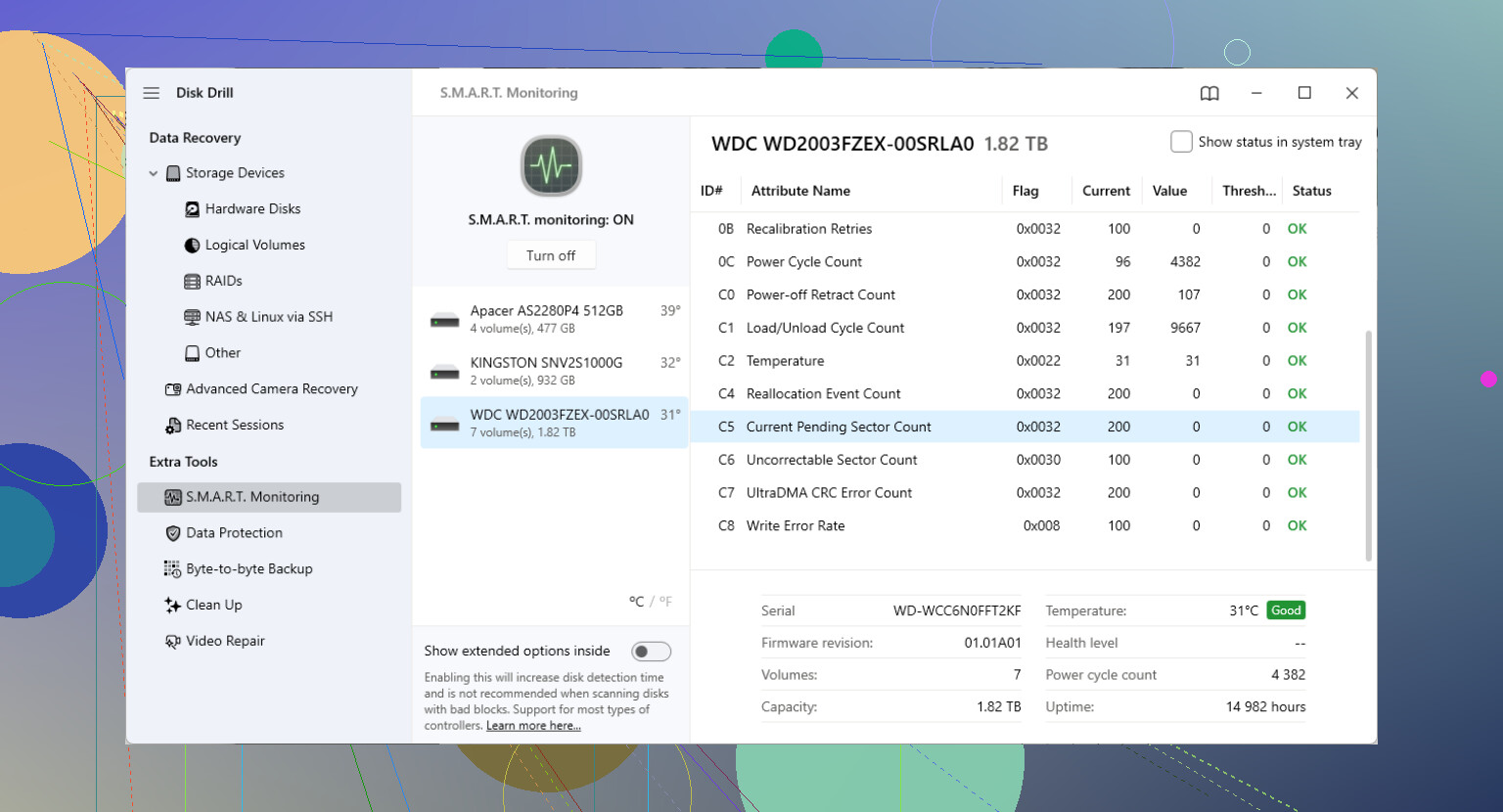
Houd SMART-gegevens in de gaten.
Als Reallocated Sectors, Pending Sectors of CRC-fouten toenemen, stop dan snel met doe-het-zelfpogingen.
Vuistregel. Als de schijf klikt, offline verdwijnt of de snelheid lange tijd daalt tot bijna 0 MB/s, wordt software-only herstel twijfelachtig.
Voor achtergrond over slechte sectoren en hoe schijven die bijhouden, is deze pagina nuttig,
hoe harde schijven tabellen met slechte blokken en sectorfouten beheren
SEO-vriendelijke versie:
Herstel gegevens van een harde schijf met slechte sectoren zonder de schijf te formatteren. Leer veilige manieren om bestanden te kopiëren, beschadigde gebieden te scannen en hersteltools te gebruiken voordat de schijf verder verslechtert.
Als de bestanden veel waard zijn, herstel dan eerst, repareer later. De schijf leeft nu al op geleende tijd.
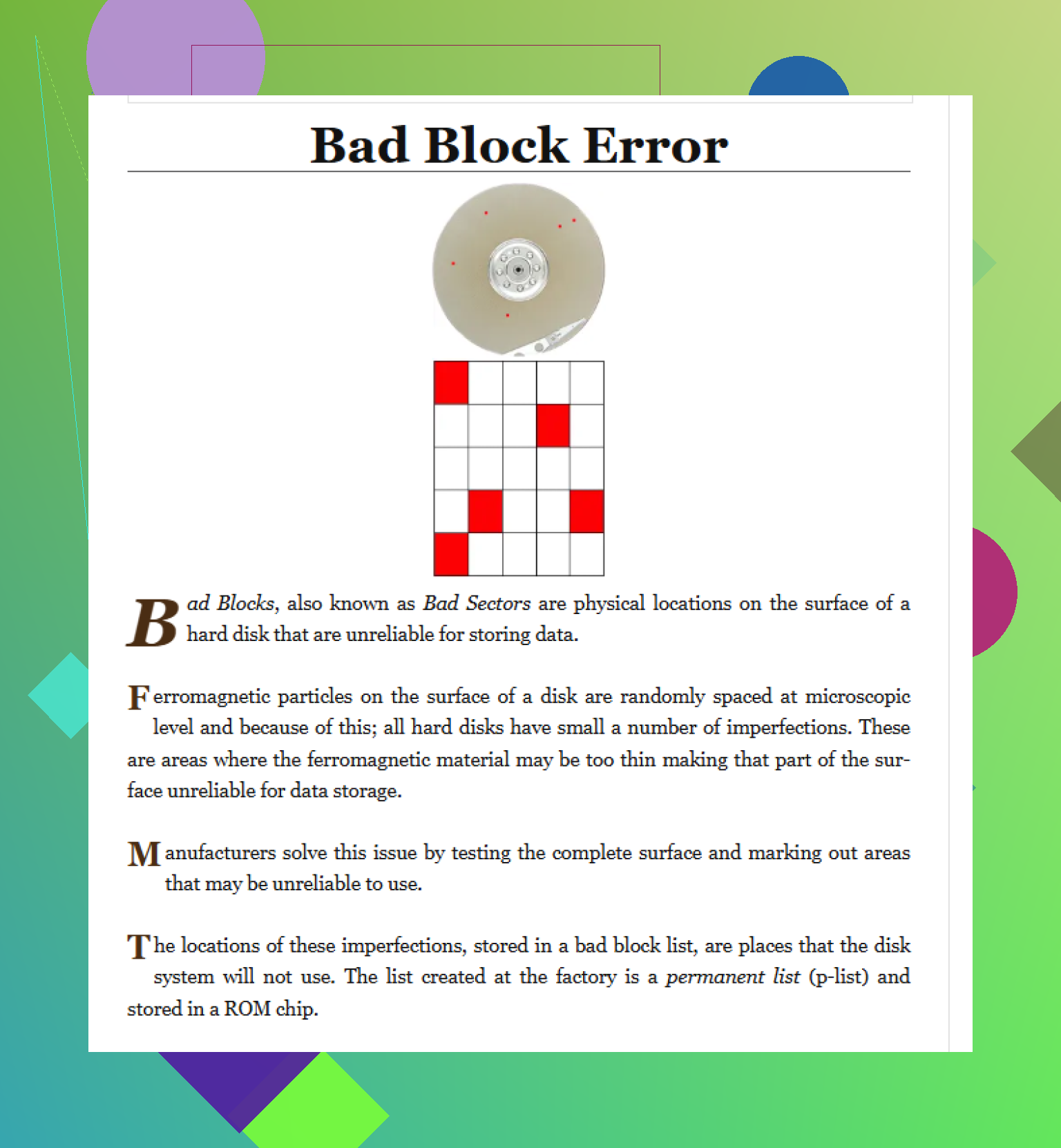
Ik zou het probleem opdelen in schade aan het bestandssysteem versus schade aan het medium, omdat die na een crash kunnen overlappen en mensen ze behandelen alsof het hetzelfde is, terwijl dat echt niet zo is.
@mikeappsreviewer heeft gelijk dat je de schijf niet eerst moet proberen te repareren, en @shizuka heeft gelijk dat het soms slimmer is om eerst de belangrijkste kleine bestanden veilig te stellen voordat je iets groots in één keer doet. Waar ik het enigszins oneens ben, is dat mensen zich blindstaren op bad sectors en het verbindingspad vergeten. Als dit een externe HDD is, vervang dan indien mogelijk de USB-kabel, poort en behuizing. Een hoop fouten die op “bad sectors” of CRC-problemen lijken, kunnen ook komen door een instabiele bridgeboard. Dat betekent niet altijd dat de platters defect zijn.
Een paar dingen die ik zou doen en die nog niet genoemd zijn:
- Probeer de schijf op een andere machine of onder een ander besturingssysteem te lezen. Een Linux live-USB is handig omdat die soms beter met twijfelachtige schijven omgaat dan Windows Verkenner.
- Schakel autoplay, indexering en alles uit wat de schijf op de achtergrond blijft benaderen.
- Als een specifieke map vastloopt, blijf die dan niet steeds opnieuw in Verkenner openen. Gebruik in plaats daarvan een herstelapp die om beschadigde gebieden heen leest.
Als de partitie nog zichtbaar is, kun je ook eerst een alleen-lezen controle van het bestandssysteem uitvoeren, geen reparatie. Gewoon iets dat laat zien hoe ernstig het is zonder wijzigingen weg te schrijven. Het sleutelwoord is alleen-lezen. Reparatie kan wachten.
Voor het daadwerkelijke herstel is Disk Drill hier logisch, omdat je de beschadigde schijf kunt scannen zonder die te formatteren en bestanden kunt herstellen naar een andere gezonde schijf. Dat is het belangrijke deel. Uiteraard niet terug naar dezelfde schijf. Als de metadata van het bestandssysteem door de crash in de war is geraakt, kan scannen op basis van bestandssignaturen nog steeds foto’s, documenten, archieven, enzovoort vinden, zelfs wanneer mappen half kapot zijn.
Houd ook SMART in gewone mensentaal in de gaten: controleer SMART-tellingen van bad sectors, pending sectors en reallocated sector-waarden voordat het herstel nog erger wordt. Dit is ook de moeite waard om te lezen als je een realitycheck wilt over waarom SMART “prima” kan zeggen terwijl je bestanden iets anders laten zien: wanneer SMART zegt dat de schijf gezond is maar je gegevens al aan het sterven zijn
Nog één ding dat mensen niet graag horen: als de schijf extreem traag wordt, verdwijnt, of zelfs maar heel kleine rare geluiden maakt, stop dan liever eerder dan later met doe-het-zelf. Daar verliezen mensen gegevens door koppig te denken nog maar één scan te doen. Meegemaakt, spijt van gehad.
Eén ding zou ik willen toevoegen aan wat @shizuka, @viajeroceleste en @mikeappsreviewer zeiden: controleer of de “bad sectors” eigenlijk geen mislukte bestandskopieën zijn die door de interface worden veroorzaakt. Ik ben het niet helemaal eens met het idee dat elke minuut meteen naar imaging moet gaan. Als dit een externe schijf is, kan een stervende USB-SATA-bridge zich voordoen als een schijfstoring. Haal hem indien mogelijk uit de behuizing, sluit hem rechtstreeks via SATA aan, of verander op zijn minst eerst de kabel en poort. Dat is een test met laag risico.
Als de schijf bovendien nog leesbaar is, monteer hem dan niet met iets dat logbestanden of miniaturen over de hele schijf schrijft. Opstarten vanaf een ander besturingssysteem of een live-USB kan achtergrondschrijfacties en willekeurige nieuwe leespogingen verminderen.
Voor herstelsoftware is Disk Drill een redelijke keuze als je gegevens uit bad sectors wilt herstellen zonder de schijf te formatteren.
Voordelen van Disk Drill
- kan beschadigde partities scannen zonder te formatteren
- goed voor het bekijken van voorbeelden van herstelbare bestanden
- eenvoudiger dan commandoregelhulpmiddelen
- kan herstellen naar een andere gezonde schijf
Nadelen van Disk Drill
- diepe scans kunnen erg lang duren op zwakke schijven
- geen wondermiddel als de hardwarestoring ernstig is
- je hebt nog steeds genoeg ruimte op een andere schijf nodig
- minder ideaal dan professionele hardwaretools wanneer de schijf steeds de verbinding verbreekt
Mijn volgorde zou zijn:
- Verbinding stabiliseren
- Kopieer alleen de meest waardevolle bestanden of maak een gedeeltelijke image van de veiligste gebieden
- Gebruik Disk Drill op de kloon of op het origineel alleen als de schijf online blijft
- Sla alles elders op
Als de SMART-statistieken exploderen of de schijf tijdens het lezen verdwijnt, stop dan met doe-het-zelf. Dat is het punt waarop labs winnen.