Jeg kom ved et uheld til at formatere et USB-flashdrev, som havde vigtige filer på det, og nu prøver jeg at finde ud af det sikreste første skridt til at gendanne dataene. Jeg har ikke gemt noget nyt på drevet, fordi jeg er bekymret for at overskrive filerne. Hvad skal jeg gøre med det samme, og er der nogen pålidelige metoder eller værktøjer til gendannelse af USB-data, som jeg bør prøve?
Jeg gjorde den samme dumme ting for et stykke tid siden, bortset fra at min var et drev med billeder fra familiebegivenheder på. Den der syge følelse i maven, den kender jeg. Alligevel sletter en formatering ikke altid filerne for altid.
Det første, jeg ville finde ud af, er hvilken type formatering der skete.
Hvis formateringen blev færdig hurtigt, som på få sekunder eller under et minut, var det sandsynligvis en hurtigformatering. Kort sagt rydder Windows drevets filindeks og lader de gamle fildata blive liggende, indtil nye data bliver skrevet ovenpå. Hvis den kørte i lang tid, var det mere sandsynligt en fuld formatering, og gendannelse bliver meget sværere, fordi mere data bliver overskrevet.
Lige nu er det sikreste træk enkelt. Stop med at bruge drevet.
- Formater det ikke igen
- Kør ikke CHKDSK eller nogen reparationsapp
- Kopiér ikke testfiler over på det
Enhver skrivning til drevet forringer dine chancer.
Før du installerer gendannelsesværktøjer og bruger timevis på at scanne, så tjek de kedelige steder først. Jeg overså det engang og spildte en halv nat.
- Cloud-synkroniseringsmapper som Google Drive, OneDrive, iCloud eller Dropbox
- Gamle mapper på din pc, Downloads, Skrivebord, Dokumenter
- Mailvedhæftninger, chatapps eller filer, du har sendt til en anden
Nogle gange ligger filerne allerede et andet sted, og du har glemt det.
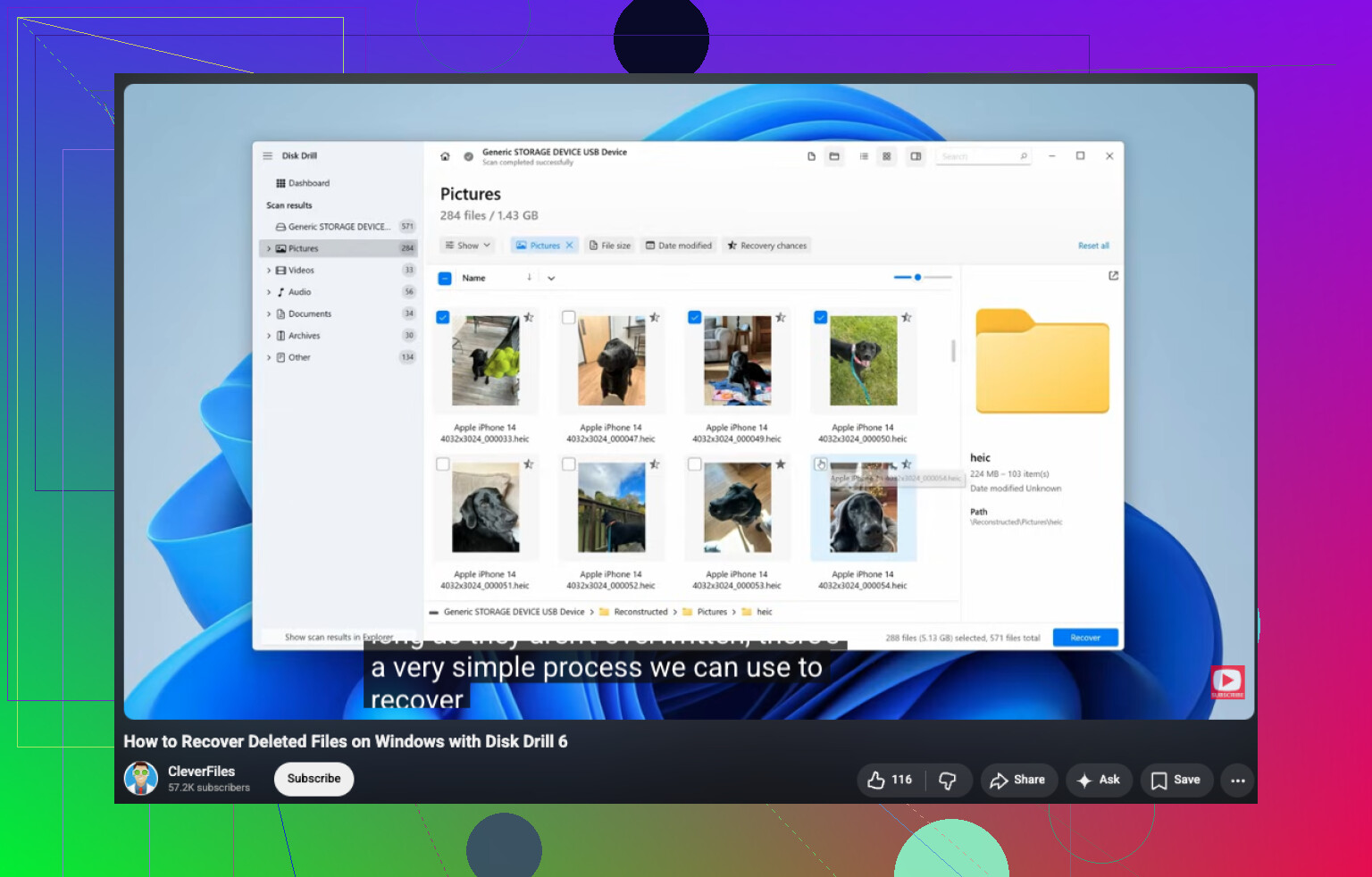
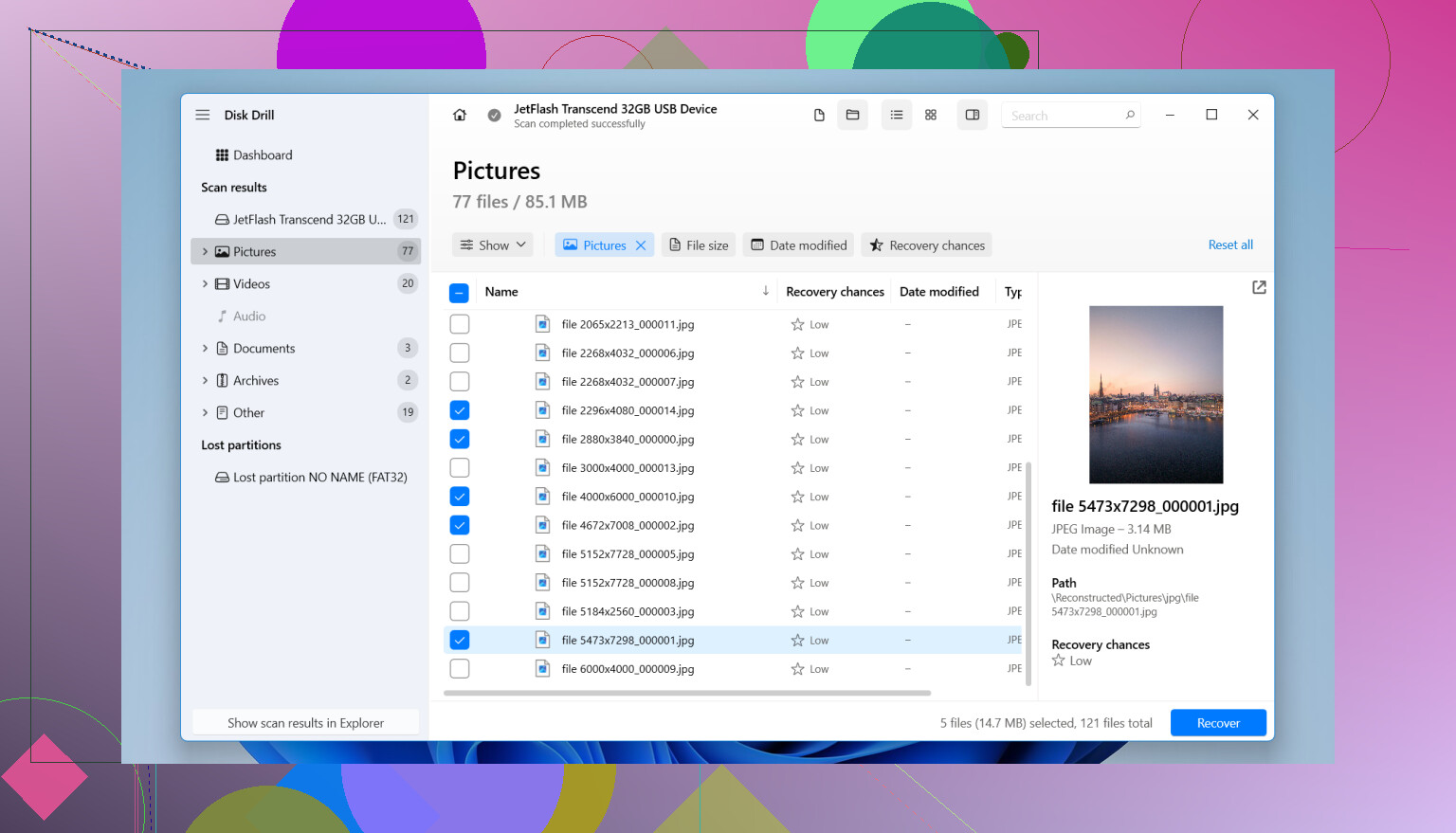
Hvis de ikke findes andre steder, så ja, brug gendannelsessoftware. Jeg havde rimelig god held med Disk Drill. Det fik de fleste af mine filer tilbage, et sted omkring 90 procent, så vidt jeg husker.
Det gjorde jeg:
- Installerede det på selve computeren, ikke på USB-drevet
- Tilsluttede USB-drevet og åbnede Disk Drill
- Valgte USB-drevet fra enhedslisten og startede Søg efter mistede data
- Brugte Universal scanning, da drevet var blevet formateret
- Lod scanningen køre helt færdig, selv når det så ud, som om den var færdig tidligt
- Forhåndsviste filer før gendannelse, hvis en fil kunne åbnes i forhåndsvisning, blev den som regel gendannet fint
- Gemte gendannede filer på et andet drev, aldrig tilbage på den samme USB
Hvis USB-drevet begynder at opføre sig mærkeligt, tilfældige afbrydelser, læsefejl, langsomme scanninger, så lad være med at presse det. Der er en sikrere vej. Disk Drill lader dig først oprette et komplet byte-for-byte-image og derefter scanne imaget i stedet for det fysiske drev. Det ville jeg gøre, hvis hardwaren virker ustabil.
Jeg ville ikke give op endnu. Hvis det var en hurtigformatering, og du ikke har skrevet nye data til drevet, er dine chancer stadig rimelige. Hvis software ikke finder noget, og filerne betyder meget, som personlige billeder eller arbejdsfiler, du ikke kan erstatte, er et professionelt gendannelsesfirma stadig en mulighed.
Først og fremmest skal du tage USB-stikket ud og lægge det til side. Du har allerede gjort det vigtigste ved ikke at skrive nye filer til det.
Jeg er enig med @mikeappsreviewer i at stoppe al brug, men jeg vil tilføje én ting før en lang scanning. Tjek drevets størrelse og tilstand i Diskhåndtering. Hvis Windows viser den forkerte kapacitet, RAW, eller det bliver ved med at genoprette forbindelsen, så lad være med at rode mere med selve stikket. Lav først et image af det, og arbejd derefter ud fra imaget. USB-flashdrev fejler på grimme måder, og gentagne scanninger gør det værre.
Et par praktiske punkter.
- Undlad at teste gendannelse på det samme USB-stik.
- Lad ikke Windows forsøge at reparere det.
- Brug et andet drev til gendannede filer.
- Hvis filerne betyder meget, så spring gør-det-selv over efter første læseforsøg.
Jeg er en smule uenig i det fokus på hurtig kontra fuld formatering, som folk ofte har. På nyere Windows-versioner er en fuld formatering dårlige nyheder, ja. Men billige USB-controllere gør også mærkelige ting med wear leveling, så selv en hurtig formatering på et ustabilt stik bliver hurtigt rodet. Drevets tilstand betyder næsten lige så meget som formateringstypen.
Hvis du vil have en løsning til hjemmebrug, er Disk Drill et solidt valg til gendannelse fra formateret USB. Scan, forhåndsvis, og gendan til din pc eller et andet eksternt drev. Hvis forhåndsvisninger ser ødelagte ud, så stop og revurder. Bliv ikke ved med at presse stikket i timevis, hvis det giver fejl.
Hvis du vil have tips til gendannelse af data fra formateret USB på almindeligt dansk, er denne video ganske fin: se denne gennemgang af gendannelse af USB-data
Hvis filerne ikke kan erstattes, familiebilleder, juridiske dokumenter, arbejdsarkiver, er det sikreste første skridt et professionelt laboratorium, ikke mere software. Den del er træls, men det redder data oftere end gentagne gør-det-selv-forsøg.
Første træk? Læg USB’en fra dig og behandl den som bevismateriale, ikke som en lagerenhed.
Jeg er for det meste enig med @mikeappsreviewer og @waldgeist, men jeg ville justere rækkefølgen en smule. Før du kaster dig ud i en stor gendannelsesscanning, så find ud af, om filerne overhovedet er værd at forsøge at gendanne selv. Hvis det er uerstattelige ting, som skatteoptegnelser, klientfiler eller babybilleder, er det sikreste første skridt faktisk at undgå at eksperimentere for meget og overveje et professionelt laboratorium tidligt. Folk ødelægger deres bedste chance for gendannelse ved at lave fem forsøg med bare én scanning mere.
Du skal heller ikke gå for meget op i hurtig formatering vs. fuld formatering som det eneste spor. Det betyder selvfølgelig noget, men filsystemtypen betyder også noget. En USB formateret som exFAT, FAT32 eller NTFS kan opføre sig forskelligt ved gendannelse, og nogle værktøjer læser den ene bedre end den anden.
Det ville jeg gøre:
- Sæt den i én gang, og tjek om den monteres normalt.
- Hvis den gør, så lav først et image af hele USB’en, hvis det er muligt.
- Scan derefter imaget, ikke selve drevet.
- Gendan filer til din computer eller et andet eksternt drev.
Det reducerer sliddet på et flashdrev, der muligvis er ved at dø. Lidt kedeligt råd, men kedeligt er sådan, man redder data.
Hvis du vil have et hjemmeværktøj, er Disk Drill en fornuftig mulighed til gendannelse fra en formateret USB. Jeg ville bruge det til imaging først og derefter scanning. Hvis scanningen viser forhåndsvisninger af dine filer korrekt, er det et ret solidt tegn. Hvis forhåndsvisningerne er beskadigede, eller filnavnene bare er volapyk, så bliv ikke ved med at pille ved det for evigt.
Det her er også værd at læse, hvis du vil have mere virkelig diskussion om gendannelse fra formateret USB: bedste Reddit-tips til at ophæve formatering af et USB-flashdrev
Det vigtigste er, at du ikke panikklikker. Sådan gør folk noget, der kan gendannes, til helt væk.
En lille uenighed med @waldgeist, @reveurdenuit og @mikeappsreviewer: Jeg ville ikke engang lade USB-stikket være tilsluttet længere end nødvendigt bare for at kigge rundt i Windows. Automatisk montering, indeksering og hjælpsom OS-adfærd er sjældne risici, men når filerne betyder noget, er sjældent nok.
Mit første træk ville være:
- Aktivér skrivebeskyttelse, hvis USB-stikket har en fysisk kontakt.
- Brug en anden maskine, hvis muligt.
- Lav straks et sektor-for-sektor-image.
- Udfør alle gendannelsesforsøg kun fra det image.
Det er vigtigt, fordi flashdrev er mærkelige. Wear leveling kan sprede data, og en formateret volumen kan stadig gendannes, selv når mappestrukturen er ødelagt.
Hvis du gør det selv, giver Disk Drill mest mening, fordi det først kan lave et image og derefter scanne imaget. Det er den funktion, jeg ville gå mest op i her.
Fordele ved Disk Drill:
- Nem forhåndsvisning af filer, der kan gendannes
- God til quick-format-tilfælde
- Imaging hjælper med at reducere risikoen
- Simpelt nok for ikke-eksperter
Ulemper ved Disk Drill:
- Dybe scanninger kan tage evigheder
- Gendannede navne/mapper kan komme tilbage i rodet form
- De bedste funktioner er ikke rigtig gratis
- Ikke magisk, hvis controlleren eller NAND er ved at fejle
Hvis drevet bliver varmt, kobler fra eller viser skiftende kapacitet, så stop. Det er ikke længere et softwareproblem.