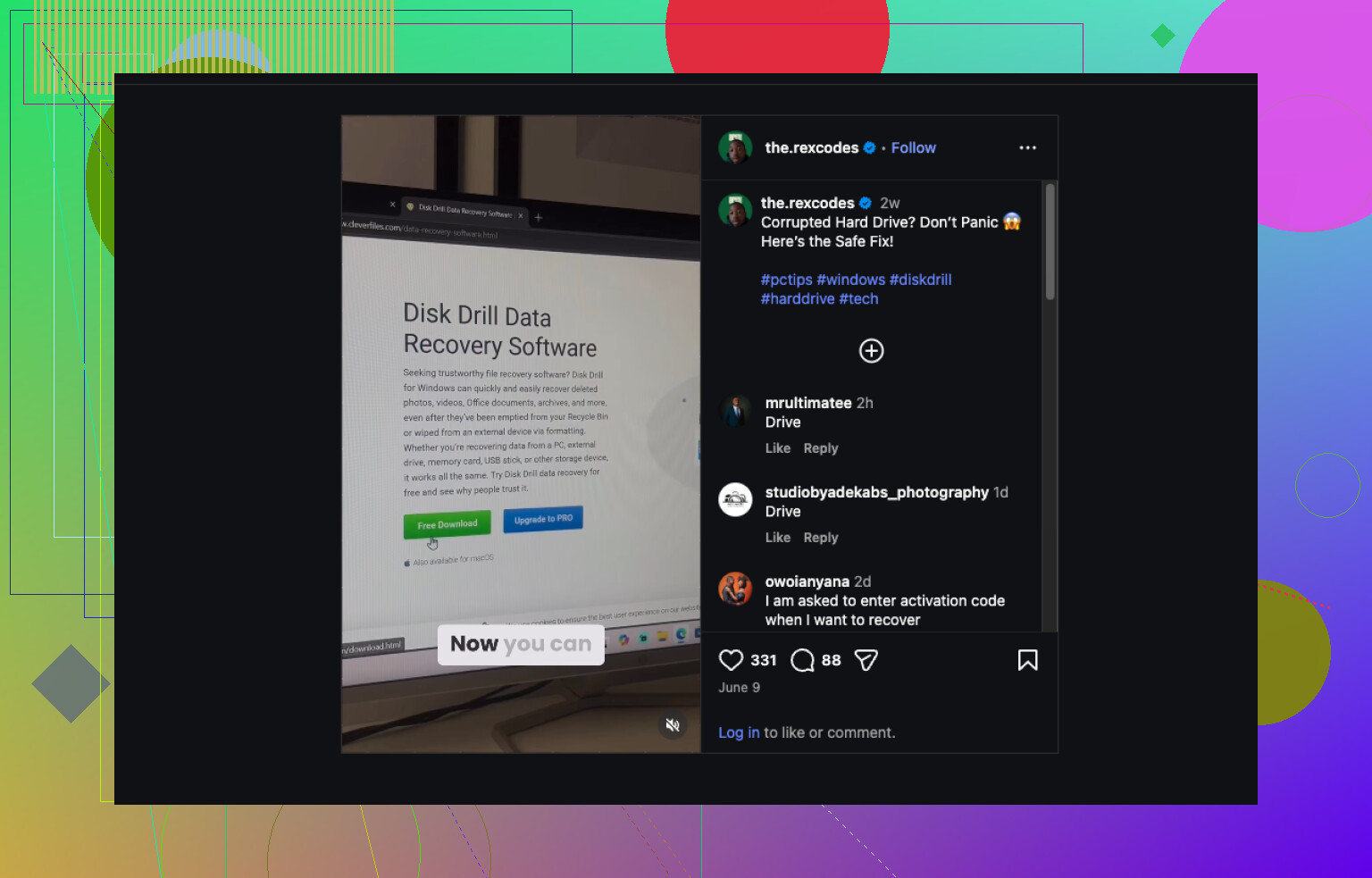
Mi disco duro externo de repente aparece como RAW en lugar de NTFS, y Windows me pide que lo formatee antes de poder usarlo. Tengo archivos importantes en él, así que estoy intentando averiguar si hay una forma de reparar o recuperar la unidad sin formatearla y perderlo todo. Necesito ayuda para determinar cuál es el siguiente paso más seguro para la recuperación de RAW a NTFS.
No, el formateo no es el único camino. Aun así, yo no pasaría directamente de RAW a NTFS si la unidad tiene algo que te importe. Cuando Windows muestra una unidad como RAW, normalmente significa que la estructura del sistema de archivos está lo bastante dañada como para que Windows ya no la considere válida. Esto es diferente de los casos más simples. El orden más seguro es sacar primero tus archivos y luego reconstruir la unidad.
Yo lo manejaría así.
Paso 1: Deja de escribir en la unidad
Yo todavía no la formatearía. No ejecutaría CHKDSK. Tampoco empezaría a lanzar comandos de reparación de DiskPart. Todo eso escribe cambios en el disco, y una vez que haces eso, la recuperación suele volverse más complicada. Aprendí esto por las malas con un viejo HDD externo en el que CHKDSK convirtió una mala situación en una peor.
Paso 2: Recupera primero los archivos
Si la unidad sigue apareciendo en Administración de discos con el tamaño correcto, yo empezaría por ahí e intentaría la recuperación antes que cualquier otra cosa. Mi primera opción sería Disk Drill.
Lo que haría:
- Instálalo en una unidad diferente, no en la dañada.
- Conecta la unidad USB RAW, SSD o disco duro externo.
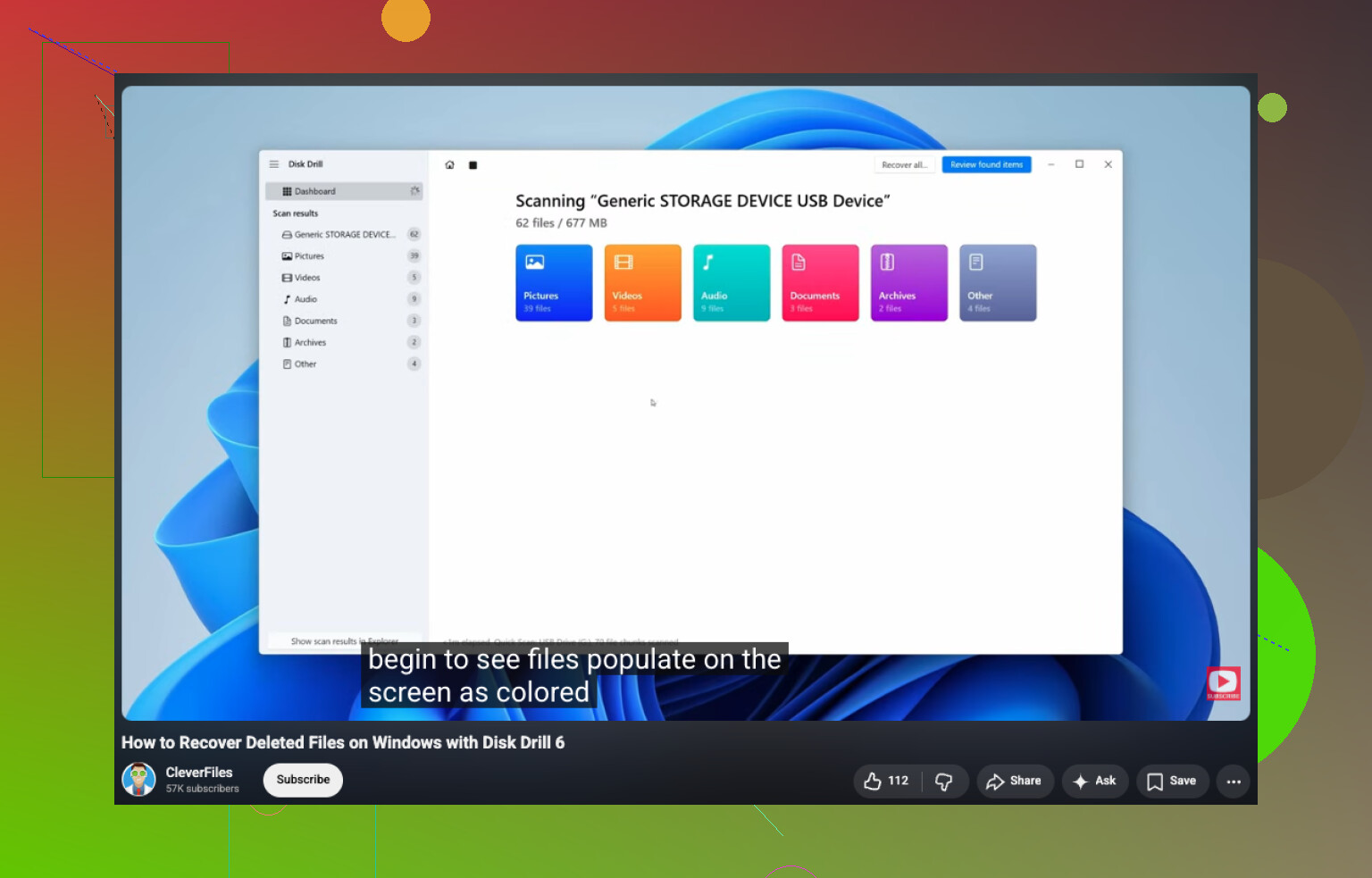
- Elige la unidad RAW e inicia el escaneo Search for Lost Data.
- Deja que el escaneo termine. No lo interrumpas a menos que la unidad se esté muriendo.
- Revisa los resultados por carpetas, tipos de archivo o nombres de archivo.
- Previsualiza los archivos que te importan.
- Recupéralos en otro disco.
Una cosa que me gustó aquí es que la versión para Windows te da hasta 100 MB de recuperación gratuita. Más útil que eso, en mi opinión, es el hecho de que el escaneo y las vistas previas no están bloqueados. Puedes ver lo que encontró antes de gastar dinero.
La compatibilidad de vista previa es decente. Documentos, PDF, fotos, videos, audio, archivos comprimidos y muchos formatos de fotos RAW suelen mostrarse bien. Si un archivo se abre limpiamente en la vista previa, normalmente lo tomo como una buena señal.
Por qué esta herramienta suele funcionar en volúmenes RAW es bastante simple. No depende solo de que Windows pueda leer la estructura NTFS. Si todavía existe algo de metadatos NTFS, intenta usarlos. Si el sistema de archivos está demasiado dañado, también escanea por firmas de archivo y busca directamente tipos de archivo conocidos. Eso ayuda en unidades donde la partición todavía existe pero el sistema de archivos está destrozado.
Si el primer escaneo no encuentra cosas, yo lo comprobaría con UFS Explorer o DiskGenius. He visto que una herramienta no detecta carpetas que otra encontró enseguida. El software de recuperación no se comporta todo igual.
Paso 3: Reconstruye la unidad como NTFS
Después de que tus archivos importantes estén en un lugar seguro, entonces arreglaría la unidad.
La ruta fácil:
- Abre Administración de discos.
- Haz clic derecho en la partición RAW.
- Elige Formatear.
- Elige NTFS.
- Deja activado Formato rápido.
- Haz clic en Aceptar.
Si Formatear aparece en gris o no está, elimina la partición RAW, crea una nueva partición y luego formatea la nueva como NTFS.
Una última cosa. Si esto es un SSD, o la unidad sigue desconectándose, arroja errores de lectura o se vuelve más lenta cada vez que la tocas, actúa rápido con la recuperación. Tuve un SSD que pasó de legible a muerto en un fin de semana. Si el disco vuelve a ponerse RAW después de formatearlo, yo dejaría de confiar en él y lo reemplazaría. Para almacenamiento importante, yo no le daría una segunda oportunidad.
No. El formateo es el último paso, no el primero.
Si la unidad pasó de NTFS a RAW, Windows perdió el mapa del sistema de archivos. Tus datos podrían seguir ahí. @mikeappsreviewer tiene razón en una cosa: no formatees primero. También estoy de acuerdo en evitar comandos aleatorios de reparación al principio. Donde difiero un poco es en que, si la unidad está estable y SMART se ve limpio, hacer primero una imagen completa byte por byte es más inteligente que trabajar sobre el disco original. Eso te da una copia segura con la que probar si las cosas salen mal.
Lo que yo haría:
-
Comprueba el estado SMART con CrystalDiskInfo.
Si el estado es malo o ves sectores pendientes, deja de manipular la unidad y crea una imagen primero. -
Clona o crea una imagen del disco.
Usa algo como HDD Raw Copy Tool o ddrescue. Trabaja desde el clon, no desde la fuente. Esto importa mucho en discos externos antiguos. -
Prueba la estructura de la partición con TestDisk.
A veces RAW es solo un sector de arranque roto o una entrada de partición dañada. TestDisk me ha reparado particiones NTFS dos veces. No hace falta formatear. Es menos bonito que Disk Drill, pero vale la pena probarlo antes de reconstruir nada. -
Recupera archivos desde la imagen o el clon.
Disk Drill es una opción sólida aquí, especialmente si TestDisk no restaura el volumen limpiamente. Es bueno para extraer archivos de unidades RAW y te permite previsualizar qué se puede recuperar antes de comprometerte. -
Cuando los datos estén a salvo, borra y vuelve a formatear a NTFS.
Si la unidad vuelve a mostrarse como RAW, retírala. No confíes en ella.
Además, si quieres una guía simple para recuperar archivos en Windows, esto ayuda: cómo recuperar archivos eliminados en una PC con Windows
Versión corta: no, formatear no es tu única opción. Primero recuperación. Después reparación. Sustituye la unidad si vuelve a comportarse de forma extraña.
No, formatear definitivamente no es la única opción. Que Windows lo llame RAW normalmente significa que no puede leer el sistema de archivos, no que todos los archivos hayan desaparecido. Estoy de acuerdo con @mikeappsreviewer y en parte con @viaggiatoresolare, pero tengo un poco menos de prisa por intentar reparaciones antes de verificar el lado del hardware.
Lo primero que revisaría es la carcasa, el cable y el puerto USB. En serio. He visto unidades externas aparecer como RAW solo porque el puente SATA a USB estaba fallando. Si puedes, prueba otro cable, otra PC y, si es una unidad externa de escritorio, otro adaptador de corriente. A veces la unidad está bien y el problema es lo que la rodea.
También revisa cuidadosamente Administración de discos:
- si la partición sigue ahí con el tamaño correcto, eso es una mejor señal
- si la capacidad se muestra de forma extraña o como no asignada, es un problema diferente
- si sigue desconectándose, deja de manipularla demasiado
Hay un punto en el que discrepo un poco con la gente en línea: TestDisk es genial, pero puede intimidar si no te sientes cómodo leyendo información de particiones. Es fácil hacer clic en lo incorrecto cuando estás estresado y con falta de sueño. Si el objetivo es solo recuperar archivos de un disco duro externo dañado, yo empezaría con un escaneo de solo lectura usando Disk Drill en otra configuración de unidad/computadora y vería qué es realmente recuperable. Eso te da una comprobación de realidad antes de intentar soluciones más profundas.
Distinción importante:
- RAW debido a corrupción del sistema de archivos = a menudo recuperable
- RAW porque la unidad está fallando físicamente = recupera lo que puedas y luego retírala
Después de que tus archivos estén seguros, entonces vuelve a formatear a NTFS. Si más tarde vuelve a aparecer como RAW, no confíes en ella. En ese punto, la unidad básicamente te está diciendo que quiere arruinarte el fin de semana dos veces.