Jag råkade radera några viktiga arbetsrelaterade och personliga dokument från min hårddisk och insåg det inte förrän senare. Jag försöker lista ut det bästa sättet att återställa raderade filer från en hårddisk utan att göra saken värre, eftersom jag verkligen behöver få tillbaka de här filerna och inte har någon nyligen gjord säkerhetskopia.
Att förlora filer så här suger. Jag gick igenom det en gång med en kunds disk, och den del där folk brukar göra det värre händer oftast under de första tio minuterna. Så det första är att sluta använda disken nu.
Skriv inte något mer till den. När en fil raderas brukar disken normalt inte radera den direkt. Systemet markerar utrymmet som tillgängligt och väntar sedan tills ny data hamnar där. Om du fortsätter använda disken ökar du risken att skriva över det du vill få tillbaka. Så inga installationer, ingen flytt av filer, inga sparade skärmbilder, inget slumpmässigt surfande om Windows körs från samma disk.
Om de saknade filerna låg på en sekundär disk eller en extern enhet, ser det bättre ut. Koppla ur den och anslut den till en annan dator för återställningsförsöket. Om den förlorade datan ligger på din huvudsakliga OS-disk, starta från ett USB-minne eller använd en annan dator. Målet är enkelt, färre skrivningar.
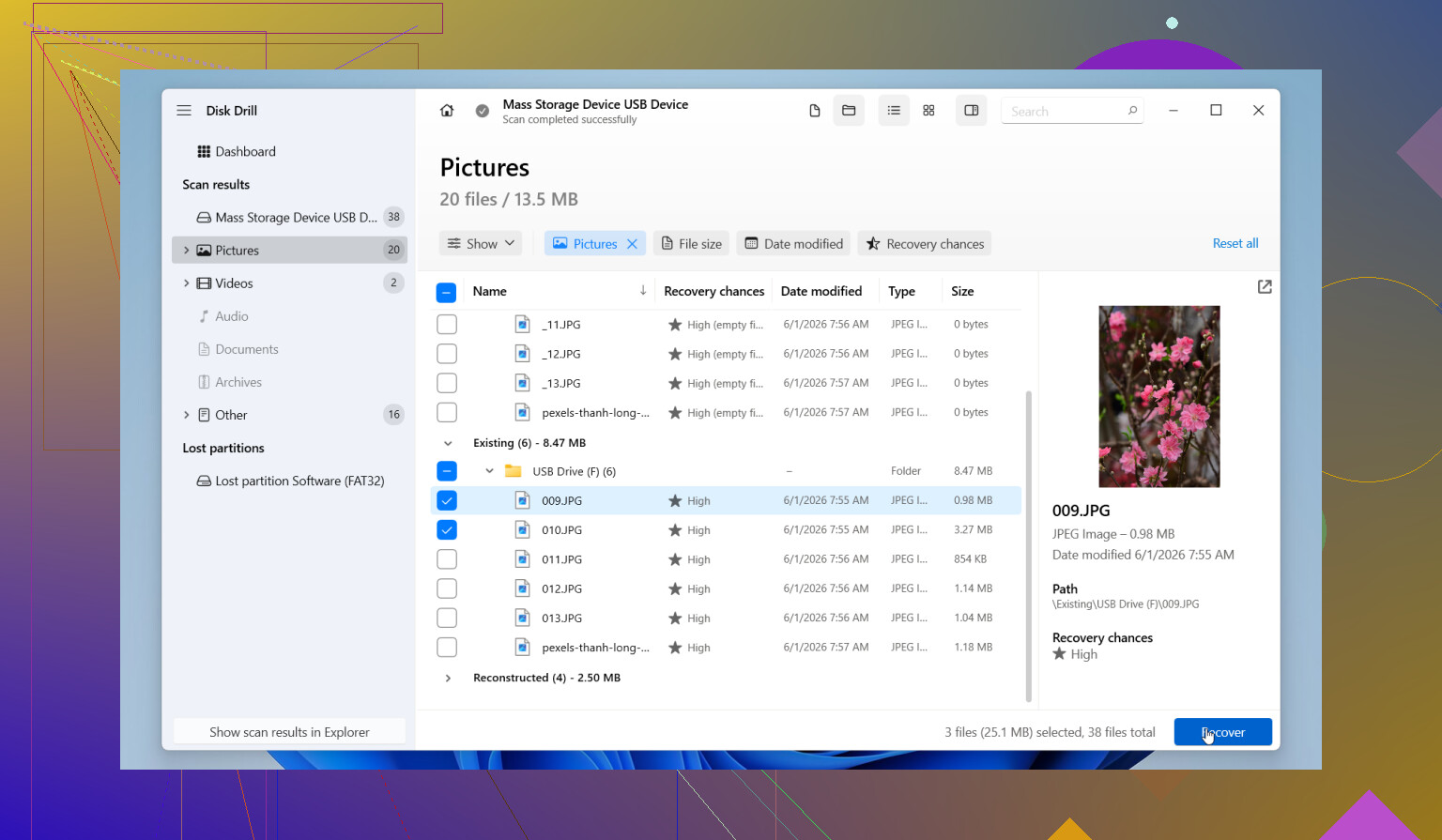
Det jag skulle göra härnäst är att installera Disk Drill på en annan disk, inte den skadade. Folk hoppar över detta hela tiden och undrar sedan varför återställningen blir sämre. En del jag gillar här är möjligheten att skapa en fullständig byte-för-byte-avbild av disken innan man börjar med återställningen. Jag föredrar att arbeta från en kopia när filerna är viktiga. Det visar också filförhandsvisningar före återställning, vilket sparar tid eftersom du kan kontrollera om resultaten går att använda. Gratisversionen låter dig skanna och förhandsgranska, sedan kan du bestämma senare om återställningen är värd att betala för.
Några saker är viktiga här:
- Hårddiskar ger dig vanligtvis en bättre chans än SSD-enheter. Men vänta inte för länge. Vissa nyare HDD:er stöder också TRIM, så det är inte smart att vänta.
- Om du hör klickande, skrapande eller upprepade uppspinnningsljud, sluta. Stäng av systemet och skicka det till ett återställningslabb. Programvara kan inte fixa ett hårdvarufel.
- Kör en ordentlig djupskanning. Att upprepa samma skanning om och om igen hjälper inte mycket, och det belastar disken mer.
Om Disk Drill inte löser det, skulle jag prova andra verktyg efter det. Recuva är enklare och snabb för lättare fall. DiskGenius hjälper mer när partitioner eller skador på filsystemet är en del av röran. Data Rescue är värt en titt om du använder Mac. Jag hade bäst tur med Disk Drill för blandningen av enkel skanning och hyfsat återställningsdjup, men de andra är bra reservalternativ.
Agera snabbt. Låt disken vara inaktiv. Återställ till en annan disk, inte samma. De tre sakerna är viktigare än folk tror. Skrivfel och panik händer när man förlorar filer, jag vet. Men om disken är frisk är dina chanser inte dåliga.

Jag skulle lägga till en sak till det som @mikeappsreviewer sa. Kolla de enkla ställena först innan du kör återställning.
Titta i Papperskorgen. Kontrollera versionshistoriken i OneDrive, Google Drive och Dropbox. Office-appar sparar ibland automatiskt tillfälliga kopior. I Word, leta efter ASD-filer. I Excel, leta efter återställning av osparad arbetsbok. I Windows kan Filhistorik eller Tidigare versioner ibland spara dig mycket besvär. På Mac är Time Machine första stoppet.
Om inget av det fungerar, använd Disk Drill. Jag håller inte med om att man ska göra en djupskanning först varje gång. En snabbskanning på en frisk enhet går snabbare och hittar ofta nyligen raderade dokument med originalnamn och mappar intakta. Djupskanning är till för när filsystemet är rörigt eller när den snabba genomgången missar saker.
Viktig regel, återställ återställda filer till en annan enhet. Inte till samma hårddisk. Om dina dokument är viktiga för jobbet skulle jag återställa de viktigaste först, kontrollera att de går att öppna och sedan fortsätta. Återställ inte 200GB blint på en gång. Slöseri med tid tbh.
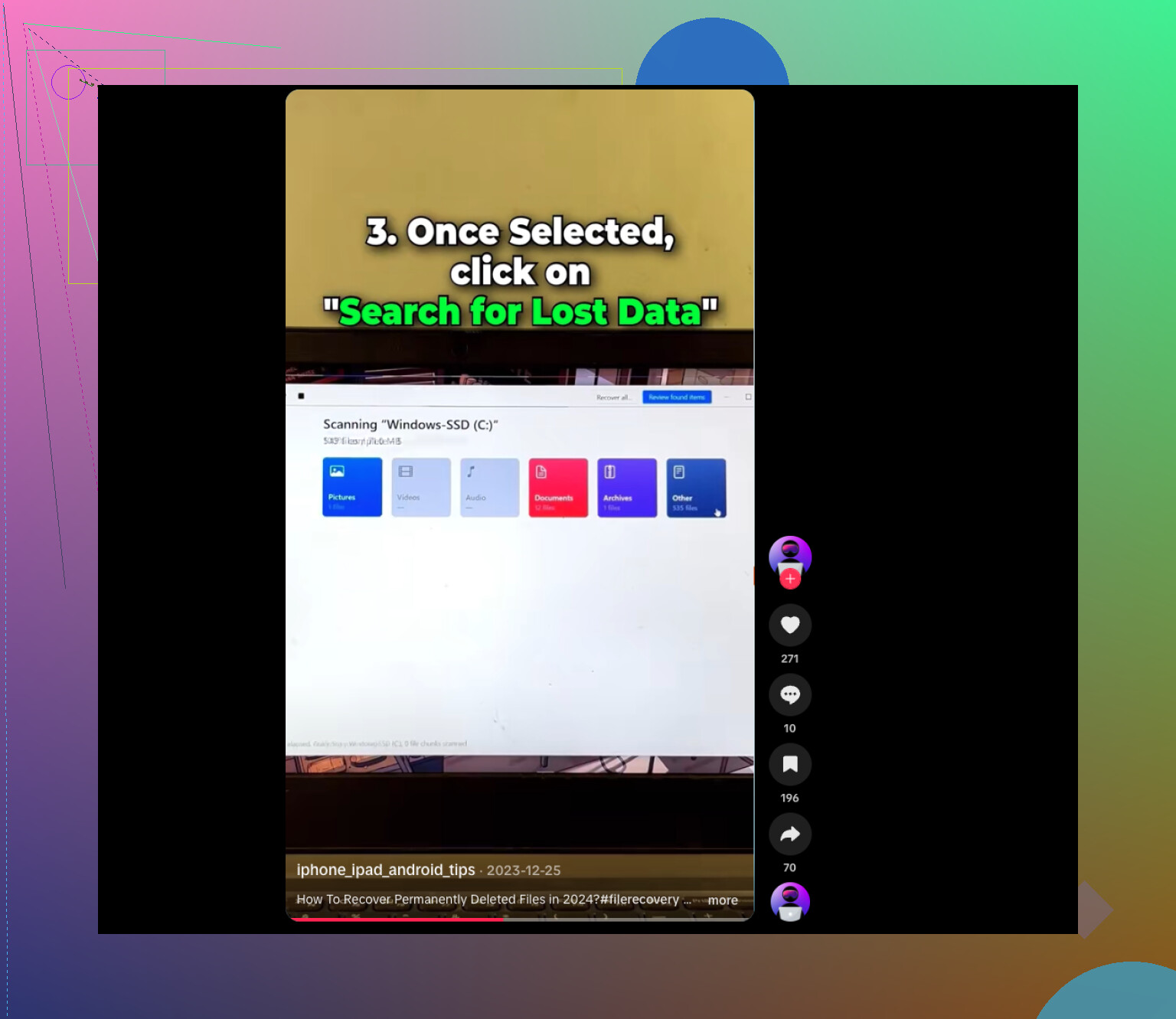
För en enkel guide till att återställa permanent raderade filer hjälper den här korta videon till att förklara grunderna på enkel engelska:
enkla steg för att återställa raderade filer från din hårddisk
Om filerna raderades för flera veckor sedan från en SSD minskar chanserna mycket. Om det är en HDD är chanserna vanligtvis bättre.
En vinkel som jag inte tycker betonas tillräckligt i svaren från @mikeappsreviewer och @ombrasilente är att kontrollera om filerna faktiskt raderades eller bara flyttades, bytte namn eller filtrerades bort av appen. Det låter dumt, men det händer heeela tiden. Windows-sökning kan missa saker, och Office-listor över senaste filer är inte alltid ärliga.
Prova detta innan du gör något tungt:
- sök efter filändelser som
.docx,.xlsx,.pdf - sortera mappar efter datum ändrad
- kontrollera dolda filer
- titta i appens lista över senaste och öppna filplatsen därifrån
- om det var en extern enhet, se till att enhetsbokstaven inte ändrades och förvirrade genvägar
Jag håller inte helt med om att gå direkt in i ett djupt återställningstänk om inte filerna verkligen är borta. Ibland skapar folk mer kaos än den ursprungliga raderingen gjorde.
Om de definitivt är raderade, så ja, Disk Drill är ett bra val, mest för att det låter dig förhandsgranska återställningsbara filer och vanligtvis gör dokumentåterställning ganska enkel. Jag skulle fokusera på att återställa de oersättliga dokumenten först, inte hela din enhet i en enda gigantisk paniksession.
Om dokumenten dessutom är superviktiga för jobbet, kolla om din jobbmejl eller Slack/Teams har kopior bifogade. Jag har sett folk återställa filer den vägen snabbare än med någon skanner.
Det här inlägget om framgångshistoria och tips om dataåterställning från extern hårddisk är också värt en titt. Ibland hjälper det mer att se ett verkligt fall än generiska råd.
Och ja, om enheten börjar bete sig konstigt, sluta hålla på med den. Den delen är inte förhandlingsbar tbh.
En sak jag skulle lägga till till det som @ombrasilente, @mike34 och @mikeappsreviewer tog upp: kontrollera om borttagningen skedde i en synkroniserad mapp med selektiv synkronisering aktiverad. Jag har sett filer bli “raderade” lokalt men fortfarande ligga kvar i molnpapperskorgen, eller tvärtom där synkroniseringen spred raderingen överallt. Det förändrar återställningsplanen ganska mycket.
Jag håller också delvis inte med om idén att programvarubaserad återställning alltid är nästa steg. Om de raderade filerna låg på din systemdisk och datorn har använts normalt sedan dess, är det ibland smartare att stänga av den och klona disken först, och sedan arbeta från klonen. Särskilt om dokumenten verkligen är kritiska.
När det gäller återställningsprogram är Disk Drill ett rimligt val eftersom det är enkelt att sortera resultat efter filtyp och förhandsgranska dokument innan återställning.
Fördelar med Disk Drill
- lätt att använda
- stöd för förhandsgranskning är hjälpsamt
- kan skanna bilder, dokument och arkiv bra
- bra för personer som inte vill använda kommandoradsverktyg
Nackdelar med Disk Drill
- gratisanvändningen är begränsad beroende på plattform
- djupa skanningar kan ge många röriga, duplicerade resultat
- filnamn och mappstruktur bevaras inte alltid efter större skador
Ytterligare en vinkel: om dokumenten någon gång har skrivits ut, skickats via e-post, exporterats som PDF eller bifogats i Teams/Slack, sök i de miljöerna också. Ibland är “återställning” egentligen rekonstruktion, och det går snabbare än att återskapa råfiler från en disk.
Om disken är fysiskt oskadad skulle jag fortfarande prova riktad återställning först, inte en gigantisk återställning av alla filer.