Jag råkade permanent radera viktiga filer på min Windows 11-dator och har redan tömt Papperskorgen. Några av dem är arbetsdokument och familjefoton som jag verkligen behöver få tillbaka. Jag letar efter det bästa sättet att återställa permanent raderade filer i Windows 11 så snabbt som möjligt.
Jag hatar att se när detta händer. Du trycker på Shift+Delete, eller tömmer Papperskorgen, och sedan är filen borta och det knyter sig lite i magen. Jag har varit där. Det enda användbara att veta direkt är detta: en fil som markerats som permanent raderad raderas inte alltid omedelbart. I Windows tar systemet ofta bort filens post och markerar dess utrymme som ledigt. Om ny data inte har skrivits där ännu finns det fortfarande en chans till återställning.
Första steget, sluta skriva till enheten.
På riktigt, använd den enheten så lite du kan. Installera inga appar där. Ladda inte ner slumpmässiga saker. Flytta inte runt filer. Fortsätt inte arbeta från den om du har ett annat alternativ. Varje skrivning minskar dina odds. På SSD-enheter blir detta värre på grund av TRIM. TRIM hjälper SSD-enheten att rensa raderade block för hastighet och hantering av slitage. När den rensningen väl körs är den gamla datan ofta borta för gott.
Innan du kör återställningsverktyg skulle jag kontrollera de tråkiga ställena som folk glömmer bort:
OneDrive
Filhistorik
Tidigare versioner
Alla molnsynkmappar
Externa enheter
NAS-säkerhetskopior
Äldre säkerhetskopieringsjobb som du satte upp en gång och sedan glömde bort
Jag har sett förlorade filer dyka upp i säkerhetskopieringsmappar som folk inte hade öppnat på flera månader. Värt fem minuter innan du gör något tyngre.
Om inget av detta ger filen skulle jag gå vidare till återställningsprogram.
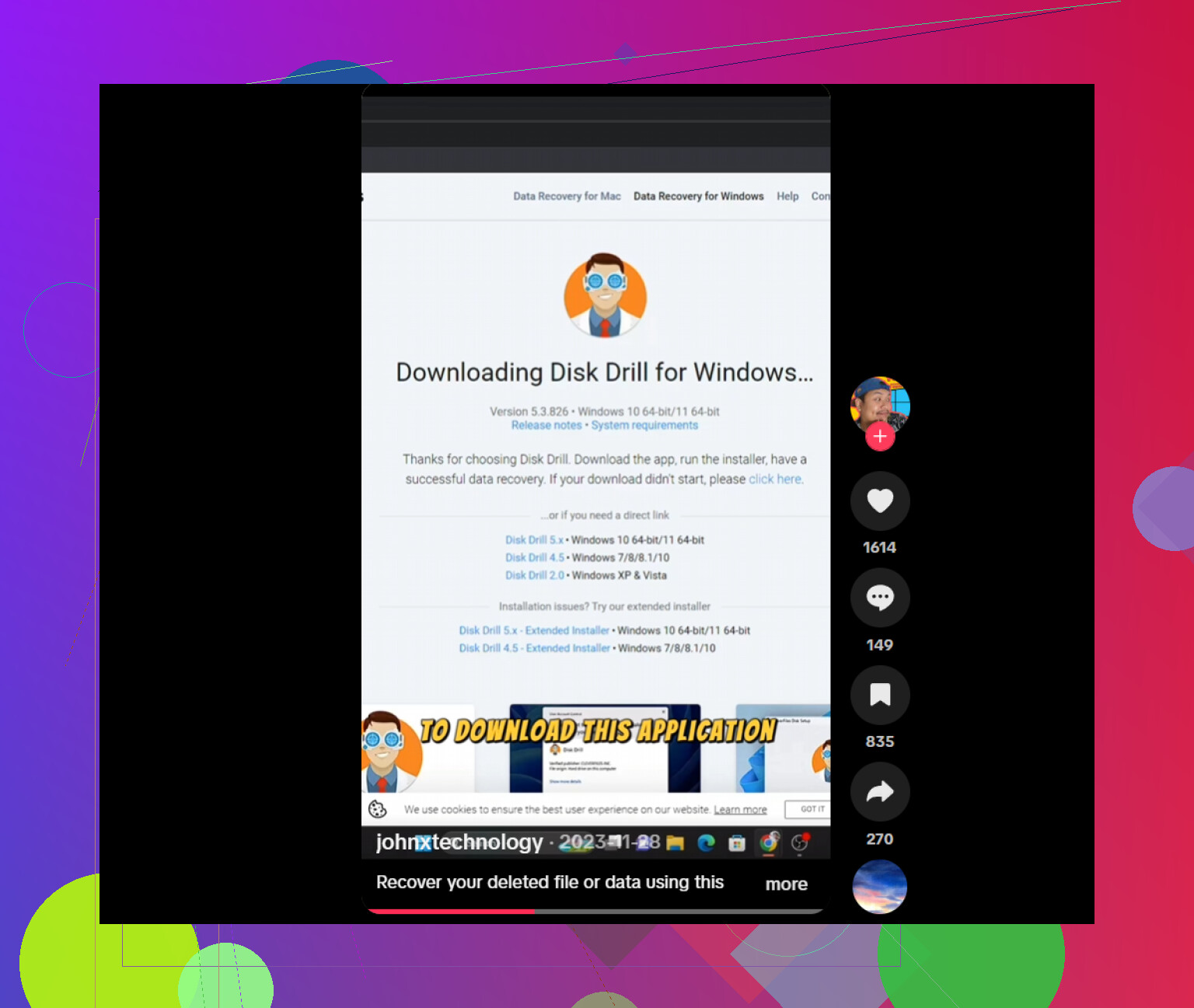
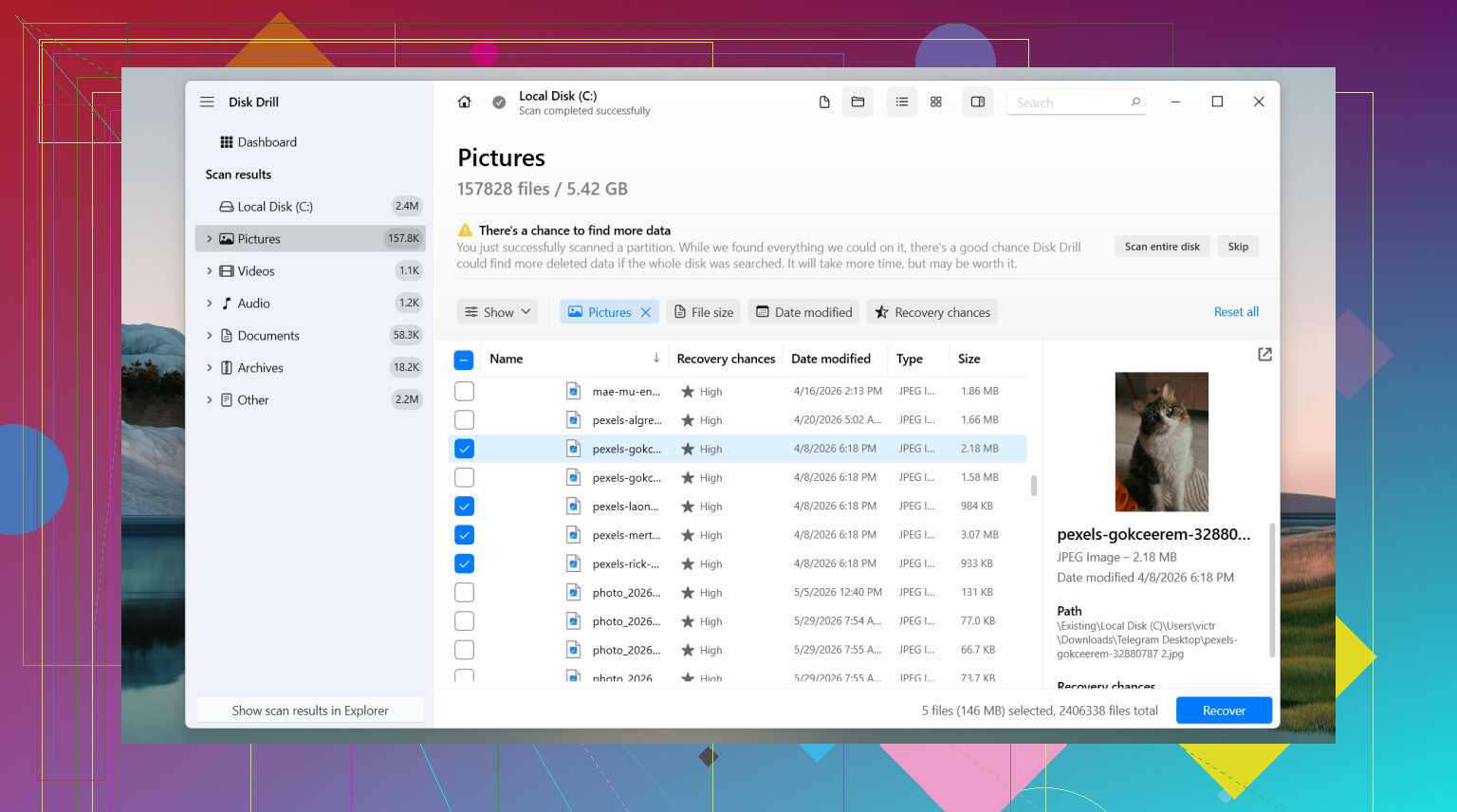
Det jag skulle börja med är Disk Drill. Jag har haft ganska bra tur med det. Det som stack ut för mig var hur ofta det behöll filnamn och mappsökvägar intakta när filsystemsinformationen fortfarande fanns kvar. Förhandsvisning hjälper också. Om du letar efter ett dokument eller en uppsättning foton sparar möjligheten att öppna en förhandsvisning massor av bortslösad tid.
Det jag skulle göra, steg för steg:
Installera Disk Drill på en annan enhet om du har en.
Välj enheten där filen försvann.
Kör skanningen.
Använd filter eller sök för att begränsa resultaten.
Förhandsgranska filen om förhandsvisning är tillgänglig.
Återställ till en annan enhet, inte samma.
En bra sak i Windows är att det låter dig skanna och förhandsgranska utan begränsningar, och den kostnadsfria gränsen för återställning är 100 MB. Om din saknade fil är liten räcker det ibland.
Om Disk Drill inte passar det du behöver finns det ett par andra som många använder.
PhotoRec är gratis och hämtar tillbaka mycket data när det råa filinnehållet fortfarande finns kvar. Jag använde det en gång på ett trasigt minneskort och det hittade en enorm mängd filer. Nackdelen var jobbig. Filnamnen var borta. Mappstrukturen var borta. Jag slutade med att sortera en stor hög generiskt namngivna filer efter typ och datum. Det fungerar, men det är rörigt.
DiskGenius är ett jag skulle ha i åtanke om detta är större än en enda raderad fil. Det brukar vara mer användbart när enheten har filsystemproblem, förlorade partitioner, skadade partitioner eller visas som RAW. På enheter med märkliga logiska skador har jag sett enklare verktyg missa saker som DiskGenius fortfarande plockade upp.
En sak till, och detta är viktigt. Återställningsprogram är inte rätt nästa steg varje gång. Om enheten klickar, kopplar från, försvinner från Windows, kastar hårdvarufel eller innehåller data som du inte har råd att förlora, skulle jag stanna upp och titta på en professionell dataåterställningstjänst. Programvara hjälper när enheten fortfarande går att läsa tillräckligt rent. Fysiskt fel är en helt annan röra.
Så, kort version. Sluta använda enheten. Kontrollera säkerhetskopior först. Om inget dyker upp, prova återställningsprogram snabbt och återställ återställda filer någon annanstans. Om detta är ett vanligt raderingsfall och enheten inte har skrivits till särskilt mycket sedan dess är dina odds vanligtvis mycket bättre än folk tror. Förhoppningsvis upptäckte du det tidigt.
Ja, det finns fortfarande en chans på Windows 11, men dina möjligheter beror på vad som hände efter raderingen.
Jag håller med @mikeappsreviewer om en viktig sak: sluta använda datorn om filerna låg på din huvudenhet. Jag håller inte helt med om att direkt hoppa till en fullständig skanning först. Jag skulle kontrollera Windows-loggar och inbyggda återställningspunkter innan jag gör tung återställning, särskilt för arbetsdokument.
Prova i den här ordningen.
-
Sök i Office temp- och autosparplatser.
Word, Excel och vissa PDF-appar sparar temporära kopior.
Titta i:
C:\Users\YourName\AppData\Roaming\Microsoft\Word
C:\Users\YourName\AppData\Local\Microsoft\Office\UnsavedFiles
Om det här är arbetsfiler sparar detta steg tid. -
Kontrollera OneDrives versionshistorik, inte bara borttagna objekt.
Om mappen var synkroniserad kan äldre versioner fortfarande finnas även om filen är borta från papperskorgen. -
Använd Windows File Recovery.
Det är Microsofts eget kommandoradsverktyg från Store.
Fungerar bäst när du känner till filtyp eller mapp.
Exempel:
winfr C: D: /regular /n \Users\YourName\Documents*.docx
Återställ endast till en annan enhet. -
Om det misslyckas, använd Disk Drill.
Det är enklare att sortera foton och dokument, och förhandsvisningar hjälper till att undvika att återställa skräp. För familjefoton spelar det stor roll. -
Om enheten är en SSD, agera snabbt. TRIM försämrar återställningschanserna snabbt.
För en enkel guide till återställning av raderade filer i Windows 11 hjälper detta:
en enkel genomgång av filåterställning i Windows 11
Om filerna raderades idag och datorn inte har använts mycket är återställningsgraden ofta ganska bra. Om det är en högljudd enhet eller om BitLocker blev inblandat, stanna upp och omvärdera innan du gör mer.
Om filerna raderades idag finns det fortfarande en verklig chans, men jag skulle bromsa lite när det gäller att gå för djupt in i Windows internals först. För familjefoton och blandade personliga filer spelar tiden större roll än perfekt metodordning.
@mikeappsreviewer har rätt om att undvika skrivningar, och @viajantedoceu har rätt i att appars tempmappar kan rädda arbetsdokument. Men en sak som folk ofta hoppar över är detta: kontrollera först vilken typ av enhet det är. Om det är en SSD kan återställning gå utför snabbt eftersom raderade block kan städas bort ganska fort. Om det är en HDD är oddsen oftast bättre.
Det jag skulle lägga till:
- Om de raderade filerna låg på Skrivbordet, Dokument eller Bilder, kontrollera också om en annan Windows-användarprofil på datorn har kopior
- Titta i e-postbilagor, Teams/Slack-nedladdningar, skrivarens skanningsmappar och mappar för telefonimport
- Om bilderna kom från en kamera eller telefon kan originalen fortfarande finnas kvar på SD-kortet/enheten
För faktisk återställning är Disk Drill förmodligen det enklaste alternativet på Windows 11 om du vill söka efter filtyp och förhandsgranska saker innan du återställer. Det spelar roll när du försöker skilja riktiga foton från skräpiga miniatyrbilder. Jag gillar inte kommandoradsverktyg om du inte redan vet exakt vad du letar efter.
En sak till som folk glömmer: återställ filerna till en USB-enhet eller extern enhet, inte tillbaka till C:. Ett supervanligt misstag.
Den här tråden är också användbar om du vill ha mer kontext om återställning av raderade filer i Windows 11: hur man återställer permanent raderade filer i Windows utan Filhistorik
Om enheten låter konstigt, försvinner eller fryser under skanningar, stoppa. Det är inte läge för att prova en annan app.
En liten invändning mot @viajantedoceu och @nachtschatten: Jag skulle inte lägga för lång tid på att gräva igenom loggar eller nischade återställningsspår om raderingen just hände. Den första timmen är viktigare än den perfekta checklistan, särskilt på SSD-enheter.
Mitt perspektiv:
- Om filerna låg på en intern SSD, stäng av datorn och återställ från en annan maskin eller ett startbart USB-minne om möjligt.
- Om de låg på en HDD eller extern enhet, har du vanligtvis lite mer spelrum.
- Om detta är en jobbdator, kontrollera om ditt företag använder backupagenter som Veeam, Acronis, CrashPlan eller endpoint-backup. Många glömmer att IT kanske redan har ögonblicksbilder.
Om Disk Drill eftersom @mikeappsreviewer nämnde det:
- Fördelar: enkel förhandsvisning, bra filtrering, smidigt för foton/dokument, mindre plågsamt än kommandoraden.
- Nackdelar: gratis återställning på Windows är begränsad, djupskanningar kan ge mycket skräp, och om TRIM redan har körts gör ingen app några mirakel.
Jag skulle fortfarande ranka det som ett praktiskt första GUI-verktyg. Om det missar saker, prova R-Studio eller UFS Explorer efter det. De är mindre nybörjarvänliga men ibland bättre på skadade filsystem och partiell återställning av metadata.
Stor varning: om återställda foton öppnas halvt grå, dokument är korrupta eller filnamnen saknas, betyder det vanligtvis partiell överskrivning, inte fel app. Då bör du klona enheten innan du försöker med fler skanningar.
Så ja, återställning är fortfarande möjlig i dag. Behandla bara enheten som bevismaterial, inte som en vanlig dator.