Ich versuche, ein Laufwerk auf meinem Mac einzuhängen oder zu löschen, aber das Festplattendienstprogramm zeigt ständig den Fehler Com.apple.diskmanagement.disenter error 0 an und führt die Aktion nicht zu Ende. Ich bin mir nicht sicher, ob es sich um einen Laufwerksfehler, ein macOS-Problem oder etwas handelt, das ich mit dem Terminal reparieren kann, und ich brauche Hilfe dabei, die Ursache und die sicherste Lösung herauszufinden.
Ich hatte das mit einer externen SSD an meinem Mac. Das Festplattendienstprogramm hat sie erkannt, aber das Volume blieb grau und ließ sich nicht einbinden. Die Disenter-Meldung „com.apple.DiskManagement.disenter“ weist normalerweise auf etwas Einfaches hin. macOS erkennt die Hardware, bleibt aber hängen, bevor es das Dateisystem einbindet.
Was ich immer wieder gesehen habe, lief auf drei übliche Ursachen hinaus. Falsches Abziehen. Schaden am Dateisystem. Oder macOS hängt an einer Hintergrund-Datenträgerprüfung fest und beendet sie nie.
In dieser Reihenfolge würde ich vorgehen.
Mit der hängenden Datenträgerprüfung anfangen
Wenn du das Laufwerk abgezogen hast, ohne es vorher auszuwerfen, startet macOS oft fsck im Hintergrund. Das ist der Dateisystemprüfer. Gute Idee, schlechtes Ergebnis, wenn er einfriert. Ich habe erlebt, dass er so lange hängen blieb und den Datenträger gesperrt hielt, dass er wie tot wirkte.
Öffne Terminal und führe Folgendes aus:
sudo pkill -f fsck
Drücke Enter. Gib dein Mac-Passwort ein. Du wirst das Passwort beim Tippen nicht sehen, das ist normal.
Wenn das Laufwerk direkt danach erscheint, hör auf, daran herumzuspielen, und kopiere deine Dateien jetzt sofort herunter. Wenn es nur schreibgeschützt eingebunden wird, gibt es erst recht einen Grund, schnell zu handeln.
First Aid auf dem ganzen Stack ausführen
Das Festplattendienstprogramm blendet einen Teil der Struktur aus, wenn du es nicht anders einstellst. Öffne das Festplattendienstprogramm, klicke auf Darstellung und dann auf Alle Geräte einblenden.
Von dort aus führe First Aid in dieser Reihenfolge aus:
- Das physische Laufwerk
- Den Container, falls einer angezeigt wird
- Das Volume
Ich habe das auf die harte Tour gelernt. Wenn du First Aid nur auf dem Volume ausführst, übersiehst du Probleme, die eine Ebene höher sitzen. Manchmal musste ich es mehr als einmal ausführen, bevor Fehler im Zusammenhang mit Verzeichnissen oder Headern verschwanden. Es wirkt albern, aber ich habe erlebt, dass wiederholte Durchläufe helfen.
Einen sauberen Login versuchen
Ein paar Mal war das Laufwerk nicht das Hauptproblem. Meine Benutzersitzung war es. Melde dich ab und dann wieder an. Wenn du einen weiteren Benutzeraccount auf demselben Mac hast, teste auch dort.
Wenn das Laufwerk unter dem zweiten Account eingebunden wird, ist wahrscheinlich dein Hauptprofil der unordentliche Teil. Berechtigungen, eine kaputte Einstellung, irgendein Sitzungsmüll, solche Sachen.
Auch Time Machine prüfen
Das hier übersieht man leicht. Wenn der Datenträger früher ein Time-Machine-Ziel war, stochert macOS manchmal weiter im Hintergrund daran herum.
Gehe in die Systemeinstellungen und deaktiviere für einen Moment die automatischen Time-Machine-Backups. Versuche dann erneut, das Laufwerk einzubinden. Ich habe erlebt, dass dadurch die Sperre verschwindet, ohne sonst etwas zu tun.
Mit Reparaturen aufhören, sobald es ständig fehlschlägt
Hier machen Leute es schlimmer. Wenn der Datenträger immer wieder dieselben Einbindungsfehler ausgibt, würde ich keine Reparaturen weiter erzwingen. Ab einem bestimmten Punkt reparierst du nicht mehr, sondern stellst wieder her.
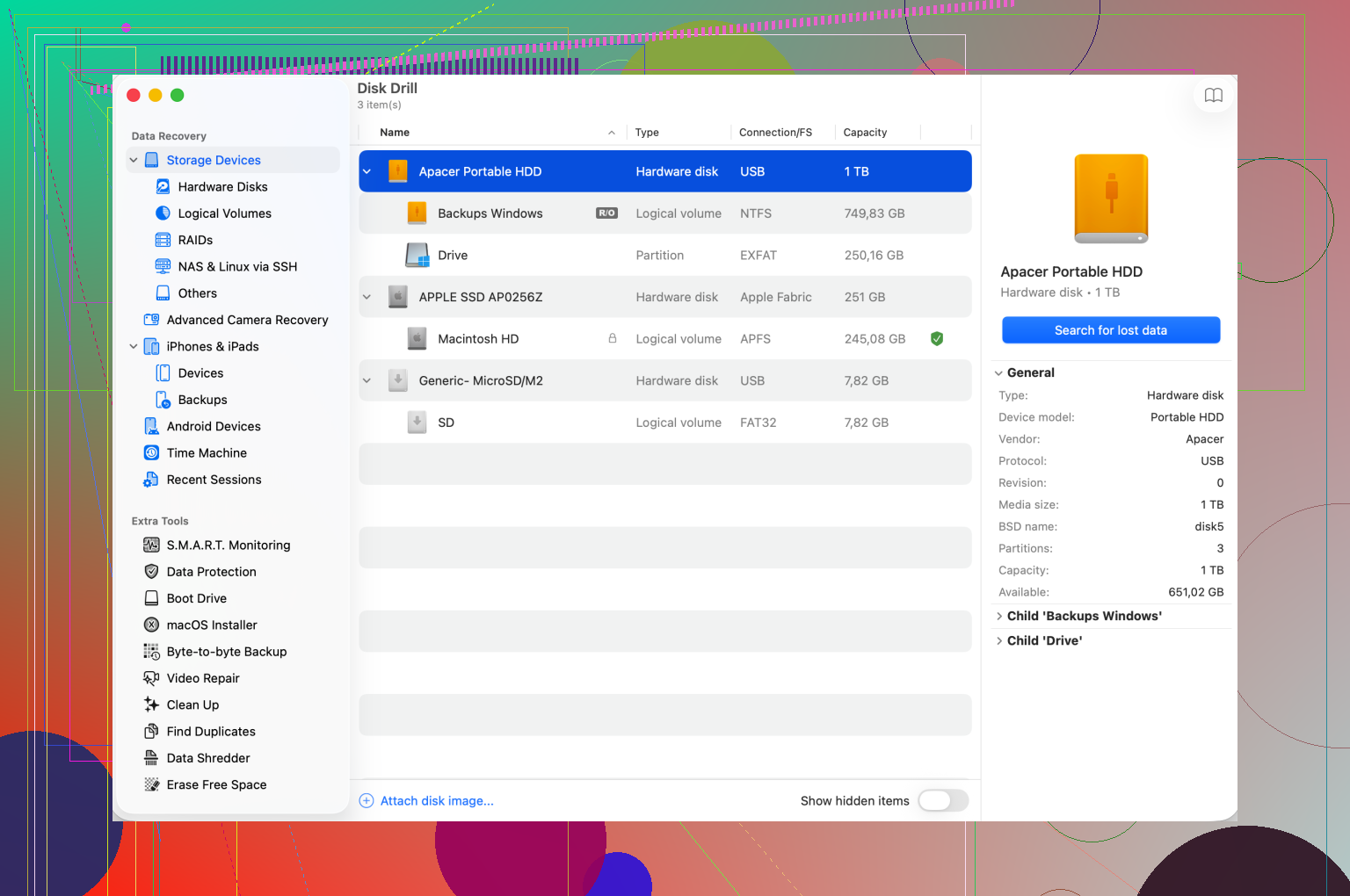
Ich würde an diesem Punkt zur Dateiwiederherstellung wechseln. Disk Drill ist eine Option. Es scannt unterhalb des normalen Einbindungsprozesses, sodass es manchmal Dateien findet, selbst wenn macOS sich komplett weigert, das Volume einzubinden. Wenn du etwas wiederherstellst, speichere es auf einem anderen gesunden Laufwerk. Nicht zurück auf das defekte. Das habe ich vor Jahren einmal bei einem anderen Datenträger gemacht und ja, dumme Idee.
Das Laufwerk erst löschen, wenn deine Daten sicher sind
Sobald deine Dateien herunterkopiert sind, lösche dann den Datenträger im Festplattendienstprogramm. Wähle das physische Laufwerk, nicht nur das Volume, und klicke dann auf Löschen.
Welches Format du verwenden solltest:
- APFS für neuere reine Mac-Nutzung
- Mac OS Extended Journaled für ältere Mac-Workflows
- exFAT, wenn es sowohl auf Mac als auch unter Windows funktionieren soll
Wenn das Laufwerk die meiste Zeit an einem Mac verwendet wird, würde ich es dort formatieren.
Das Wichtigste ist, das Dateisystem nicht weiter mit Reparaturversuchen zu traktieren, wenn das Laufwerk bereits instabil ist. Hol zuerst die Daten herunter. Später neu formatieren. Und ja, immer auswerfen, bevor du es abziehst. Nerviger Rat, aber ich habe gelernt, warum das wichtig ist.
Fehler 0 ist oft ein Problem mit der Mount-Tabelle oder der Partitionszuordnung, nicht immer ein Dateisystemschaden. Ich würde dort zuerst nachsehen.
Ein paar Dinge, die @mikeappsreviewer nicht behandelt hat.
- Überprüfen Sie das Festplattenlayout im Terminal.
Ausführen:
diskutil list
Wenn Sie seltsame Ausgaben sehen, wie einen fehlenden APFS-Container, ein unformatiertes Slice oder eine falsche Größenangabe, schlägt das Festplattendienstprogramm oft mit disenter-Fehler 0 fehl, weil die Zuordnung beschädigt ist.
- Versuchen Sie das Einhängen per Kennung.
Beispiel:
diskutil mountDisk /dev/disk4
oder
diskutil mount /dev/disk4s1
Wenn das Terminal einen klareren Fehler ausgibt, erhalten Sie einen besseren Hinweis als das nutzlose Popup des Festplattendienstprogramms. Manchmal steht dort nicht unterstütztes Dateisystem, falscher Partitionstyp oder Ressource belegt.
- Wenn Sie löschen, bereinigen Sie zuerst die Partitionszuordnung.
Ausführen:
diskutil unmountDisk force /dev/disk4
diskutil eraseDisk ExFAT TEST GPT /dev/disk4
Verwenden Sie Ihre Festplattennummer, nicht meine. Wenn das Löschen auch hier fehlschlägt, würde ich eher das Gehäuse, das Kabel oder die Laufwerks-Firmware verdächtigen als macOS selbst. Das habe ich oft bei billigen USB-SATA-Adaptern gesehen. Das Festplattendienstprogramm wird beschuldigt, aber das Problem ist die Bridge-Platine.
-
Testen Sie einen anderen Port, ein anderes Kabel und wenn möglich einen anderen Mac.
Das klingt langweilig, aber schlechte Kabel verursachen ständig I/O-Fehler und zufälligen disenter-Müll. Ich hatte einmal eine SSD, die zwei Tage lang tot wirkte. Es war das Kabel. Danach kam ich mir ziemlich dumm vor. -
Prüfen Sie den S.M.A.R.T.-Status.
Wählen Sie im Festplattendienstprogramm die physische Festplatte aus. Wenn S.M.A.R.T. Fehlgeschlagen anzeigt oder bei einem fragwürdigen Gehäuse Nicht unterstützt, vertrauen Sie dem Laufwerk nicht.
Ich bin bei wiederholten Erste-Hilfe-Durchläufen leicht anderer Meinung. Ein zusätzlicher Durchlauf, okay. Fünf Durchläufe, nein. Wenn sich auf der Festplatte Daten befinden, die Sie brauchen, wechseln Sie früher zur Wiederherstellung. Disk Drill ist dafür solide, weil es Laufwerke scannt, die macOS nicht einhängen will. Wenn Sie zuerst Nutzerfeedback möchten, lesen Sie Disk Drill-Bewertungen von echten Nutzern.
Wenn das Laufwerk auf einem anderen Rechner funktioniert, ist Ihr Mac das Problem. Wenn es überall fehlschlägt, sind das Laufwerk oder das Gehäuse hinüber. Das grenzt es ziemlich schnell ein.
Ein Aspekt, den ich zu dem hinzufügen würde, was @mikeappsreviewer und @shizuka bereits abgedeckt haben: Fehler 0 kann auch auftreten, wenn macOS an den Volume-Metadaten scheitert, nicht nur am Dateisystem oder der Partitionszuordnung. Dinge wie ein fehlerhafter APFS-Snapshot, ein beschädigter Datensatz des Volume-Namens oder veraltete Mount-Informationen in /Volumes.
Ein paar Dinge, die ich ausprobieren würde und die etwas anders sind:
1. Auf Geister-Mounts prüfen
Im Terminal:
ls /Volumes
Wenn du denselben Laufwerksnamen mit zusätzlichen Zahlen wie MyDrive 1, MyDrive 2 siehst, lösche die leeren Überreste, nachdem du bestätigt hast, dass es sich nicht um tatsächlich eingehängte Datenträger handelt:
sudo rm -rf /Volumes/MyDrive\ 1
Ich habe schon erlebt, dass das Festplattendienstprogramm fehlschlägt, weil macOS denkt, der Einhängepunkt sei bereits belegt. Dummes Problem, echtes Problem.
2. Wenn es APFS ist, nach Snapshot-Merkwürdigkeiten suchen
Manchmal geraten lokale Snapshots durcheinander, besonders wenn die Festplatte für Backups oder migrierte Daten verwendet wurde. Wenn das Volume teilweise erscheint, kann das Terminal ehrlicher sein als das Festplattendienstprogramm:
diskutil apfs list
Wenn die APFS-Struktur halb kaputt aussieht, würde ich aufhören, zufällige Mount-Versuche zu machen, und früher zur Wiederherstellung übergehen.
3. Im abgesicherten Modus starten
Nicht alle sind sich einig, dass das hilft, aber ich habe erlebt, dass externe Laufwerke im abgesicherten Modus eingebunden wurden, obwohl sie sich in einer normalen Sitzung geweigert haben. Das deutet eher auf macOS-Erweiterungen, Sicherheitssoftware oder einen störenden Hintergrunddienst hin. Wenn es dort eingebunden wird, kopiere die Daten sofort herunter.
4. Die Konsole während des Mountens beobachten
Öffne Console.app und filtere nach diskmanagementd oder kernel. Versuche dann erneut zu mounten. Manchmal bekommst du nützliche Zeilen wie I/O-Fehler, Berechtigungsverweigerungen oder Medium nicht vorhanden. Das Popup des Festplattendienstprogramms ist vage bis zur Lächerlichkeit.
5. Wenn die Daten wichtig sind, nicht so schnell löschen
Hier bin ich mit dem üblichen Impuls einfach löschen leicht anderer Meinung. Wenn der Mac die Festplatte sieht, sie aber nicht einbindet, ist das oft deine letzte Warnung, bevor das Laufwerk noch schlechter wird. Ein Speicherhardwareproblem mit der Festplatte selbst kann genau diesen Mac-Mount-Fehler auslösen, besonders bei alternden SSDs, ausfallenden HDDs oder unzuverlässigen USB-Gehäusen.
Wenn du die Dateien brauchst, verwende Disk Drill für Mac, bevor du weitere Reparaturversuche machst. Es ist eine der besseren Optionen, wenn ein Laufwerk im Festplattendienstprogramm angezeigt wird, sich aber nicht einbinden lässt, und es kann Datenträger scannen, die Finder und Festplattendienstprogramm normalerweise nicht öffnen.
Außerdem, wenn du ein weiteres Beispiel dafür sehen willst, wie Probleme mit externen Laufwerken die Grenze zwischen macOS-Problemen und tatsächlichen Hardwarefehlern verwischen können, ist das hier einen Blick wert:
Schritte zur Fehlerbehebung bei externen Festplatten, die die Ursache tatsächlich eingrenzen
Kurzversion:
- wird im abgesicherten Modus eingebunden = wahrscheinlich ein macOS-/Sitzungsproblem
- schlägt auf jedem Mac und mit jedem Kabel fehl = wahrscheinlich Laufwerk oder Gehäuse
- sichtbar, aber nicht einbindbar mit seltsamer APFS-/Container-Ausgabe = Metadatenbeschädigung oder Hardware fällt aus
An diesem Punkt würde ich mich weniger darauf konzentrieren, dass das Festplattendienstprogramm gewinnt, und mehr darauf, die Festplatte nicht noch weiter zu verschlimmern.
Eine Sache würde ich noch zu dem hinzufügen, was @shizuka, @vrijheidsvogel und @mikeappsreviewer behandelt haben: Verschlüsselung und Hardwareschreibschutz auf niedriger Ebene ausschließen.
Ich habe erlebt, dass com.apple.diskmanagement.disenter error 0 auftritt, wenn die Festplatte technisch lesbar ist, macOS aber das abschließende Einhängen nicht fertigstellen kann, weil:
- das Volume mit FileVault oder APFS verschlüsselt ist und die Entsperrmetadaten beschädigt sind
- das Laufwerk sich als schreibgeschützt
- das Gehäuse unter Last die Stromversorgung verliert, besonders bei busgespeisten SSDs
Ein paar Prüfungen, die sich von der üblichen Erste-Hilfe-/Löschschleife unterscheiden:
1. Prüfen, ob die Festplatte gesperrt oder verschlüsselt ist
Im Terminal:
diskutil info /dev/diskXsY
Achte auf:
Read-Only Media: YesDevice LocationEncrypted: YesFile System Personality
Wenn dort steht, dass sie verschlüsselt ist, versuche das Entsperren über das Terminal statt über Finder oder Festplattendienstprogramm:
diskutil apfs unlockVolume /dev/diskXsY
oder bei älterem CoreStorage:
diskutil cs list
2. Systeminformationen prüfen, nicht nur das Festplattendienstprogramm
Öffne:
Apple-Menü > Über diesen Mac > Systembericht > USB
oder Thunderbolt
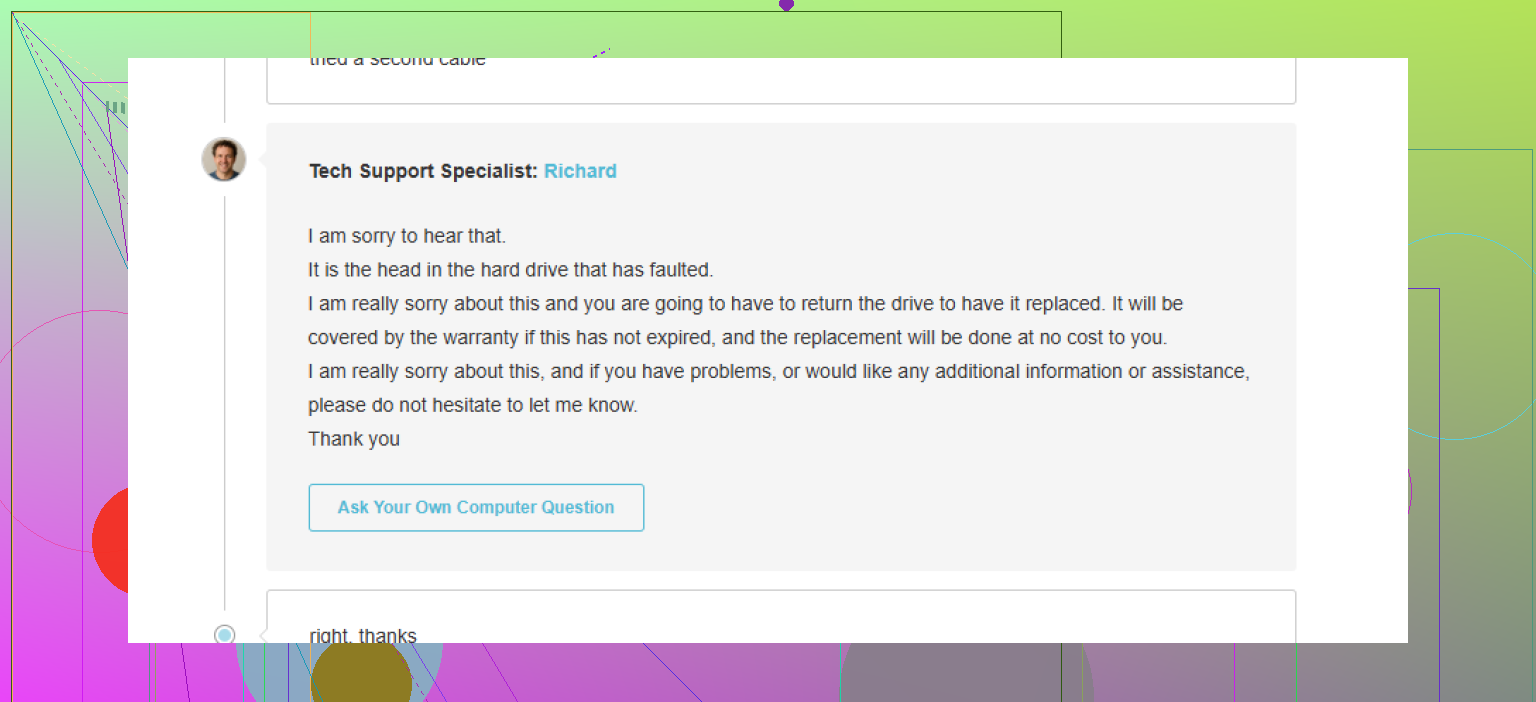
Wenn sich der Bridge-Chipsatz ständig neu verbindet, den Produktnamen ändert oder merkwürdige Geschwindigkeits-/Leistungswerte meldet, deutet das eher auf Probleme mit dem Gehäuse als auf Dateisystemschäden hin. Ich widerspreche der Idee leicht, dass macOS hier oft der Hauptverursacher ist. Meiner Erfahrung nach verursachen fehlerhafte Bridge-Boards eine Menge dieser vagen Fehler im Festplattendienstprogramm.
3. Einen aktiven Hub oder eine externe Stromquelle versuchen
Besonders bei tragbaren HDDs und manchen SSD-Gehäusen. Ein Laufwerk kann im Festplattendienstprogramm erscheinen und trotzdem beim eigentlichen Einhängen scheitern, weil es beim Hochdrehen oder beim Lesen von Metadaten einen Spannungseinbruch hat.
4. Aus der macOS-Wiederherstellung testen
In die Wiederherstellung booten und dort versuchen einzuhängen. Wenn es in der Wiederherstellung funktioniert, aber nicht im normalen Start, deutet das stark auf einen Softwarekonflikt, ein Anmeldeobjekt oder Unsinn mit Kernel-/Systemerweiterungen von Drittanbietern hin.
5. Für Datenrettung zuerst klonen, wenn die Festplatte instabil ist
Vor einem tiefen Scan ist ein Byte-für-Byte-Klon oft klüger, als auf das Originallaufwerk einzuhämmern. Wenn die Festplatte sich ständig trennt, stelle die Daten aus dem Klon wieder her. Wenn du den Softwareweg gehst, ist Disk Drill nützlich, weil es Volumes sehen kann, die macOS nicht einhängt.
Vorteile von Disk Drill
- einfache Benutzeroberfläche
- gut beim Finden von Dateien auf nicht einhängbaren Festplatten
- nützliche Vorschauunterstützung
Nachteile von Disk Drill
- tiefe Scans können sehr lange dauern
- die Wiederherstellungsqualität hängt stark davon ab, wie stark die Festplatte beschädigt ist
- keine Wunderwaffe, wenn das Gehäuse oder Laufwerk ständig offline geht
Wenn die Festplatte überall sichtbar ist, aber nirgends eingehängt wird, und diskutil info Merkwürdigkeiten bei Schreibschutz oder wiederholte Neuverbindungen zeigt, würde ich nicht mehr dem Festplattendienstprogramm selbst die Schuld geben. Dieser Fehler ist oft nur der Überbringer der Nachricht.