Excluí acidentalmente arquivos importantes permanentemente no meu PC com Windows 11 e já esvaziei a Lixeira. Alguns deles são documentos de trabalho e fotos de família que eu realmente preciso recuperar. Estou procurando a melhor maneira de recuperar arquivos excluídos permanentemente no Windows 11 o mais rápido possível.
Odeio ver isso acontecer. Você aperta Shift+Delete, ou esvazia a Lixeira, aí o arquivo some e dá até aquele frio na barriga. Já passei por isso. A coisa mais útil para saber logo de cara é esta: um arquivo marcado como excluído permanentemente nem sempre é apagado de imediato. No Windows, o sistema geralmente remove a entrada do arquivo e marca o espaço dele como livre. Se novos dados ainda não foram gravados ali, a recuperação ainda pode dar certo.
Primeiro passo, pare de gravar na unidade.
Sério, reduza o uso dessa unidade ao mínimo possível. Não instale aplicativos nela. Não baixe coisas aleatórias. Não mova arquivos de um lado para o outro. Não continue trabalhando nela se tiver outra opção. Cada gravação diminui suas chances. Em SSDs, isso fica pior por causa do TRIM. O TRIM ajuda o SSD a limpar blocos excluídos para melhorar a velocidade e o gerenciamento de desgaste. Quando essa limpeza acontece, os dados antigos muitas vezes somem de vez.
Antes de executar ferramentas de recuperação, eu verificaria os lugares chatos que as pessoas costumam esquecer:
OneDrive
Histórico de Arquivos
Versões Anteriores
Qualquer pasta de sincronização em nuvem
Unidades externas
Backups em NAS
Tarefas de backup antigas que você configurou uma vez e depois esqueceu
Já vi arquivos perdidos aparecerem em pastas de backup que as pessoas não abriam havia meses. Vale cinco minutos antes de partir para algo mais pesado.
Se nada disso encontrar o arquivo, eu partiria para um software de recuperação.
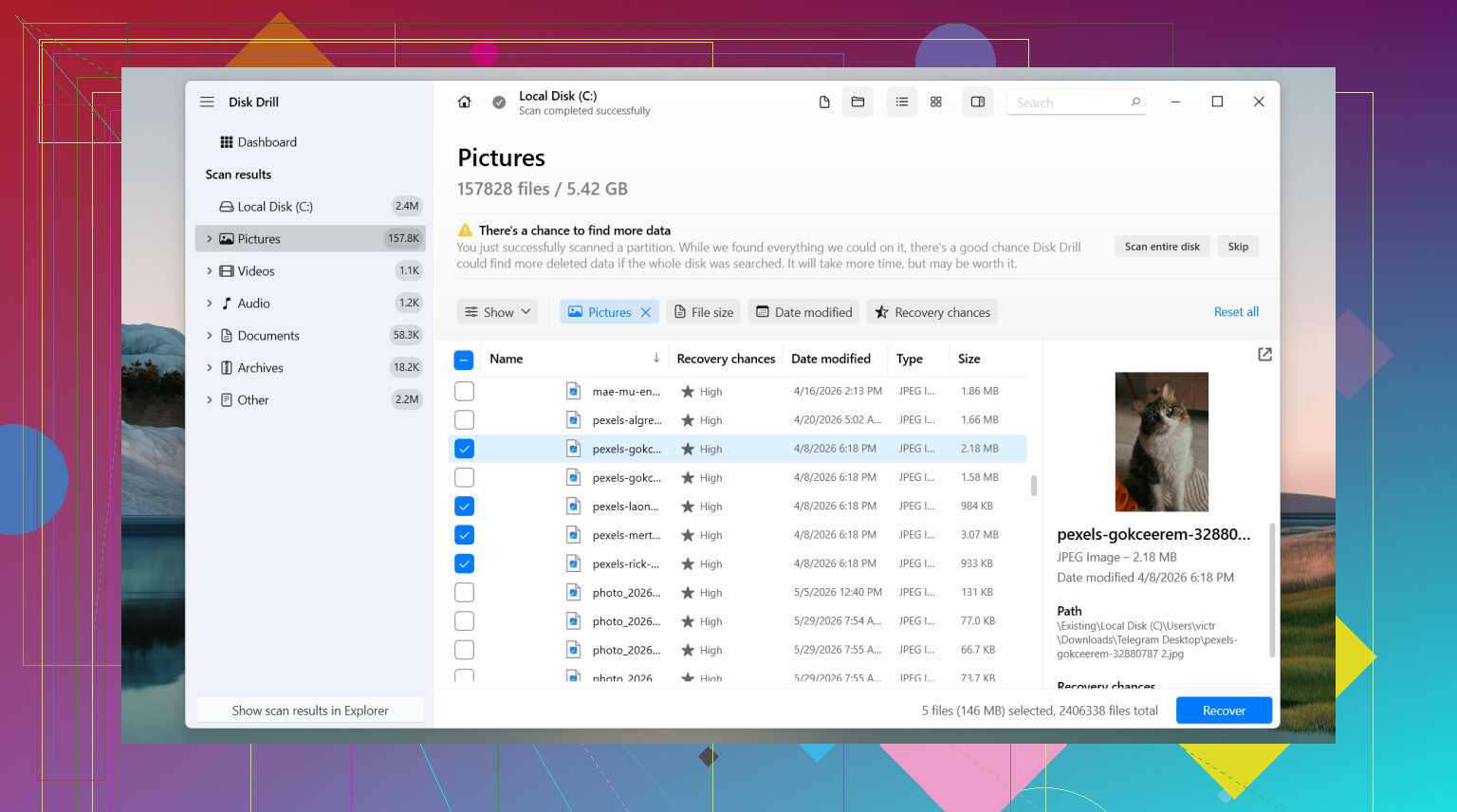
O que eu usaria primeiro é o Disk Drill. Já tive resultados razoáveis com ele. O que mais me chamou atenção foi a frequência com que ele mantinha os nomes dos arquivos e os caminhos das pastas intactos quando as informações do sistema de arquivos ainda estavam lá. A visualização também ajuda. Se você está procurando um documento ou um conjunto de fotos, poder abrir uma prévia economiza muito tempo perdido.
O que eu faria, passo a passo:
Instale o Disk Drill em outra unidade, se tiver uma.
Escolha a unidade onde o arquivo desapareceu.
Execute a varredura.
Use filtros ou a busca para reduzir os resultados.
Visualize o arquivo, se a visualização estiver disponível.
Recupere para outra unidade, não para a mesma.
Uma parte boa no Windows é que ele permite escanear e visualizar sem limites, e o limite de recuperação gratuita é de 100 MB. Se o arquivo perdido for pequeno, às vezes isso já basta.
Se o Disk Drill não servir para o que você precisa, existem mais algumas opções que muita gente usa.
PhotoRec é gratuito e recupera muitos dados quando o conteúdo bruto do arquivo ainda existe. Usei uma vez em um cartão de memória corrompido e ele encontrou uma montanha de arquivos. O lado ruim foi pesado. Os nomes dos arquivos tinham sumido. A estrutura das pastas tinha sumido. Acabei organizando uma pilha enorme de arquivos com nomes genéricos por tipo e data. Funciona, mas é bagunçado.
DiskGenius é um que eu teria em mente se isso for maior do que um único arquivo excluído. Ele costuma ser mais útil quando a unidade tem problemas no sistema de arquivos, partições perdidas, partições danificadas ou aparece como RAW. Em unidades com danos lógicos estranhos, já vi ferramentas mais simples deixarem passar coisas que o DiskGenius ainda conseguiu encontrar.
Mais uma coisa, e isso importa. Software de recuperação nem sempre é o próximo passo certo. Se a unidade faz cliques, some do sistema, desaparece do Windows, apresenta erros de hardware ou contém dados que você não pode arriscar perder, eu pararia e procuraria um serviço profissional de recuperação de dados. O software ajuda quando a unidade ainda pode ser lida de forma limpa o bastante. Falha física é outro tipo de problema.
Então, versão curta. Pare de usar a unidade. Verifique os backups primeiro. Se nada aparecer, tente um software de recuperação rápido e restaure os arquivos recuperados em outro lugar. Se este for um caso normal de exclusão e a unidade não tiver sido muito gravada desde então, suas chances geralmente são bem melhores do que as pessoas imaginam. Tomara que você tenha percebido isso cedo.
Sim, ainda há uma chance no Windows 11, mas suas chances dependem do que aconteceu após a exclusão.
Concordo com @mikeappsreviewer em um ponto importante: pare de usar o PC se os arquivos estavam na unidade principal. Discordo um pouco de partir direto para uma verificação completa primeiro. Eu verificaria os logs do Windows e os pontos de restauração integrados antes de fazer uma recuperação pesada, especialmente para documentos de trabalho.
Tente nesta ordem.
-
Procure locais temporários e de salvamento automático do Office.
O Word, o Excel e alguns aplicativos de PDF mantêm cópias temporárias.
Procure em:
C:\Users\YourName\AppData\Roaming\Microsoft\Word
C:\Users\YourName\AppData\Local\Microsoft\Office\UnsavedFiles
Se forem arquivos de trabalho, esta etapa economiza tempo. -
Verifique o histórico de versões do OneDrive, não apenas os itens excluídos.
Se a pasta estava sincronizada, versões anteriores ainda podem existir mesmo que o arquivo tenha sumido da lixeira. -
Use o Windows File Recovery.
É a própria ferramenta de linha de comando da Microsoft disponível na Store.
Funciona melhor quando você conhece o tipo de arquivo ou a pasta.
Exemplo:
winfr C: D: /regular /n \Users\YourName\Documents*.docx
Recupere apenas para outra unidade. -
Se isso falhar, use o Disk Drill.
É mais fácil para organizar fotos e documentos, e as visualizações ajudam a evitar recuperar lixo. Para fotos de família, isso faz muita diferença. -
Se a unidade for um SSD, aja rápido. O TRIM reduz rapidamente as chances de recuperação.
Para um guia simples de recuperação de arquivos excluídos no Windows 11, isto ajuda:
passo a passo fácil para recuperar arquivos no Windows 11
Se os arquivos foram excluídos hoje e o PC não foi muito usado, as taxas de recuperação costumam ser razoáveis. Se for uma unidade barulhenta ou o BitLocker estiver envolvido, pare e reavalie antes de fazer mais.

Se os arquivos foram excluídos hoje, ainda há uma chance real, mas eu recuaria um pouco antes de me aprofundar demais nos internals do Windows logo de cara. Para fotos de família e arquivos pessoais variados, o tempo importa mais do que a ordem perfeita do método.
@mikeappsreviewer tem razão sobre evitar gravações, e @viajantedoceu tem razão que pastas temporárias de aplicativos podem salvar documentos de trabalho. Mas uma coisa que as pessoas ignoram é isto: verifique primeiro o tipo de unidade. Se for um SSD, a recuperação pode piorar rápido porque os blocos excluídos podem ser limpos bem depressa. Se for um HDD, suas chances geralmente são melhores.
O que eu acrescentaria:
- Se os arquivos excluídos estavam na Área de Trabalho, Documentos ou Imagens, verifique também se outro perfil de usuário do Windows no PC tem cópias
- Procure em anexos de e-mail, downloads do Teams/Slack, pastas de digitalização da impressora e pastas de importação do telefone
- Se as fotos vieram de uma câmera ou telefone, os originais ainda podem estar no cartão SD/dispositivo
Para a recuperação de fato, o Disk Drill provavelmente é a opção mais fácil no Windows 11 se você quiser pesquisar por tipo de arquivo e visualizar as coisas antes de restaurar. Isso importa quando você está tentando separar fotos reais de miniaturas inúteis. Eu não gosto muito de ferramentas de linha de comando, a menos que você já saiba exatamente o que está procurando.
Mais uma coisa que as pessoas esquecem: recupere os arquivos para uma unidade USB ou unidade externa, não de volta para C:. Erro super comum.
Além disso, este tópico é útil se você quiser mais contexto sobre recuperação de arquivos excluídos no Windows 11: como recuperar arquivos excluídos permanentemente no Windows sem Histórico de Arquivos
Se a unidade estiver fazendo barulhos estranhos, desaparecendo ou travando durante as verificações, pare. Isso não é situação de tentar outro aplicativo.
Uma pequena discordância com @viajantedoceu e @nachtschatten: eu não gastaria muito tempo vasculhando logs ou rastros de restauração muito específicos se a exclusão acabou de acontecer. A primeira hora importa mais do que a checklist perfeita, especialmente em SSDs.
Minha visão:
- Se os arquivos estavam em um SSD interno, desligue o PC e faça a recuperação em outra máquina ou por um USB bootável, se possível.
- Se eles estavam em um HD ou unidade externa, normalmente você tem um pouco mais de margem.
- Se este for um PC de trabalho, verifique se a sua empresa usa agentes de backup como Veeam, Acronis, CrashPlan ou backup de endpoint. Muita gente esquece que a TI pode já ter snapshots.
Sobre o Disk Drill, já que @mikeappsreviewer mencionou:
- Prós: visualização prévia fácil, boa filtragem, simples para fotos/documentos, menos sofrido do que linha de comando.
- Contras: a recuperação gratuita no Windows é limitada, varreduras profundas podem retornar muita bagunça e, se o TRIM já rodou, nenhum aplicativo vai fazer milagres.
Eu ainda o classificaria como uma primeira ferramenta GUI prática. Se ele não encontrar o que você precisa, tente R-Studio ou UFS Explorer depois. Eles são menos amigáveis para iniciantes, mas às vezes são melhores com sistemas de arquivos danificados e recuperação parcial de metadados.
Grande aviso: se as fotos recuperadas abrirem metade cinza, os documentos estiverem corrompidos ou os nomes dos arquivos tiverem sumido, isso normalmente significa sobrescrita parcial, não aplicativo errado. Nesse ponto, clone a unidade antes de tentar mais varreduras.
Então sim, a recuperação ainda pode ser possível hoje. Só trate a unidade como evidência, não como um PC normal.