Mon disque Seagate Backup Plus a soudainement cessé d’afficher mes fichiers, et Windows soit ne le détecte pas, soit me demande de le formater. J’ai des sauvegardes importantes et des données personnelles dessus, donc je cherche des options sûres de récupération pour Seagate Backup Plus avant de risquer d’aggraver la situation.
Désolé que vous ayez à gérer ça. Un Seagate Backup Plus qui semble soudainement vide, demande à être formaté ou se comporte comme un disque tout neuf est assez stressant, mais ne commencez pas encore à cliquer partout.
L’essentiel est ceci : arrêtez d’utiliser le disque immédiatement. N’y copiez rien, n’exécutez pas d’outils de réparation au hasard et ne le formatez pas. Si des fichiers ont été supprimés ou si le système de fichiers est passé en RAW, les données sont peut-être toujours là, mais le disque marque cet espace comme réutilisable. Plus il reste connecté et actif, plus Windows ou un processus en arrière-plan a de chances d’écrire par-dessus ce que vous essayez de récupérer.
Vérifiez d’abord s’il semble s’agir d’un problème matériel ou d’un problème de système de fichiers.
Si le disque émet des clics, grince, redémarre sans cesse ou fait un fort bruit de vrombissement inquiétant, c’est mauvais signe. La récupération logicielle n’est généralement pas la solution en cas de panne physique. Dans ce cas, consultez Seagate Rescue Data Recovery Services avant de faire quoi que ce soit d’autre. Certains disques Backup Plus incluent une période de couverture de récupération avec la garantie, donc cela vaut la peine de vérifier le numéro de série au lieu de supposer que ce sera coûteux.
S’il semble normal, mais que Windows ne l’affiche pas dans l’Explorateur de fichiers ou indique que vous devez le formater avant utilisation, il s’agit plus probablement d’un problème logique. C’est agaçant, mais généralement plus récupérable. Les fichiers sont peut-être toujours là, tandis que c’est l’index du disque ou le système de fichiers qui a été endommagé.
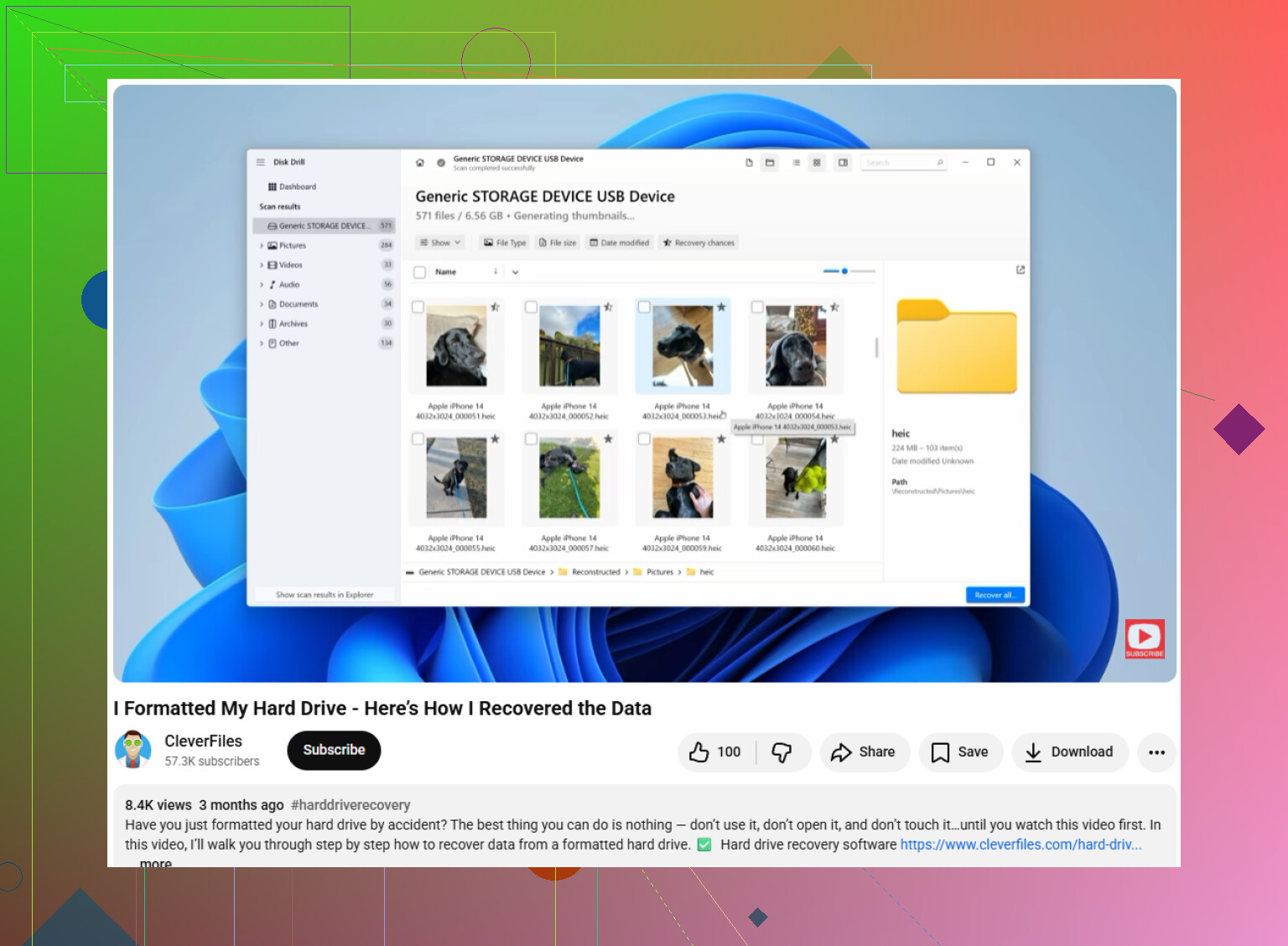
Pour une récupération par vous-même, j’utiliserais généralement quelque chose comme Disk Drill. C’est une option solide pour les partitions RAW et les disques externes corrompus après un mauvais débranchement ou un échec d’éjection propre.
Voici la méthode la plus sûre que je suivrais :
-
N’installez rien sur le disque Seagate. Installez le logiciel de récupération sur votre disque interne, comme C:, ou sur un autre disque externe.
-
Si le disque est instable, créez d’abord une image. Disk Drill propose une option de sauvegarde octet par octet dans ses outils supplémentaires. Utilisez-la pour créer une image disque complète du Seagate. Ensuite, déconnectez le disque physique et analysez l’image à la place. Cela sollicite beaucoup moins le matériel réel.
-
Utilisez un bon câble USB. Si vous analysez le disque directement, essayez d’abord un autre câble. De mauvais câbles USB peuvent faire paraître un disque mort ou corrompu alors qu’il ne l’est pas. Sélectionnez le disque Seagate dans le logiciel et lancez l’analyse des données perdues.
-
Prévisualisez avant de récupérer. Ne récupérez pas tout à l’aveugle. Utilisez l’aperçu pour les photos, documents ou vidéos lorsque c’est possible. Si l’aperçu d’un fichier s’affiche correctement, c’est généralement un très bon signe qu’il peut être récupéré.
-
Récupérez vers un autre disque. C’est important. N’enregistrez jamais les fichiers récupérés sur le même disque Seagate depuis lequel vous récupérez, car vous pourriez écraser davantage de données.
Si l’outil de récupération ne répertorie pas le disque, ouvrez la Gestion des disques dans Windows. Si le Seagate y apparaît avec la bonne capacité, comme 2 To ou 5 To, un logiciel de récupération a encore de bonnes chances de réussir même si l’Explorateur de fichiers ne peut pas le lire.
Après avoir récupéré les fichiers, ne faites pas immédiatement confiance au disque. Téléchargez SeaTools depuis Seagate et exécutez le Long Generic Test. S’il échoue, mettez le disque hors service. S’il réussit, vous pouvez le formater et le réutiliser, mais je garderais quand même une autre sauvegarde ailleurs.
Les gros disques externes peuvent prendre beaucoup de temps à analyser, alors ne paniquez pas si c’est lent. Si le disque tourne encore normalement et affiche la bonne taille, il y a de bonnes chances que vos fichiers soient récupérables.
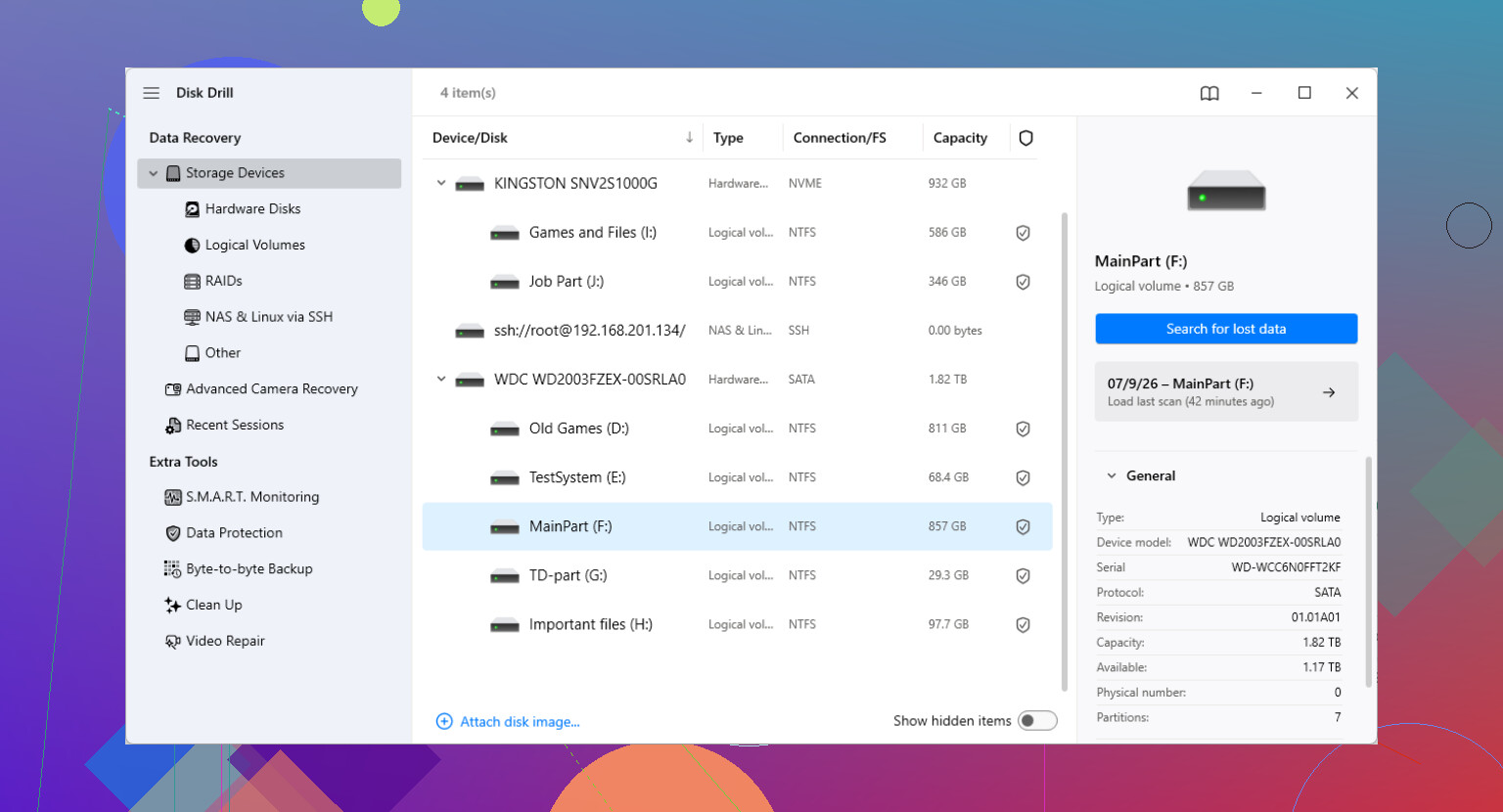
Un disque qui affiche la bonne taille dans la Gestion des disques est un cas très différent d’un disque qui apparaît à 0 octet ou qui se déconnecte sans arrêt. Si c’est le premier cas, j’éviterais CHKDSK pour le moment, même si Windows peut proposer de le réparer, car cela peut rendre un système de fichiers endommagé plus difficile à récupérer proprement. Analysez-le en lecture seule avec un outil comme Disk Drill, ou mieux encore, analysez une image du disque si vous avez assez d’espace libre. Si c’est le second cas, ne continuez pas à relancer des analyses pendant des heures. Cela finit souvent dans la catégorie j’ai presque réussi à le récupérer pendant que le disque continue de se dégrader. Vérifiez le câble ou le boîtier si possible, mais si le disque ne peut pas rester connecté assez longtemps pour être lu de façon stable, la récupération professionnelle est l’option la plus sûre.
Qu’il s’agisse de fichiers copiés normalement ou d’ensembles de sauvegarde Seagate Toolkit a ici son importance. S’il s’agissait simplement de fichiers glissés-déposés, la plupart des programmes de récupération afficheront l’arborescence d’origine si le système de fichiers est encore partiellement intact. S’il s’agissait d’une sauvegarde Toolkit, vous récupérerez peut-être d’abord un tas de dossiers de base de données de sauvegarde ou de blocs versionnés, et cela peut sembler incorrect tant que vous ne comprenez pas comment le logiciel de sauvegarde les a stockés.
Je suis d’accord avec l’avertissement de ne pas exécuter CHKDSK. C’est probablement le cas le plus courant de je voulais le réparer et j’ai aggravé les choses avec les disques externes. Windows n’essaie pas de récupérer vos photos ou vos documents lorsqu’il suggère une réparation. Il essaie de rendre le volume à nouveau montable, et ce sont deux objectifs différents.
Un détail que les gens négligent : vérifiez la Gestion des disques, mais ne cliquez pas sur Initialiser, Nouveau volume simple, Convertir ou Formater. Regardez seulement. Les informations utiles sont :
Affiche-t-il la capacité correcte ?
Apparaît-il comme RAW ?
Apparaît-il comme non alloué ?
Apparaît-il pendant quelques secondes puis disparaît-il ?
A-t-il une lettre de lecteur mais l’Explorateur de fichiers se plaint quand même ?
S’il affiche la bonne taille et reste connecté, je le considérerais comme récupérable jusqu’à preuve du contraire. S’il apparaît comme 0 octet, aucun média, ou s’il se déconnecte sans cesse, les logiciels sont surtout une perte de temps et risquent d’abîmer davantage le disque.
Pour une approche maison plus sûre, j’emprunterais ou j’achèterais un autre disque d’au moins la même taille que le Seagate et j’en ferais d’abord une image complète. Pas copier les fichiers, mais imager le disque entier. C’est contraignant, car un disque de 5 To nécessite 5 To d’espace même si vous n’aviez que 600 Go de fichiers dessus, mais cela vous donne une solution de secours. Analysez l’image, pas l’original, quand c’est possible.
Disk Drill convient bien pour une approche plus conviviale, surtout si vous voulez des aperçus et ne voulez pas vous compliquer la vie avec des outils Linux. La réserve, c’est que le résultat de l’analyse peut sembler impressionnant tout en incluant des fichiers endommagés, des doublons, d’anciens fichiers supprimés inutiles et des fichiers avec des noms génériques. Ne le jugez pas au nombre de fichiers trouvés. Jugez-le selon que vos dossiers importants s’ouvrent correctement en aperçu et se récupèrent sur un autre disque.
Si vous voulez une vérification moins chère ou plus technique avant de payer quoi que ce soit, DMDE peut souvent vous dire rapidement si la structure de partition est encore là. Ce n’est pas aussi convivial, et il est plus facile de cliquer sur la mauvaise chose si vous êtes pressé, donc je ne le recommanderais pas à quelqu’un qui veut une expérience de récupération guidée. Mais cela peut être utile pour vérifier rapidement si l’ancien volume NTFS/exFAT est visible.
Ne récupérez pas sur le Seagate. Cela inclut juste un fichier de test. Récupérez sur votre disque interne ou sur un autre disque externe. Écrire quoi que ce soit sur le disque problématique est la manière dont des données récupérables deviennent des données écrasées.
Si vous l’avez déjà formaté, c’est une situation différente de Windows me demande de le formater. Un formatage rapide peut encore laisser beaucoup de données récupérables, mais un formatage complet ou une utilisation continue après formatage est bien pire. Dans ce cas, arrêtez immédiatement et analysez le disque comme un volume formaté. Si vous ne l’avez pas encore formaté, ne le faites pas juste pour faire plaisir à Windows.
Dernière chose : si ce disque ne contenait qu’une seule copie des données, ce n’était plus vraiment une sauvegarde. Après récupération, je cesserais de l’utiliser pour des données importantes sauf s’il réussit un diagnostic complet Seagate et même dans ce cas, je le garderais comme troisième copie, pas comme cible principale de sauvegarde. Les disques externes qui disparaissent une fois inspirent généralement moins confiance la deuxième fois.