J’ai accidentellement supprimé définitivement des fichiers importants sur mon PC Windows 11 et j’ai déjà vidé la Corbeille. Certains sont des documents de travail et des photos de famille dont j’ai vraiment besoin de récupérer. Je cherche la meilleure façon de récupérer des fichiers supprimés définitivement sous Windows 11 aussi rapidement que possible.
Je déteste voir ça arriver. Vous appuyez sur Shift+Delete, ou vous videz la Corbeille, puis le fichier disparaît et vous sentez un petit nœud à l’estomac. Je suis déjà passé par là. La seule chose utile à savoir d’emblée, c’est ceci : un fichier marqué comme supprimé définitivement n’est pas toujours effacé immédiatement. Sous Windows, le système supprime souvent l’entrée du fichier et marque son espace comme libre. Si de nouvelles données n’y ont pas encore été écrites, la récupération reste possible.
Premier réflexe, arrêtez d’écrire sur le disque.
Sérieusement, utilisez ce disque le moins possible. N’y installez pas d’applications. Ne téléchargez pas de choses au hasard. Ne déplacez pas de fichiers. N’y continuez pas votre travail si vous avez une autre option. Chaque écriture réduit vos chances. Sur les SSD, c’est encore pire à cause de TRIM. TRIM aide le SSD à effacer les blocs supprimés pour la vitesse et la gestion de l’usure. Une fois ce nettoyage effectué, les anciennes données sont souvent perdues pour de bon.
Avant de lancer des outils de récupération, je vérifierais les endroits ennuyeux que les gens oublient souvent :
OneDrive
Historique des fichiers
Versions précédentes
N’importe quel dossier de synchronisation cloud
Disques externes
Sauvegardes NAS
Anciens travaux de sauvegarde que vous avez configurés une fois puis oubliés
J’ai vu des fichiers perdus réapparaître dans des dossiers de sauvegarde que les gens n’avaient pas ouverts depuis des mois. Ça vaut bien cinq minutes avant de tenter quelque chose de plus lourd.
Si rien de tout cela ne permet de retrouver le fichier, je passerais à un logiciel de récupération.
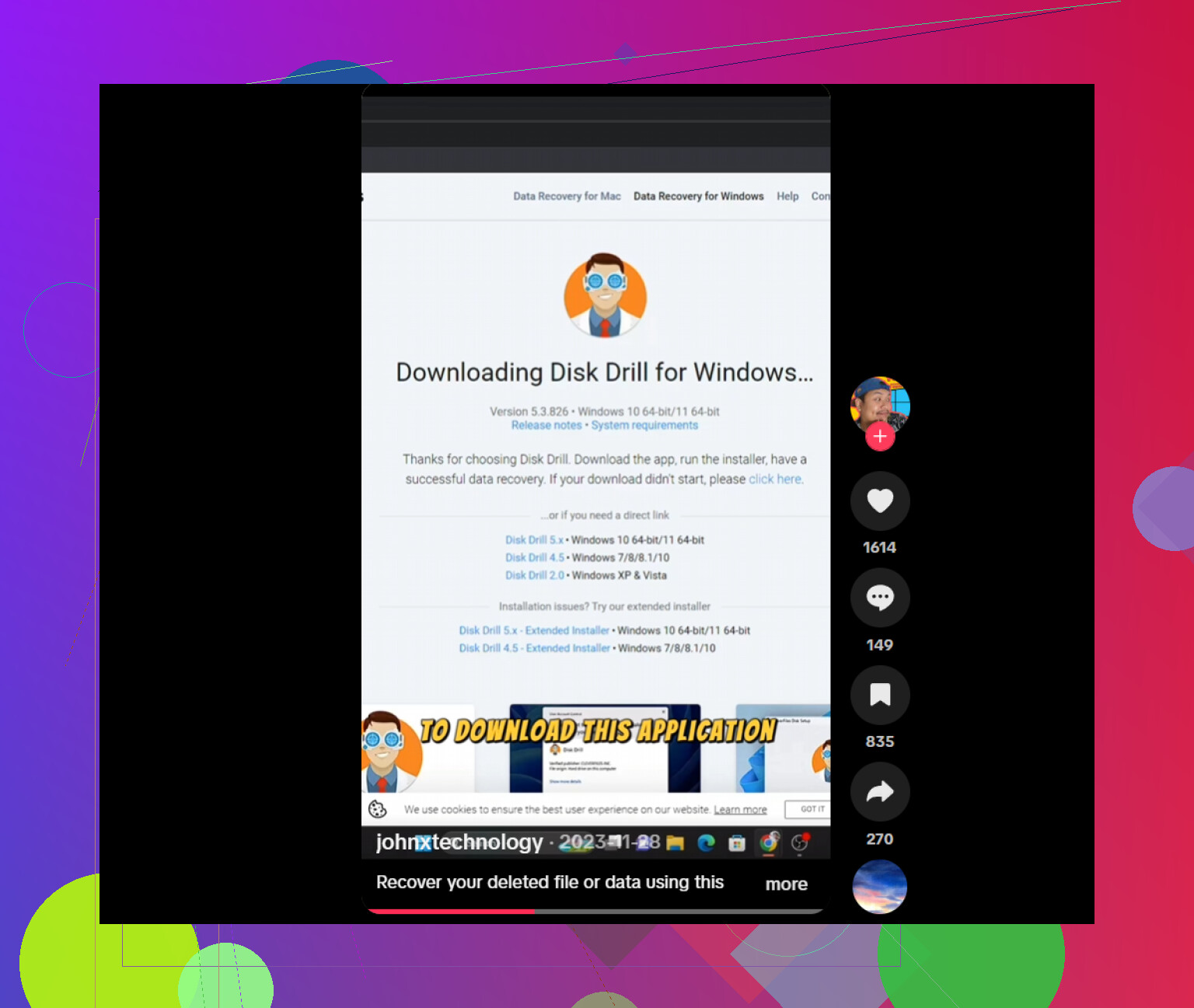
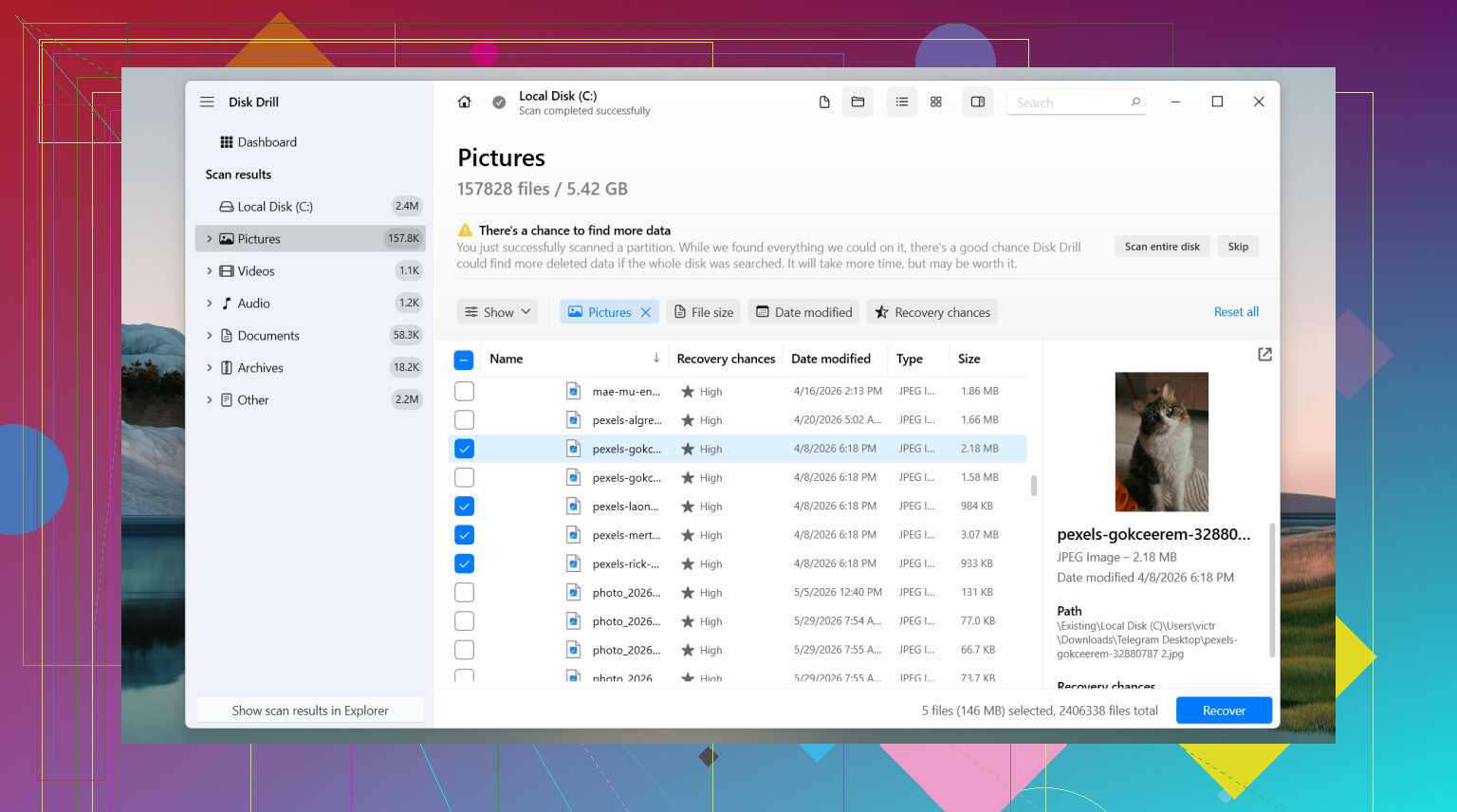
Celui par lequel je commencerais est Disk Drill. J’ai eu des résultats corrects avec lui. Ce qui m’a marqué, c’est la fréquence à laquelle il conservait les noms de fichiers et les chemins des dossiers lorsque les informations du système de fichiers étaient encore présentes. L’aperçu aide aussi. Si vous cherchez un seul document ou une seule série de photos, pouvoir ouvrir un aperçu fait gagner énormément de temps.
Voici ce que je ferais, étape par étape :
Installez Disk Drill sur un autre disque si vous en avez un.
Sélectionnez le disque où le fichier a disparu.
Lancez l’analyse.
Utilisez les filtres ou la recherche pour affiner les résultats.
Prévisualisez le fichier si l’aperçu est disponible.
Récupérez vers un autre disque, pas le même.
Un point appréciable sous Windows, il permet d’analyser et de prévisualiser sans limites, et la limite de récupération gratuite est de 100 MB. Si votre fichier manquant est petit, cela peut parfois suffire.
Si Disk Drill ne correspond pas à vos besoins, il existe deux ou trois autres options souvent utilisées.
PhotoRec est gratuit et récupère beaucoup de données quand le contenu brut du fichier existe encore. Je l’ai utilisé une fois sur une carte mémoire abîmée et il a retrouvé une montagne de fichiers. L’inconvénient était pénible. Les noms de fichiers avaient disparu. La structure des dossiers avait disparu. J’ai fini par trier un énorme tas de fichiers aux noms génériques par type et par date. Ça fonctionne, mais c’est désordonné.
DiskGenius est un outil à garder en tête si le problème est plus important qu’un seul fichier supprimé. Il a tendance à être plus utile quand le disque a des problèmes de système de fichiers, des partitions perdues, des partitions endommagées, ou apparaît comme RAW. Sur des disques avec des dommages logiques étranges, j’ai vu des outils plus simples passer à côté de choses que DiskGenius arrivait encore à récupérer.
Encore une chose, et c’est important. Le logiciel de récupération n’est pas toujours la bonne étape suivante. Si le disque fait des clics, se déconnecte, disparaît de Windows, renvoie des erreurs matérielles, ou contient des données que vous ne pouvez pas vous permettre de perdre, je m’arrêterais et je me tournerais vers un service professionnel de récupération de données. Les logiciels aident quand le disque reste lisible de façon suffisamment propre. Une panne physique, c’est un tout autre problème.
Donc, version courte. Arrêtez d’utiliser le disque. Vérifiez d’abord les sauvegardes. Si vous ne trouvez rien, essayez rapidement un logiciel de récupération, puis restaurez les fichiers récupérés ailleurs. S’il s’agit d’un cas de suppression classique et que le disque n’a pas beaucoup été écrit depuis, vos chances sont généralement bien meilleures que ce que les gens imaginent. J’espère que vous vous en êtes rendu compte assez tôt.
Oui, il y a encore une chance sous Windows 11, mais vos chances dépendent de ce qui s’est passé après la suppression.
Je suis d’accord avec @mikeappsreviewer sur un point important : arrêtez d’utiliser le PC si les fichiers étaient sur votre disque principal. Je ne suis pas totalement d’accord avec l’idée de passer directement à une analyse complète en premier. Je vérifierais les journaux Windows et les points de restauration intégrés avant de lancer une récupération lourde, surtout pour des documents de travail.
Essayez dans cet ordre.
-
Recherchez les emplacements temporaires et d’enregistrement automatique d’Office.
Word, Excel et certaines applications PDF conservent des copies temporaires.
Regardez dans :
C:\Users\YourName\AppData\Roaming\Microsoft\Word
C:\Users\YourName\AppData\Local\Microsoft\Office\UnsavedFiles
S’il s’agit de fichiers professionnels, cette étape fait gagner du temps. -
Vérifiez l’historique des versions OneDrive, pas seulement les éléments supprimés.
Si le dossier était synchronisé, des versions plus anciennes existent peut-être encore même si le fichier a disparu de la corbeille. -
Utilisez Windows File Recovery.
C’est l’outil en ligne de commande de Microsoft disponible dans le Store.
C’est plus efficace quand vous connaissez le type de fichier ou le dossier.
Exemple :
winfr C: D: /regular /n \Users\YourName\Documents*.docx
Récupérez uniquement vers un autre lecteur. -
Si cela échoue, utilisez Disk Drill.
Il est plus simple pour trier les photos et les documents, et les aperçus aident à éviter de récupérer des fichiers inutiles. Pour des photos de famille, c’est très important. -
Si le disque est un SSD, agissez vite. TRIM réduit rapidement les chances de récupération.
Pour un guide simple de récupération de fichiers supprimés sous Windows 11, ceci peut aider :
guide facile de récupération de fichiers sous Windows 11
Si les fichiers ont été supprimés aujourd’hui et que le PC n’a pas été beaucoup utilisé, les taux de récupération sont souvent corrects. Si le disque fait du bruit ou que BitLocker est intervenu, arrêtez-vous et réévaluez la situation avant d’en faire plus.
Si les fichiers ont été supprimés aujourd’hui, il y a encore de vraies chances, mais je nuancerais un peu l’idée d’aller trop vite trop loin dans les rouages internes de Windows. Pour des photos de famille et des fichiers personnels variés, le temps compte plus que l’ordre parfait de la méthode.
@mikeappsreviewer a raison d’éviter les écritures, et @viajantedoceu a raison de dire que les dossiers temporaires des applis peuvent sauver des documents de travail. Mais il y a une chose que les gens oublient souvent : vérifiez d’abord le type de disque. Si c’est un SSD, la récupération peut vite se compliquer parce que les blocs supprimés peuvent être nettoyés assez rapidement. Si c’est un HDD, vos chances sont généralement meilleures.
Ce que j’ajouterais :
- Si les fichiers supprimés étaient sur le Bureau, Documents ou Images, vérifiez aussi si un autre profil utilisateur Windows sur le PC en possède des copies
- Regardez dans les pièces jointes d’e-mails, les téléchargements Teams/Slack, les dossiers de numérisation de l’imprimante et les dossiers d’importation du téléphone
- Si les photos venaient d’un appareil photo ou d’un téléphone, les originaux sont peut-être encore sur la carte SD/l’appareil
Pour la récupération proprement dite, Disk Drill est probablement l’option la plus simple sous Windows 11 si vous voulez rechercher par type de fichier et prévisualiser les éléments avant de les restaurer. C’est important quand vous essayez de séparer les vraies photos des miniatures inutiles. Je n’adore pas les outils en ligne de commande, sauf si vous savez déjà exactement ce que vous cherchez.
Encore une chose que les gens oublient : récupérez les fichiers vers une clé USB ou un disque externe, pas sur C:. C’est une erreur super courante.
Aussi, ce fil est utile si vous voulez plus de contexte sur la récupération de fichiers supprimés sous Windows 11 : comment récupérer des fichiers supprimés définitivement sous Windows sans Historique des fichiers
Si le disque fait des bruits bizarres, disparaît ou se fige pendant les analyses, arrêtez. Ce n’est pas une situation du genre essayez une autre appli.
Un petit désaccord avec @viajantedoceu et @nachtschatten : je ne passerais pas trop de temps à fouiller les journaux ou des traces de restauration très spécifiques si la suppression vient juste d’avoir lieu. La première heure compte plus qu’une checklist parfaite, surtout sur les SSD.
Mon point de vue :
- Si les fichiers se trouvaient sur un SSD interne, éteignez le PC et effectuez la récupération depuis une autre machine ou une clé USB bootable si possible.
- S’ils étaient sur un HDD ou un disque externe, vous avez généralement un peu plus de marge.
- S’il s’agit d’un PC professionnel, vérifiez si votre entreprise utilise des agents de sauvegarde comme Veeam, Acronis, CrashPlan ou une sauvegarde des terminaux. Beaucoup de gens oublient que le service informatique a peut-être déjà des snapshots.
À propos de Disk Drill, puisque @mikeappsreviewer l’a mentionné :
- Avantages : aperçu facile, bon filtrage, simple pour les photos/documents, moins pénible que la ligne de commande.
- Inconvénients : la récupération gratuite sur Windows est limitée, les analyses approfondies peuvent renvoyer beaucoup d’éléments inutiles, et si TRIM a déjà été exécuté, aucune application ne fera de miracle.
Je le classerais quand même comme un premier outil GUI pratique. S’il ne retrouve pas ce qu’il faut, essayez ensuite R-Studio ou UFS Explorer. Ils sont moins adaptés aux débutants, mais parfois meilleurs avec les systèmes de fichiers endommagés et la récupération partielle des métadonnées.
Gros avertissement : si les photos récupérées s’ouvrent à moitié grises, si les documents sont corrompus ou si les noms de fichiers ont disparu, cela signifie généralement un écrasement partiel, pas une mauvaise application. À ce stade, clonez le disque avant de tenter d’autres analyses.
Donc oui, la récupération est encore possible aujourd’hui. Traitez simplement le disque comme une preuve, pas comme un PC normal.