Mein externes exFAT-Laufwerk ist plötzlich nicht mehr lesbar, und Windows fordert mich auf, es zu formatieren, bevor ich es verwenden kann. Ich habe wichtige Dateien darauf und möchte nichts verlieren. Was ist der sicherste Weg, Daten von einem exFAT-Laufwerk wiederherzustellen, bevor ich es formatiere?
Wenn das gerade erst passiert ist, ist das Wichtigste, das Laufwerk nicht weiter anzufassen. Kopieren Sie nichts darauf, speichern Sie wiederhergestellte Dateien nicht darauf zurück, führen Sie keine zufälligen Reparatur-Tools aus und formatieren Sie es nicht, nur weil Windows oder macOS es vorschlägt. Bei exFAT werden gelöschte Dateien oft nicht sofort entfernt. Der Speicherplatz wird nur als frei markiert, daher können die Daten noch vorhanden sein, bis etwas sie überschreibt.
Wenn die externe SSD noch angezeigt wird, würde ich die Wiederherstellung versuchen, bevor ich Reparaturen durchführe. Disk Drill ist dafür eine brauchbare Option, da es exFAT unterstützt und nach gelöschten Dateien, formatierten Volumes und einigen Fällen von Beschädigungen suchen kann.
Der sicherere Weg ist:
- Wenn sich das Laufwerk seltsam verhält, etwa Verbindungsabbrüche hat oder einfriert, erstellen Sie zuerst ein Disk-Image und scannen Sie dieses statt der tatsächlichen SSD.
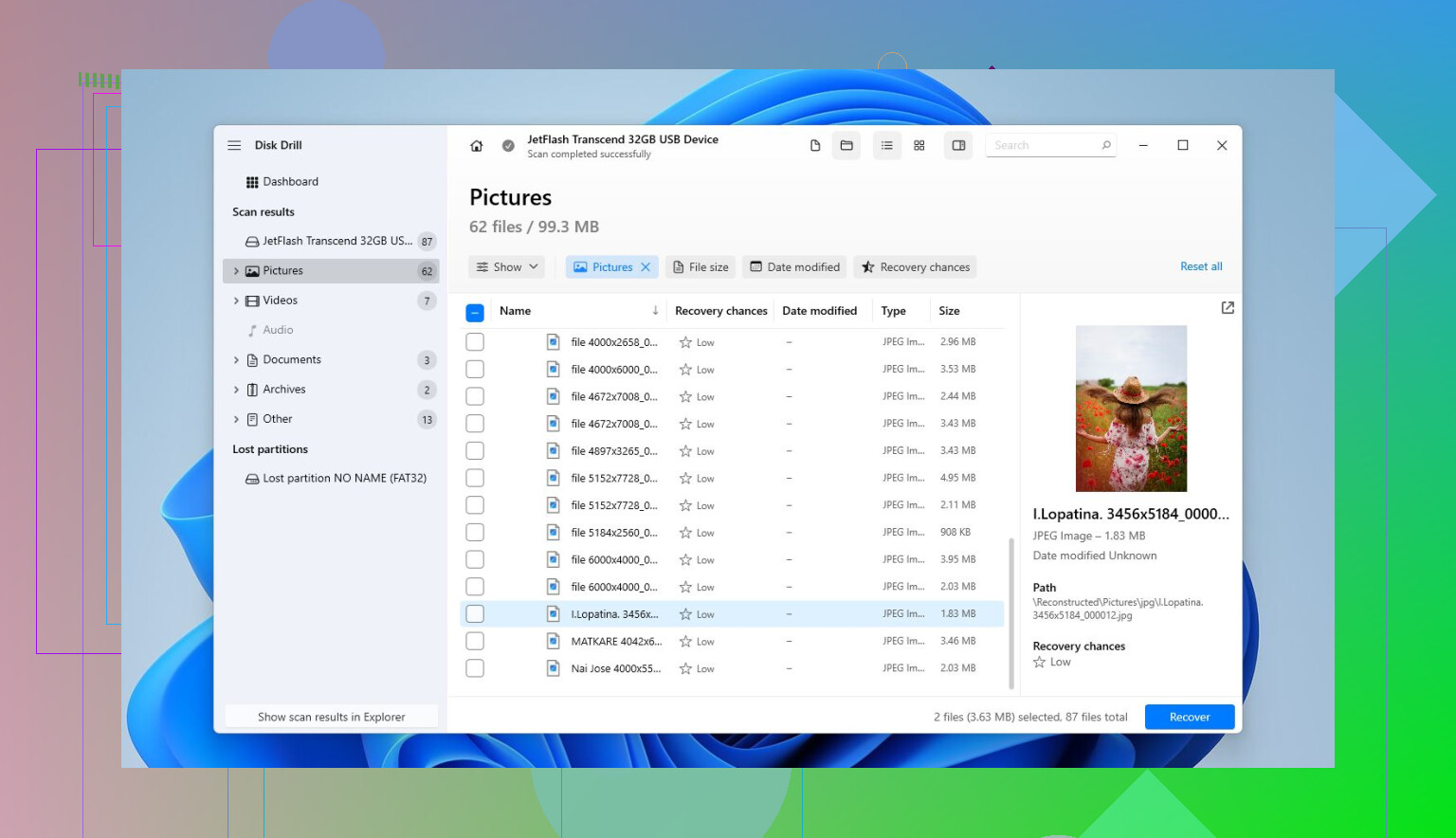
- Führen Sie einen Universal Scan aus.
- Sehen Sie sich die Dateien vor der Wiederherstellung in der Vorschau an. Wenn Fotos, Videos, Dokumente usw. in der Vorschau geöffnet werden, ist das normalerweise ein gutes Zeichen.
- Stellen Sie die Dateien auf einem anderen Laufwerk wieder her. Speichern Sie sie niemals auf demselben exFAT-Laufwerk, das Sie scannen.
Wenn das Problem eine Beschädigung, ein RAW-Dateisystem, die Meldung Sie müssen dieses Laufwerk formatieren oder ähnliche Fehler sind, klicken Sie noch nicht auf Formatieren. Wiederherstellungstools können die Daten manchmal lesen, selbst wenn das Betriebssystem das Laufwerk nicht normal einbinden kann. Sichern Sie zuerst die wichtigen Dateien, und kümmern Sie sich erst danach um Reparatur oder Neuformatierung.
Auch eine Schnellformatierung bedeutet nicht automatisch das Ende. Dabei wird normalerweise die Dateisystemstruktur neu aufgebaut, ohne den Inhalt jeder Datei zu löschen, sodass eine Wiederherstellung noch möglich sein kann, wenn Sie das Laufwerk danach nicht weiter benutzt haben. Eine vollständige Formatierung ist viel schlimmer, weil dabei Daten überschrieben werden und die Chancen stark sinken.
Ich würde auch den Zustand der SSD prüfen, bevor ich lange Scans durchführe. Unter Windows ist CrystalDiskInfo dafür gut geeignet, und Disk Drill bietet ebenfalls SMART-Überwachung an. Wenn Sie viele neu zugewiesene oder ausstehende Sektoren sehen oder das Laufwerk beim Scannen ständig verschwindet, die Verbindung trennt, klickt oder ausfällt, lassen Sie besser die Finger davon und ziehen Sie stattdessen einen professionellen Datenrettungsdienst in Betracht.
Also bei den üblichen exFAT-Problemen:
- Den falschen Ordner gelöscht? Ja, eine Wiederherstellung ist einen Versuch wert.
- Externe exFAT-Festplatte beschädigt? Stellen Sie zuerst die Dateien wieder her, reparieren Sie später.
- Aus Versehen schnell formatiert? Immer noch möglich, besonders wenn nichts Neues darauf geschrieben wurde.
- Sie denken über eine Formatierung vor der Wiederherstellung nach? Nicht tun. Erst wiederherstellen, dann bei Bedarf formatieren.
Das Dateisystem spielt eine Rolle, aber das größere Problem ist, ob die verlorenen Daten überschrieben wurden. Wenn Sie das Laufwerk sofort nicht mehr benutzt haben, sind Ihre Chancen deutlich besser.
Ob das Laufwerk in der Datenträgerverwaltung mit der richtigen Größe angezeigt wird, ist sehr wichtig. Wenn Windows sagt, dass es formatiert werden muss, die Datenträgerverwaltung aber weiterhin die tatsächliche Kapazität anzeigt, ist das normalerweise ein besseres Zeichen als Kein Medium, 0 Byte oder eine winzige falsche Größe. Der erste Fall ist oft ein Dateisystemschaden. Der zweite kann bedeuten, dass das Gehäuse, der Controller oder das Laufwerk selbst ausfällt, und Wiederherstellungssoftware verschwendet dann möglicherweise nur Zeit oder belastet es zusätzlich.
Ich stimme dem Rat Wiederherstellung zuerst, Reparatur später zu, aber ich wäre hier mit CHKDSK besonders vorsichtig. Viele Leute sehen ein nicht lesbares exFAT-Volume und führen sofort chkdsk /f aus, weil Windows Reparaturen vorschlägt. Das kann Verzeichniseinträge ändern und Dateien verwaisen lassen, was genau das Gegenteil von dem ist, was man vor der Wiederherstellung will. Wenn die Daten wichtig sind, erstelle zuerst ein Image oder einen Klon und scanne dann die Kopie. Disk Drill kann bei einem logischen exFAT-Problem in Ordnung sein, aber ich würde das ursprüngliche Laufwerk keine wiederholten vollständigen Scans durchlaufen lassen, wenn es die Verbindung verliert oder langsam wird.
Probiere auch die einfachen Hardware-Prüfungen aus, bevor du annimmst, dass nur das Dateisystem das Problem ist: anderes USB-Kabel, anderer Anschluss, Hubs vermeiden, und wenn es ein tragbares 2,5-Zoll-Laufwerk ist, stelle sicher, dass es genug Strom bekommt. Formatiere es nicht einfach nur, um es wieder nutzbar zu machen, es sei denn, du hast die Dateien bereits an einen anderen Ort kopiert. Die sichere Reihenfolge ist: prüfen, ob es mit der richtigen Größe erkannt wird, wenn möglich ein Image oder einen Klon erstellen, die Daten auf ein anderes Laufwerk wiederherstellen und das Laufwerk erst danach neu formatieren oder ersetzen.
Ob es sich um eine drehende externe HDD, eine SSD oder einen kleinen USB-Stick handelt, verändert, wie mutig ich bei Software-Scans wäre. Eine normale Festplatte, die zu versagen beginnt, kann sich während des Scans weiter verschlechtern. Ein Flash-Laufwerk oder eine SSD kann Controller-Probleme haben, bei denen alles in Ordnung aussieht, bis das Gerät plötzlich offline geht. Wenn die Dateien wirklich wichtig sind und nirgends gesichert wurden, ist der sicherste erste Schritt keine Recovery-App, sondern die Entscheidung, ob Sie ein DIY-Vorgehen überhaupt riskieren können.
Ich stimme @stellacadente beim Ansatz Klonen/Image zuerst zu, aber es gibt einen Haken, den viele übersehen: Sie brauchen anderswo genug freien Speicherplatz, um das komplette Geräte-Image aufzunehmen, nicht nur die tatsächlich belegten Dateien. Ein 2-TB-Laufwerk bedeutet normalerweise, dass Sie mit ungefähr 2 TB Ziel-Speicherplatz planen müssen. Wenn das Laufwerk stabil ist und die korrekte Größe anzeigt, dann ist es vernünftig, das Image mit Disk Drill oder einem anderen Recovery-Tool zu scannen. Wenn sich das Laufwerk ständig trennt, sehr langsam wird, klickende Geräusche macht oder aus der Datenträgerverwaltung verschwindet, hören Sie auf. Wiederholte Versuche nach dem Motto nur noch ein Scan mehr machen aus einem noch wiederherstellbaren Fall schnell einen schlimmeren.
Klicken Sie nicht auf Formatieren, initialisieren Sie nicht und führen Sie CHKDSK nicht auf dem Original aus. Selbst wenn Windows sagt, dass das Volume RAW ist oder formatiert werden muss, bedeutet das nur, dass Windows das Dateisystem nicht sauber einbinden kann. Recovery-Tools können möglicherweise trotzdem noch die alte Verzeichnisstruktur lesen oder zumindest Dateien aus dem Datenbereich extrahieren. Nachdem die Dateien auf ein separates Laufwerk wiederhergestellt und überprüft wurden, können Sie das externe Laufwerk löschen/neu formatieren oder es besser noch ersetzen, wenn es irgendwelche Anzeichen von Hardware-Problemen gab.
Trennen Sie es, wenn Windows immer wieder Formatierungs- oder Reparatur-Popups anzeigt, denn der falsche Klick passiert leichter, als man denkt. Bevor Sie Disk Drill oder einen anderen Wiederherstellungsscan ausführen, schließen Sie Backup-/Synchronisierungs-Apps, Fotoimportprogramme und Bereinigungstools, damit nichts versucht, im Hintergrund auf das Laufwerk zu schreiben.