Mit eksterne exFAT-drev er pludselig blevet ulæseligt, og Windows beder mig om at formatere det, før jeg kan bruge det. Jeg har vigtige filer på det og vil ikke miste noget. Hvad er den sikreste måde at gendanne data fra et exFAT-drev på før formatering?
Hvis det lige er sket, er det vigtigste at stoppe med at røre drevet. Kopiér ikke noget til det, gem ikke gendannede filer tilbage på det, kør ikke tilfældige reparationsværktøjer, og formatér det ikke, bare fordi Windows eller macOS foreslår det. Med exFAT bliver slettede filer ofte ikke fjernet med det samme. Pladsen bliver bare markeret som ledig, så dataene kan stadig være der, indtil noget overskriver dem.
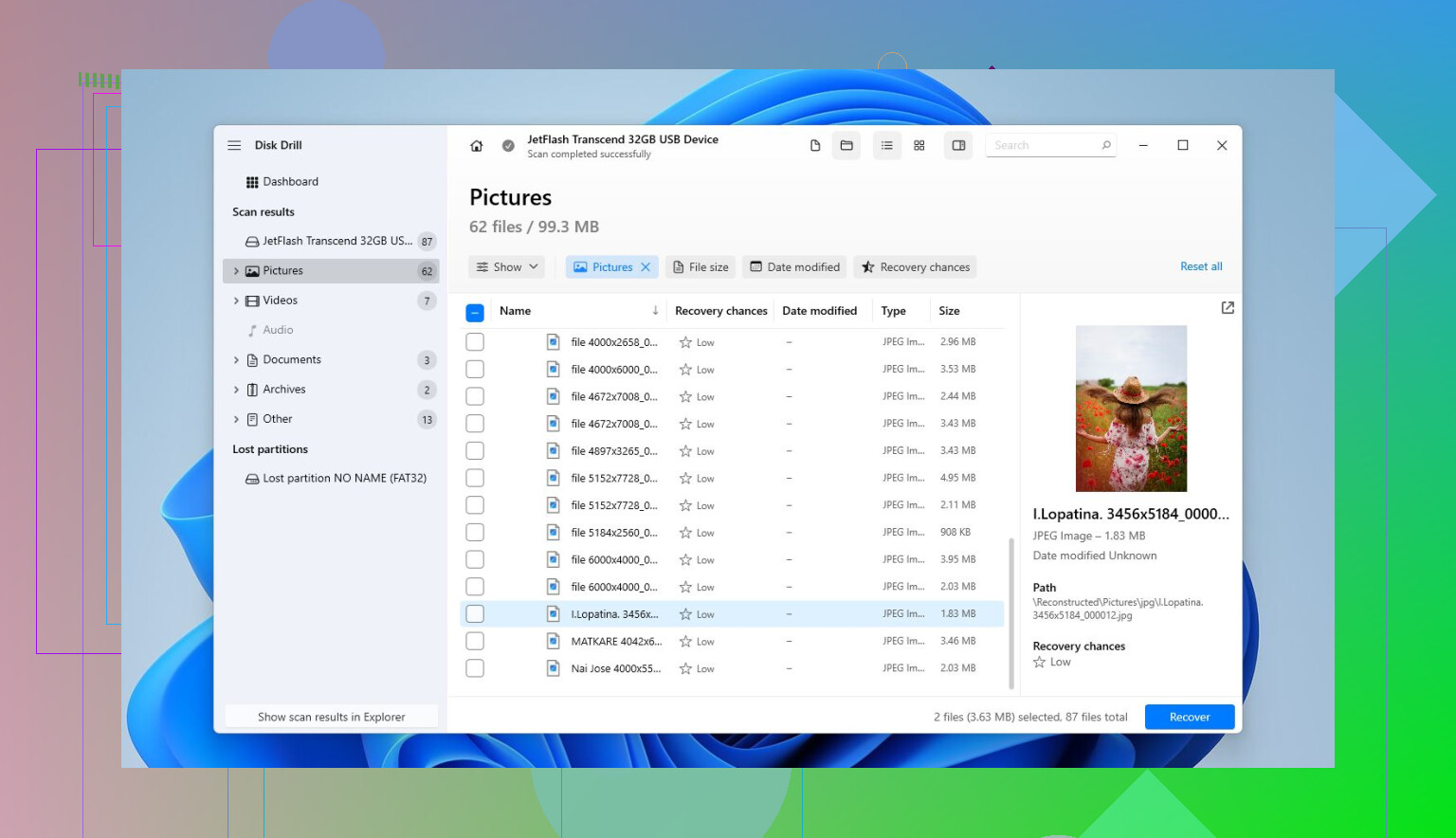
Hvis den eksterne SSD stadig vises, ville jeg prøve gendannelse, før jeg laver nogen form for reparation. Disk Drill er en udmærket mulighed til den slags, da det håndterer exFAT og kan scanne efter slettede filer, formaterede diskenheder og nogle tilfælde af korruption.
Den sikrere måde at gribe det an på:
- Hvis drevet opfører sig mærkeligt, som at afbryde forbindelsen eller fryse, så lav først et diskimage og scan det i stedet for at scanne den faktiske SSD.
- Kør en Universal Scan.
- Forhåndsvis filerne, før du gendanner dem. Hvis billeder, videoer, dokumenter osv. åbner i forhåndsvisning, er det som regel et godt tegn.
- Gendan filerne til et andet drev. Gendan dem aldrig tilbage til det samme exFAT-drev, du scanner.
Hvis problemet er korruption, RAW-filsystem, fejl som du skal formatere dette drev eller lignende, så klik ikke på formatér endnu. Gendannelsesværktøjer kan nogle gange læse dataene, selv når operativsystemet ikke kan montere drevet normalt. Få de vigtige filer ud først, og tænk så på at reparere eller omformatere det.
Et hurtigformat er heller ikke automatisk slutningen. Det genopbygger normalt filsystemstrukturen uden at slette indholdet af hver fil, så gendannelse kan stadig fungere, hvis du stoppede med at bruge drevet bagefter. Et fuldt format er meget værre, fordi det overskriver data, så chancerne falder meget.
Jeg ville også tjekke SSD'ens tilstand, før du kører lange scanninger. På Windows er CrystalDiskInfo godt til det, og Disk Drill har også SMART-overvågning. Hvis du ser en masse omallokerede eller afventende sektorer, eller drevet bliver ved med at forsvinde, afbryde forbindelsen, klikke eller fejle under scanninger, så lad være med at rode mere med det og se i stedet på en professionel gendannelsesservice.
Så for de sædvanlige exFAT-problemer:
- Slettede du den forkerte mappe? Ja, det er værd at prøve gendannelse.
- Korrupt eksternt exFAT-drev? Gendan filerne først, reparér senere.
- Kom du til at hurtigformatere det? Det er stadig muligt, især hvis der ikke blev skrevet noget nyt til det.
- Overvejer du at formatere før gendannelse? Nej. Gendan først, og formatér derefter hvis nødvendigt.
Filsystemet betyder noget, men det større spørgsmål er, om de mistede data er blevet overskrevet. Hvis du stoppede med at bruge drevet med det samme, står du meget bedre.
Om drevet viser den korrekte størrelse i Diskhåndtering, betyder meget. Hvis Windows siger, at det skal formateres, men Diskhåndtering stadig viser den reelle kapacitet, er det normalt et bedre tegn end “Intet medie”, 0 byte eller en eller anden lille forkert størrelse. Det første tilfælde er ofte skade på filsystemet. Det andet kan betyde, at kabinettet, controlleren eller selve drevet er ved at fejle, og gendannelsessoftware kan bare spilde tid eller belaste det yderligere.
Jeg er enig i rådet om “gendan først, reparer senere”, men jeg ville være ekstra forsigtig med CHKDSK her. Mange ser en ulæselig exFAT-diskenhed og kører straks chkdsk /f, fordi Windows foreslår reparationer. Det kan ændre mappeposter og efterlade forældreløse filer, hvilket er det modsatte af, hvad du ønsker før gendannelse. Hvis dataene er vigtige, så lav først et image eller en klon, og scan derefter kopien. Disk Drill kan være fin til et logisk exFAT-problem, men jeg ville ikke lade det originale drev gennemgå gentagne fulde scanninger, hvis det afbryder forbindelsen eller bliver langsomt.
Prøv også de enkle hardwarekontroller, før du antager, at filsystemet er det eneste problem: et andet USB-kabel, en anden port, undgå hubs, og hvis det er et 2.5’ bærbart drev, så sørg for, at det får nok strøm. Formater det ikke “bare for at gøre det brugbart”, medmindre du allerede har kopieret filerne et andet sted hen. Den sikre rækkefølge er: bekræft, at det registreres med den rigtige størrelse, lav et image/en klon, hvis muligt, gendan til en anden disk, og reformater eller udskift derefter drevet.
Om dette er en roterende ekstern HDD, en SSD eller et lille USB-flashdrev ændrer, hvor modig jeg ville være med softwarescanninger. En normal harddisk, der er ved at fejle, kan blive værre, mens du scanner den. Et flashdrev eller en SSD kan have controllerproblemer, hvor det ser fint ud, indtil det pludselig forsvinder offline. Hvis filerne virkelig er vigtige og ikke er sikkerhedskopieret noget sted, er det sikreste første skridt ikke en gendannelsesapp, men at afgøre, om du overhovedet kan risikere gør det selv.
Jeg er enig med @stellacadente i klon/image-først-tilgangen, men der er en detalje, folk overser: du har brug for et andet sted med nok ledig plads til at rumme hele enhedsaftrykket, ikke kun de brugte filer. Et drev på 2 TB betyder normalt, at du skal planlægge med cirka 2 TB destinationsplads. Hvis drevet er stabilt og viser den korrekte størrelse, er det rimeligt at scanne aftrykket med Disk Drill eller et andet gendannelsesværktøj. Hvis drevet bliver ved med at afbryde forbindelsen, bliver meget langsomt, laver kliklyde eller forsvinder fra Diskhåndtering, så stop. Gentagne forsøg med bare én scanning mere er sådan, en sag der kan gendannes, bliver til en værre sag.
Klik ikke på Formatér, initialisér ikke, og kør ikke CHKDSK på originalen. Selv hvis Windows siger, at diskenheden er RAW eller skal formateres, betyder det kun, at Windows ikke kan montere filsystemet korrekt. Gendannelsesværktøjer kan muligvis stadig læse den gamle mappestruktur eller i det mindste udtrække filer fra dataområdet. Når filerne er gendannet til et separat drev og kontrolleret, kan du derefter slette/omformatere det eksterne drev, eller endnu bedre udskifte det, hvis der var tegn på hardwareproblemer.
Frakobl den, hvis Windows bliver ved med at vise pop op-vinduer om formatering eller reparation, fordi det er lettere at klikke forkert, end folk tror. Før du kører Disk Drill eller en anden gendannelsesscanning, skal du lukke backup-/synkroniseringsapps, fotoimportører og oprydningsværktøjer, så intet forsøger at skrive til drevet i baggrunden.