Min externa exFAT-enhet blev plötsligt oläsbar, och Windows ber mig att formatera den innan jag kan använda den. Jag har viktiga filer på den och vill inte förlora något. Vad är det säkraste sättet att återställa data från en exFAT-enhet innan formatering?
Om detta just hände är det viktigaste att sluta röra enheten. Kopiera inget till den, spara inte återställda filer tillbaka på den, kör inte slumpmässiga reparationsverktyg och formatera den inte bara för att Windows eller macOS föreslår det. Med exFAT raderas ofta inte borttagna filer direkt. Utrymmet markeras bara som ledigt, så datan kan fortfarande finnas kvar tills något skriver över den.
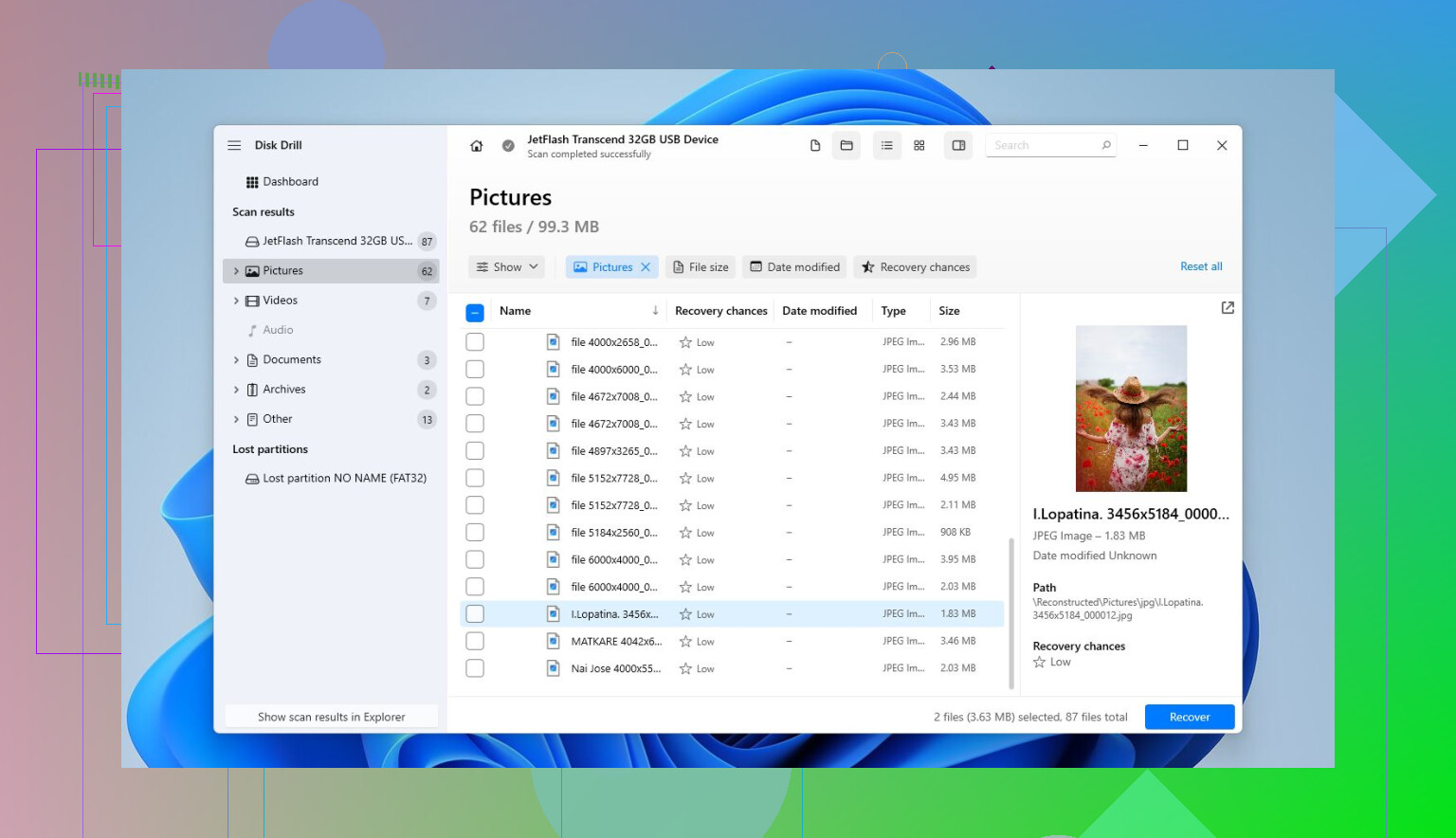
Om den externa SSD:n fortfarande visas skulle jag försöka med återställning innan du gör något reparationsarbete. Disk Drill är ett bra alternativ för den här typen av problem eftersom det hanterar exFAT och kan söka efter borttagna filer, formaterade volymer och vissa fall av korruption.
Det säkrare sättet att göra det på:
- Om enheten beter sig konstigt, till exempel kopplar från eller fryser, skapa först en diskavbild och skanna den i stället för att skanna den faktiska SSD:n.
- Kör en universell skanning.
- Förhandsgranska filerna innan du återställer dem. Om foton, videor, dokument osv. öppnas i förhandsgranskningen är det vanligtvis ett gott tecken.
- Återställ filerna till en annan enhet. Återställ dem aldrig tillbaka till samma exFAT-enhet som du skannar.
Om problemet är korruption, RAW-filsystem, du måste formatera den här enheten eller liknande fel, klicka inte på formatera än. Återställningsverktyg kan ibland läsa datan även när operativsystemet inte kan montera enheten normalt. Få ut de viktiga filerna först och tänk sedan på att reparera eller formatera om den.
Ett snabbformat är inte heller automatiskt slutet. Det bygger vanligtvis om filsystemets struktur utan att radera innehållet i varje fil, så återställning kan fortfarande fungera om du slutade använda enheten efteråt. Ett fullständigt format är mycket värre eftersom det skriver över data, så chanserna minskar kraftigt.
Jag skulle också kontrollera SSD:ns hälsa innan du gör långa skanningar. I Windows är CrystalDiskInfo bra för det, och Disk Drill har också SMART-övervakning. Om du ser många omallokerade eller väntande sektorer, eller om enheten fortsätter att försvinna, koppla från sig, klicka eller misslyckas under skanningar, sluta hålla på med den och titta i stället på en professionell återställningstjänst.
Så för de vanliga exFAT-problemen:
- Raderade du fel mapp? Ja, det är värt att försöka med återställning.
- Korrupt extern exFAT-enhet? Återställ filerna först, reparera senare.
- Snabbformaterade du den av misstag? Det är fortfarande möjligt, särskilt om inget nytt har skrivits till den.
- Funderar du på att formatera innan återställning? Gör det inte. Återställ först och formatera sedan om det behövs.
Filsystemet spelar roll, men den större frågan är om den förlorade datan har skrivits över. Om du slutade använda enheten direkt är du i en mycket bättre situation.
Om enheten visar rätt storlek i Diskhantering spelar stor roll. Om Windows säger att den behöver formateras men Diskhantering fortfarande visar den verkliga kapaciteten, är det oftast ett bättre tecken än ”Inget media”, 0 byte eller någon liten felaktig storlek. Det första fallet är ofta skador på filsystemet. Det andra kan betyda att höljet, styrenheten eller själva enheten håller på att gå sönder, och återställningsprogram kan då bara slösa tid eller belasta den ännu mer.
Jag håller med om rådet ”återställ först, reparera senare”, men jag skulle vara extra försiktig med CHKDSK här. Många ser en oläsbar exFAT-volym och kör direkt chkdsk /f eftersom Windows föreslår reparationer. Det kan ändra katalogposter och skapa föräldralösa filer, vilket är raka motsatsen till vad du vill innan återställning. Om datan är viktig, skapa först en avbild eller klon och skanna sedan kopian. Disk Drill kan fungera bra för ett logiskt exFAT-problem, men jag skulle inte låta originalenheten gå igenom upprepade fullständiga skanningar om den kopplar från eller blir långsam.
Prova också de enkla maskinvarukontrollerna innan du antar att filsystemet är det enda problemet: annan USB-kabel, annan port, undvik hubbar, och om det är en 2.5’ portabel enhet, se till att den får tillräckligt med ström. Formatera den inte ”bara för att göra den användbar” om du inte redan har kopierat filerna någon annanstans. Den säkra ordningen är: kontrollera att den identifieras med rätt storlek, skapa en avbild eller klon om möjligt, återställ till en annan disk och formatera sedan om eller byt ut enheten efteråt.
Om detta är en roterande extern HDD, en SSD eller ett litet USB-minne påverkar hur modig jag skulle vara med programvaruskanningar. En vanlig hårddisk som börjar gå sönder kan bli sämre medan du skannar den. Ett flashminne eller en SSD kan ha controllerproblem där det ser bra ut tills den plötsligt kopplar från. Om filerna verkligen är viktiga och inte är säkerhetskopierade någonstans, är det säkraste första steget inte en återställningsapp, utan att avgöra om du alls kan riskera att göra det själv.
Jag håller med @stellacadente om klona/avbilda-först-metoden, men det finns en hake som folk missar: du behöver en annan plats med tillräckligt mycket ledigt utrymme för att rymma hela enhetsavbilden, inte bara de använda filerna. En disk på 2 TB innebär vanligtvis att du behöver planera för ungefär 2 TB destinationsutrymme. Om disken är stabil och visar rätt storlek, är det rimligt att skanna avbilden med Disk Drill eller ett annat återställningsverktyg. Om disken fortsätter att koppla från, blir mycket långsam, ger ifrån sig klickande ljud eller försvinner från Diskhantering, stoppa. Upprepade försök med bara en skanning till är hur ett återställbart fall blir värre.
Klicka inte på Formatera, initiera inte och kör inte CHKDSK på originalet. Även om Windows säger att volymen är RAW eller behöver formateras, betyder det bara att Windows säger att det inte kan montera filsystemet korrekt. Återställningsverktyg kan fortfarande kanske läsa den gamla katalogstrukturen eller åtminstone återskapa filer från dataområdet. När filerna har återställts till en separat enhet och kontrollerats kan du sedan rensa/formatera om den externa disken, eller ännu hellre ersätta den om det fanns några tecken på hårdvaruproblem.
Koppla ur den om Windows fortsätter att visa popupfönster om formatering eller reparation, eftersom det är lättare att klicka fel än man tror. Innan du kör Disk Drill eller någon annan återställningsskanning, stäng säkerhetskopierings- och synkroniseringsappar, fotoimportörer och städverktyg så att inget försöker skriva till enheten i bakgrunden.