Transferi um grande lote de Live Photos do meu iPhone para o computador para liberar espaço de armazenamento, mas não tenho certeza se é seguro excluí-las do iPhone agora sem perder nada importante. Preciso de ajuda para entender se os arquivos completos das Live Photos foram copiados corretamente e o que verificar antes de removê-las.
Encontrei isso há algum tempo. Minha biblioteca do Fotos tinha virado uma pilha de Live Photos, e eu quase nunca reproduzia a parte em movimento. Eu queria as fotos, não os poucos segundos extras grudados nelas.
Tentei primeiro do jeito do iPhone. Funciona, mais ou menos. Você duplica cada Live Photo como uma imagem estática e depois remove a original. Tudo bem para dez fotos. Horrível para algumas centenas. Desisti na metade.
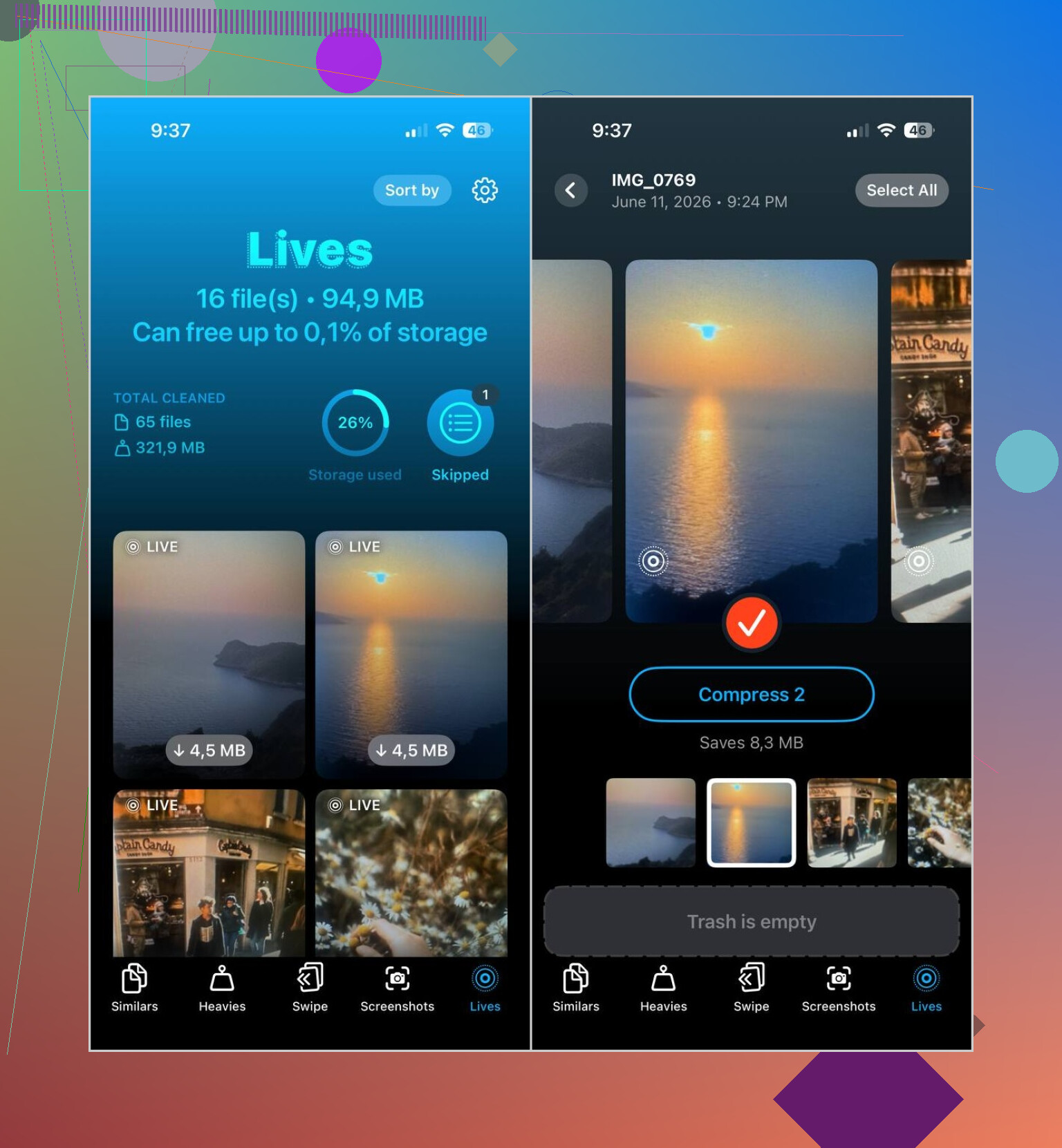
O que funcionou para mim foi o Clever Cleaner. Abri o app, fui para a seção Lives, e ele reuniu todas as minhas Live Photos em um só lugar. Sem ficar rolando por álbuns aleatórios. Sem tentar adivinhar o que era Live Photo e o que não era.
Este foi o processo que usei:
- Abra a aba Lives
- Classifique por tamanho se quiser limpar primeiro os arquivos maiores
- Escolha as Live Photos que você quer alterar
- Toque em Compress
- Confira as novas versões estáticas
- Apague as Live Photos originais se tudo parecer certo
Uma parte de que gostei é que ele mostra a economia de armazenamento antes de você fazer qualquer coisa. Depois da conversão, ele pergunta o que fazer com os originais. Não senti que estava a um toque errado de apagar fotos de família. O medo de errar ao tocar é real quando você está limpando a biblioteca meio sonolento.
Continuei usando o app depois disso. A limpeza de Live Photos foi só a primeira etapa. Usei Similars para apagar fotos duplicadas, Heavies para encontrar vídeos antigos enormes dos quais eu tinha esquecido e Screenshots para limpar anos de capturas inúteis. Para mim, esses três liberaram mais espaço do que as Live Photos.
Se você quiser evitar que essa bagunça volte a se acumular, desative as Live Photos no app Câmera. Abra a Câmera, toque no ícone de Live Photos perto da parte superior, o de círculos, e verifique se ele está com a barra atravessada. Depois vá em Ajustes > Câmera > Preservar Ajustes e mantenha as Live Photos preservadas lá. Se você pular essa parte, o iOS às vezes ativa isso de novo e você acaba acumulando mais sem perceber. Irritante, mas verdade.
Então é isso, minha solução foi simples. Converta as Live Photos que você já tem em imagens estáticas, apague as originais e depois impeça a câmera de criar novas. Depois que fiz isso, parei completamente de pensar em Live Photos.
Sim, se a transferência para o seu computador estiver completa e os arquivos abrirem normalmente lá, você pode apagar as Live Photos do seu iPhone.
A parte que as pessoas costumam não perceber é esta. Uma Live Photo geralmente é mais de um arquivo. Você tem a imagem estática, além da parte curta de movimento/áudio. No Windows, algumas ferramentas de importação copiam apenas o JPG. No Fotos do Mac, Captura de Imagem ou em uma exportação completa do Fotos, você normalmente obtém as duas partes. Então verifique antes de apagar.
Faça isto primeiro.
- Abra alguns itens transferidos no seu computador.
- Veja se eles reproduzem como Live Photos ou se você pelo menos tem tanto a foto quanto a parte em vídeo.
- Confirme se a contagem de arquivos corresponde ou está próxima.
- Mantenha um backup em uma unidade externa se as fotos forem importantes.
Se o seu computador tiver apenas as fotos estáticas, apagar do iPhone significa perder o clipe de movimento. Para algumas pessoas, isso não é grande coisa. Para fotos de família, eu não faria isso com pressa.
Discordo um pouco de @mikeappsreviewer em um ponto. Converter todas as Live Photos em fotos estáticas é bom para armazenamento, mas não se você quiser preservar o formato original a longo prazo. Se você se importa em guardar tudo, armazene os originais primeiro e depois limpe o telefone.
Se o seu objetivo é liberar espaço no telefone, o Clever Cleaner é bom para organizar mídias grandes rapidamente, especialmente se a sua biblioteca estiver uma bagunça. Também vale a pena conferir isto para limpar o armazenamento do iPhone de forma rápida e grátis, como limpar o armazenamento do iPhone de forma rápida e grátis.
Mais uma coisa. Depois de apagar, esvazie Apagados Recentemente, ou o armazenamento não será liberado de volta imediatamente. Isso confunde muita gente.
Sim, você pode apagá-las do iPhone, mas só depois de verificar o que realmente foi transferido.
Aqui é onde eu me afasto um pouco do @mikeappsreviewer. Se o seu objetivo é apenas espaço, converter tudo em fotos estáticas funciona. Mas se você se importa em manter o efeito da Live Photo, não presuma que a importação para o computador manteve a parte em movimento. Muita gente acha que transfer complete significa que está tudo salvo, e depois percebe que só guardou o JPG.
O que eu verificaria primeiro:
- abra arquivos transferidos aleatórios no computador
- veja se a parte em movimento existe, não apenas a imagem
- compare a contagem total de itens com o que estava no telefone
- certifique-se de que há backup em algum lugar além desse único computador
Além disso, se você usa o Fotos do iCloud, tome cuidado. Apagar do iPhone também pode apagar do iCloud, e isso então sincroniza a exclusão em todos os lugares. Isso pega as pessoas de surpresa o tempo todo.
@sterrenkijker também está certo sobre Apagados Recentemente. Até você limpar esse álbum, o armazenamento pode não voltar imediatamente.
Se a sua biblioteca está uma bagunça e você quer organizar as Live Photos antes de apagar, o Clever Cleaner é realmente útil para identificar mídias pesadas rapidamente. Este guia sobre liberar espaço no iPhone com o Clever Cleaner explica isso com bastante clareza.
Versão curta: é seguro apagar, sim. É seguro apagar sem verificar antes, não.