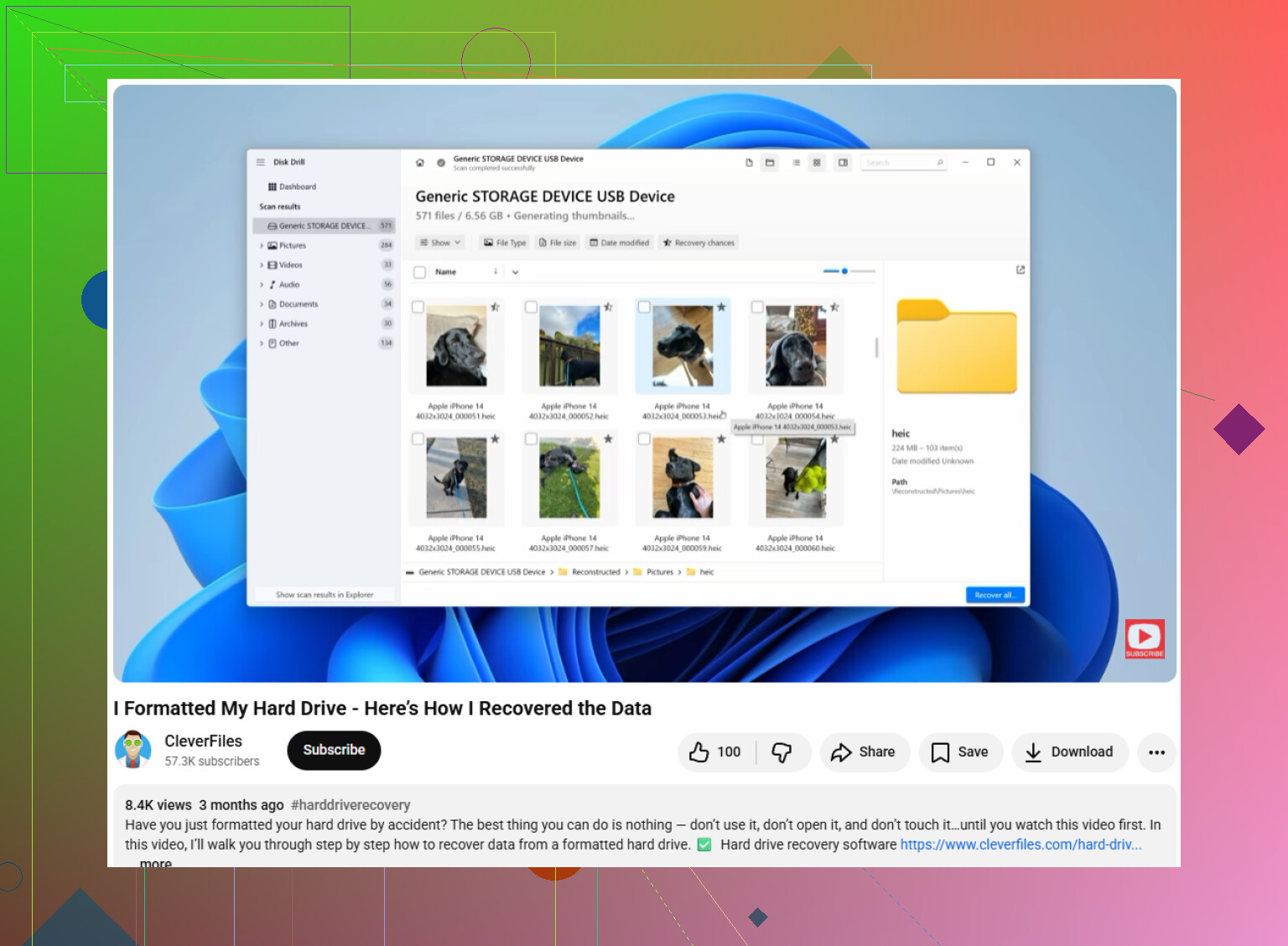
Il mio disco Seagate Backup Plus ha improvvisamente smesso di mostrare i miei file e Windows o non lo rileva oppure mi chiede di formattarlo. Ho backup importanti e dati personali su di esso, quindi sto cercando opzioni sicure di recupero per Seagate Backup Plus prima di rischiare di peggiorare la situazione.
Mi dispiace che tu stia affrontando questa situazione. Un Seagate Backup Plus che all improvviso sembra vuoto, chiede di essere formattato o si comporta come un’unità nuova di zecca è piuttosto stressante, ma non iniziare ancora a cliccare in giro.
La cosa più importante è questa: smetti subito di usare l’unità. Non copiarci nulla, non eseguire strumenti di riparazione casuali e non formattarla. Se i file sono stati eliminati o il file system è passato a RAW, i dati potrebbero essere ancora lì, ma l’unità contrassegna quello spazio come riutilizzabile. Più a lungo rimane collegata e attiva, maggiori sono le possibilità che Windows o qualche processo in background scriva sopra le cose che stai cercando di recuperare.
Per prima cosa, controlla se questo sembra un problema hardware o un problema del file system.
Se l’unità fa clic, gratta, continua ad avviarsi e fermarsi ripetutamente o emette un terribile forte suono ronzante, è un brutto segno. Il recupero software di solito non è la risposta in caso di guasto fisico. In quel caso, controlla i Rescue Data Recovery Services di Seagate prima di fare qualsiasi altra cosa. Alcune unità Backup Plus includono un periodo di copertura per il recupero con la garanzia, quindi vale la pena controllare il numero di serie invece di dare per scontato che sarà costoso.
Se sembra funzionare normalmente, ma Windows non la mostra in Esplora file o dice che devi formattarla prima dell’uso, è più probabile che si tratti di un problema logico. Fastidioso, ma di solito più recuperabile. I file potrebbero essere ancora lì, mentre quello che si è danneggiato è l indice o il file system dell’unità.
Per un recupero fai da te, di solito userei qualcosa come Disk Drill. È una buona opzione per partizioni RAW e unità esterne che si sono corrotte dopo essere state scollegate male o espulse in modo non corretto.
Ecco il modo più sicuro in cui procederei:
-
Non installare nulla sull’unità Seagate. Installa il software di recupero sull’unità interna, come C:, oppure su un’altra unità esterna.
-
Se l’unità è instabile, crea prima un’immagine. Disk Drill ha un’opzione di backup byte per byte nei suoi strumenti extra. Usala per creare un’immagine completa del disco Seagate. Poi scollega l’unità fisica e analizza invece l’immagine. Questo mette molto meno stress sull’hardware reale.
-
Usa un buon cavo USB. Se analizzi direttamente l’unità, prova prima un altro cavo. I cavi USB difettosi possono far sembrare un’unità morta o corrotta quando non lo è. Seleziona l’unità Seagate nel software e avvia la scansione dei dati persi.
-
Anteprima prima del recupero. Non limitarti a estrarre tutto alla cieca. Usa l’anteprima su foto, documenti o video quando possibile. Se l’anteprima del file viene visualizzata correttamente, di solito è un ottimo segno che può essere recuperato.
-
Recupera su un’unità diversa. Questo è importante. Non salvare mai i file recuperati sulla stessa unità Seagate da cui li stai recuperando, perché potresti sovrascrivere altri dati.
Se lo strumento di recupero non elenca l’unità, apri Gestione disco in Windows. Se il Seagate appare lì con la capacità corretta, come 2TB o 5TB, il software di recupero ha comunque buone possibilità anche se Esplora file non riesce a leggerla.
Dopo aver recuperato i file, non fidarti subito dell’unità. Scarica SeaTools da Seagate ed esegui il Long Generic Test. Se fallisce, metti da parte l’unità. Se lo supera, puoi formattarla e riutilizzarla, ma io terrei comunque un altro backup da qualche altra parte.
Le unità esterne di grande capacità possono richiedere molto tempo per essere analizzate, quindi non andare nel panico se è lento. Se l’unità continua a girare normalmente e mostra la dimensione corretta, ci sono buone probabilità che i tuoi file siano recuperabili.
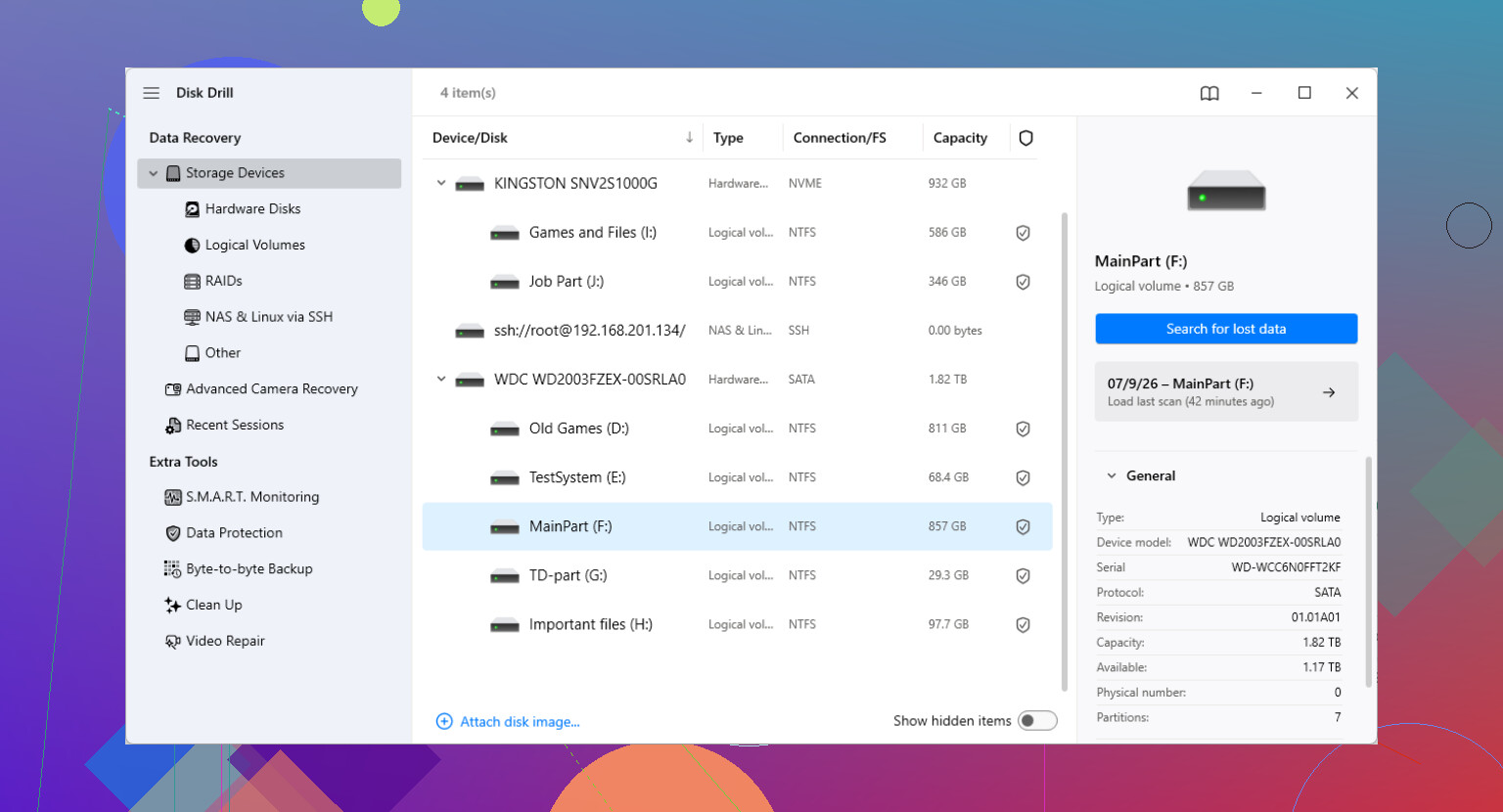
Un’unità che mostra la dimensione corretta in Gestione disco è un caso molto diverso da un’unità che appare come 0 byte o continua a disconnettersi. Se si tratta del primo caso, eviterei CHKDSK per ora, anche se Windows potrebbe suggerire di ripararla, perché questo può rendere un file system disordinato più difficile da recuperare in modo pulito. Esegui una scansione in sola lettura con qualcosa come Disk Drill, o meglio ancora, esegui la scansione di un’immagine dell’unità se hai abbastanza spazio libero. Se si tratta del secondo caso, non continuare a ripetere le scansioni per ore. Di solito questo finisce nella situazione del quasi riuscivo a recuperarla mentre l’unità peggiora. Controlla il cavo o il box esterno, se possibile, ma se l’unità non riesce a rimanere connessa abbastanza a lungo da essere letta in modo stabile, il recupero professionale è la soluzione più sicura.
Se l’unità contiene normali file copiati oppure set di backup di Seagate Toolkit qui fa differenza. Se erano solo file trascinati e rilasciati, la maggior parte dei programmi di recupero mostrerà la struttura originale delle cartelle se il file system è ancora in parte integro. Se invece era un backup Toolkit, potresti recuperare prima un mucchio di cartelle del database di backup o blocchi versionati, e può sembrare sbagliato finché non capisci come il software di backup li ha archiviati.
Sono d’accordo con l’avvertimento di non eseguire CHKDSK. Probabilmente è la situazione più comune del tipo stavo cercando di sistemarlo e ho peggiorato le cose con le unità esterne. Quando Windows suggerisce la riparazione non sta cercando di recuperare le tue foto o i tuoi documenti. Sta cercando di rendere di nuovo montabile il volume, e sono obiettivi diversi.
Un dettaglio che molti saltano: controlla Gestione Disco, ma non fare clic su Inizializza, Nuovo volume semplice, Converti o Formatta. Guarda soltanto. Le informazioni utili sono:
Mostra la capacità corretta?
Appare come RAW?
Appare come non allocato?
Compare per pochi secondi e poi sparisce?
Ha una lettera di unità ma Esplora file continua a lamentarsi?
Se mostra la dimensione corretta e rimane connessa, la tratterei come recuperabile fino a prova contraria. Se appare come 0 byte, nessun supporto, oppure continua a disconnettersi, il software è per lo più una perdita di tempo e potrebbe stressare ulteriormente l’unità.
Per una strada fai da te più sicura, prenderei in prestito o comprerei un’altra unità che abbia almeno la stessa capacità della Seagate e farei prima un’immagine completa. Non copiare i file, ma creare un’immagine dell’intero disco. È fastidioso perché un’unità da 5TB richiede 5TB di spazio anche se sopra avevi solo 600GB di file, ma ti offre un margine di sicurezza. Quando possibile, analizza l’immagine, non l’originale.
Disk Drill va bene per una strada più semplice da usare, soprattutto se vuoi le anteprime e non vuoi armeggiare con strumenti Linux. Il limite è che il risultato della scansione può sembrare impressionante e includere comunque file danneggiati, duplicati, vecchia spazzatura eliminata e file con nomi generici. Non giudicarlo dal numero di file trovati. Giudicalo dal fatto che le tue cartelle importanti mostrino correttamente l’anteprima e si recuperino su un altro disco.
Se vuoi un controllo più economico o più tecnico prima di pagare qualcosa, DMDE spesso può dirti rapidamente se la struttura della partizione è ancora presente. Non è così intuitivo, ed è più facile fare clic sulla cosa sbagliata se hai fretta, quindi non lo consiglierei a chi vuole un’esperienza di recupero guidata. Però può essere utile per dare una rapida occhiata al fatto che il vecchio volume NTFS/exFAT sia visibile.
Non recuperare di nuovo sulla Seagate. Questo include anche solo un file di prova. Recupera sul tuo disco interno o su un’altra unità esterna. Scrivere qualunque cosa sul disco problematico è il modo in cui dati recuperabili diventano dati sovrascritti.
Se lo hai già formattato, è una situazione diversa da Windows mi chiede di formattarlo. Una formattazione rapida può ancora lasciare recuperabili molti dati, ma una formattazione completa o l’uso continuato dopo la formattazione è molto peggio. In quel caso, fermati subito e analizza l’unità come volume formattato. Se non l’hai ancora formattata, non farlo solo per accontentare Windows.
Ultima cosa: se questa unità conteneva l’unica copia dei dati, allora non era più davvero un backup. Dopo il recupero, la ritirerei dall’uso importante a meno che non superi una diagnostica completa Seagate e anche in quel caso la terrei come terza copia, non come destinazione principale del backup. Le unità esterne che spariscono una volta tendono a meritare meno fiducia la seconda volta.