Harici sabit diskim aniden Windows’ta açılmıyor ve “Parametre yanlış.” hatasını gösteriyor. Daha önce çalışıyordu ve içindeki dosyaları kaybetmekten endişe ediyorum. Durumu daha da kötüleştirmeden erişilemeyen bir harici sabit diski onarmanın veya verileri kurtarmanın en güvenli yolları nelerdir?
Sürücüyü henüz biçimlendirmeyin; Windows sizi buna zorlamaya devam etse bile. Asıl önemli olan bu. 'Parametre hatalı.' mesajı sürücü ölmüş gibi görünebilir, ancak çoğu zaman Windows dosya sistemini düzgün okuyamıyordur. Veriler hâlâ orada duruyor olabilir.
Ayrıca önemsediğiniz dosyalar varsa hemen CHKDSK çalıştırmaktan da kaçınırdım. Sonradan yardımcı olabilir, ancak dosya sistemi zaten hasarlıysa kurtarmayı daha karmaşık hâle de getirebilir.
Önce temel kontrollerle başlayın:
- Farklı bir USB kablosu kullanın.
- Başka bir USB bağlantı noktası deneyin; bu bir masaüstü bilgisayarsa tercihen doğrudan anakart üzerindeki birini kullanın.
- Sürücüyü başka bir bilgisayara bağlayın.
- Disk Yönetimi'ni açın ve sürücünün hâlâ doğru boyutla görünüp görünmediğine bakın.
Disk Yönetimi sürücüyü hâlâ gösteriyorsa ve kapasite doğru görünüyorsa, bu genellikle iyiye işarettir. Bu, Windows'un en azından hâlâ aygıtla iletişim kurabildiği anlamına gelir.
Sonraki adımda, sürücüyü daha fazla zorlamadan önce durumunu kontrol edin. CrystalDiskInfo bunun için iyidir ve ücretsizdir. Zaten Disk Drill kullanıyorsanız, içinde yerleşik SMART izleme de vardır. Yeniden eşlenen sektörler, bekleyen sektörler veya diğer ciddi SMART hataları gibi uyarılara dikkat edin. Bunlar görünüyorsa, sürücüyü mümkün olduğunca kullanmayı bırakın çünkü fiziksel olarak arızalanıyor olabilir.
Dosyaları geri almak için Disk Drill kullanırdım. Ben bunu yaşadığımda dosyalarımı kurtaran şey oydu.
İlk kullanacağım özellik Byte-to-byte Backup olurdu. Bu, sürücünün birebir bir görüntüsünü oluşturur; böylece asıl sorunlu sürücüyü tekrar tekrar taramak yerine görüntüyü tarayabilirsiniz. Bu önemlidir çünkü sürücü arızalanmaya başlıyorsa her ek okuma riskli olabilir.
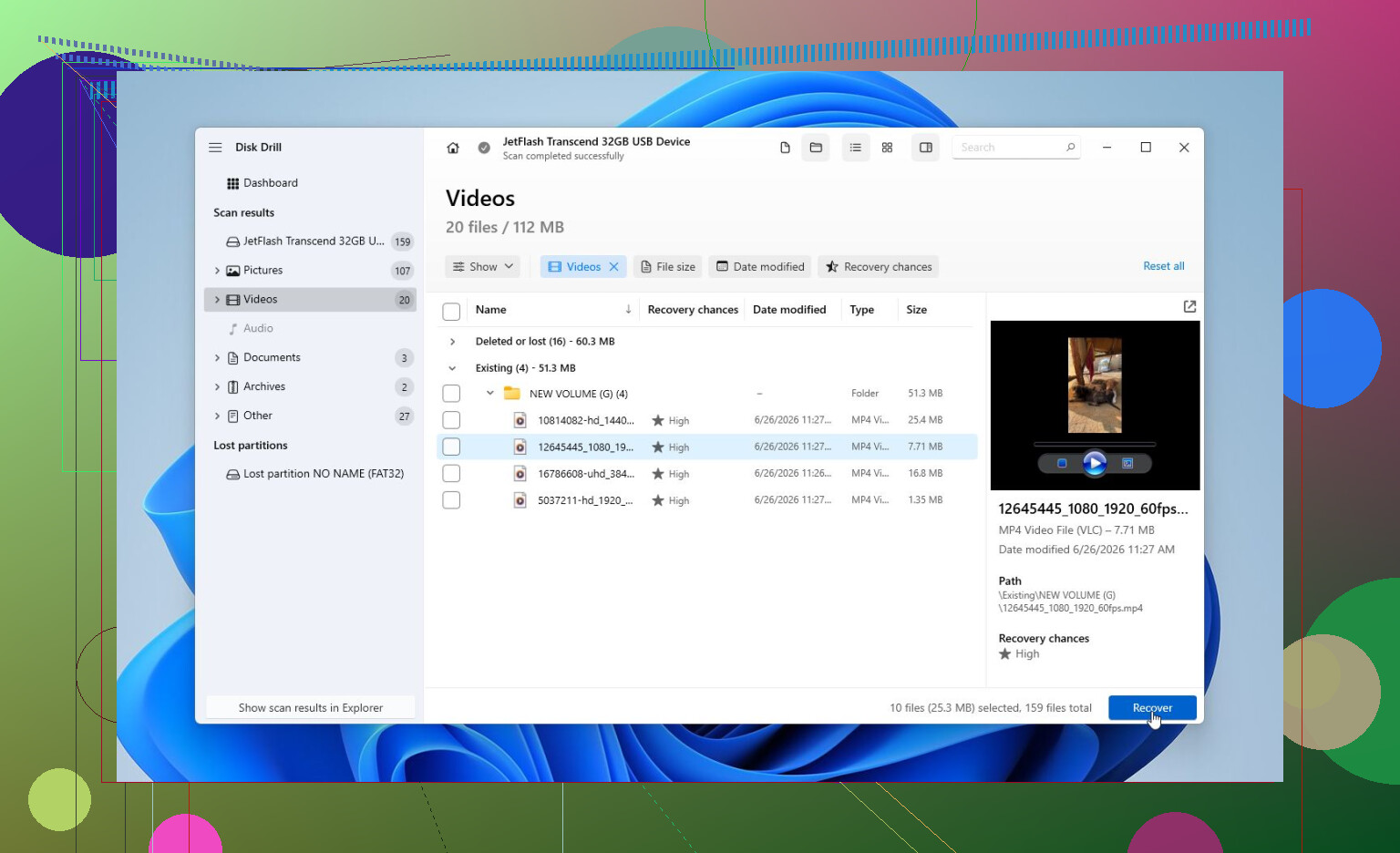
Görüntü elinizde olduktan sonra üzerinde bir Universal Scan çalıştırın. Sürücü sağlıklı görünüyorsa doğrudan onu tarayabilirsiniz, ancak önce görüntüsünü almak daha güvenlidir. Tarama bittiğinde, dosyaları kurtarmadan önce önizleyin. Fotoğraflarınız, belgeleriniz, videolarınız ve diğer dosyalarınız düzgün önizleniyorsa bu iyiye işarettir. Bunları farklı bir sürücüye kurtarın; hatayı veren sürücünün üzerine asla geri yazmayın.
Önemli dosyalar güvenli bir yere kopyalandıktan sonra onarım seçeneklerine bakardım.
- Windows dosya sistemini hâlâ tanıyorsa, mantıksal hataları düzeltmek için CHKDSK'yi
chkdsk X: /rile deneyin. - Sürücü RAW durumuna döndüyse, CHKDSK genellikle pek bir şey yapmaz. Bu durumda TestDisk yardımcı olabilir çünkü bazı durumlarda hasarlı bölümleri yeniden oluşturabilir.
- Sürücü iyi görünüyorsa ve sorun Windows'un kendisindeyse, bozuk sistem dosyalarını onarmak için SFC ve DISM çalıştırın.
- Windows ondalık ayırıcısının garip davranışlara neden olduğu nadir durumlar da vardır. Bunu tekrar nokta olarak değiştirmek bazı kişilerde bu hatayı düzeltmiştir, ancak bariz şeyler elenmeden buna bakmazdım.
Kurtarma tamamlandıysa ve başka hiçbir şey işe yaramıyorsa, sonraki makul adım hızlı biçimlendirmedir. Sürücü bundan sonra normal çalışıyorsa, sorun büyük olasılıkla dosya sistemi bozulmasıydı. Biçimlendirmeden sonra aynı hata geri gelirse, sürücüye güvenmeyi bırakır ve onu değiştirirdim.
Denemeye devam etmeyeceğim bir yer varsa o da bariz donanım arızası durumudur. Sürücü tıklıyorsa, gidip geliyorsa, Disk Yönetimi'nden kayboluyorsa, yalnızca bazen algılanıyorsa veya SMART ciddi uyarılar gösteriyorsa, bağlantısını kesin. Bu noktada profesyonel kurtarma genellikle daha güvenli yoldur.
Çoğu kurtarma laboratuvarı önce sürücüyü değerlendirir ve işe başlamadan size fiyat verir. Birçoğunun ayrıca veri yoksa ücret yok politikası vardır. Gördüğüm kadarıyla mantıksal kurtarma genellikle 300-600 ABD doları civarındadır. Sürücünün donanım onarımına veya temiz oda çalışmasına ihtiyacı varsa, hasara ve sürücünün boyutuna bağlı olarak bu rakam 700-2.000+ ABD doları seviyesine çıkabilir.
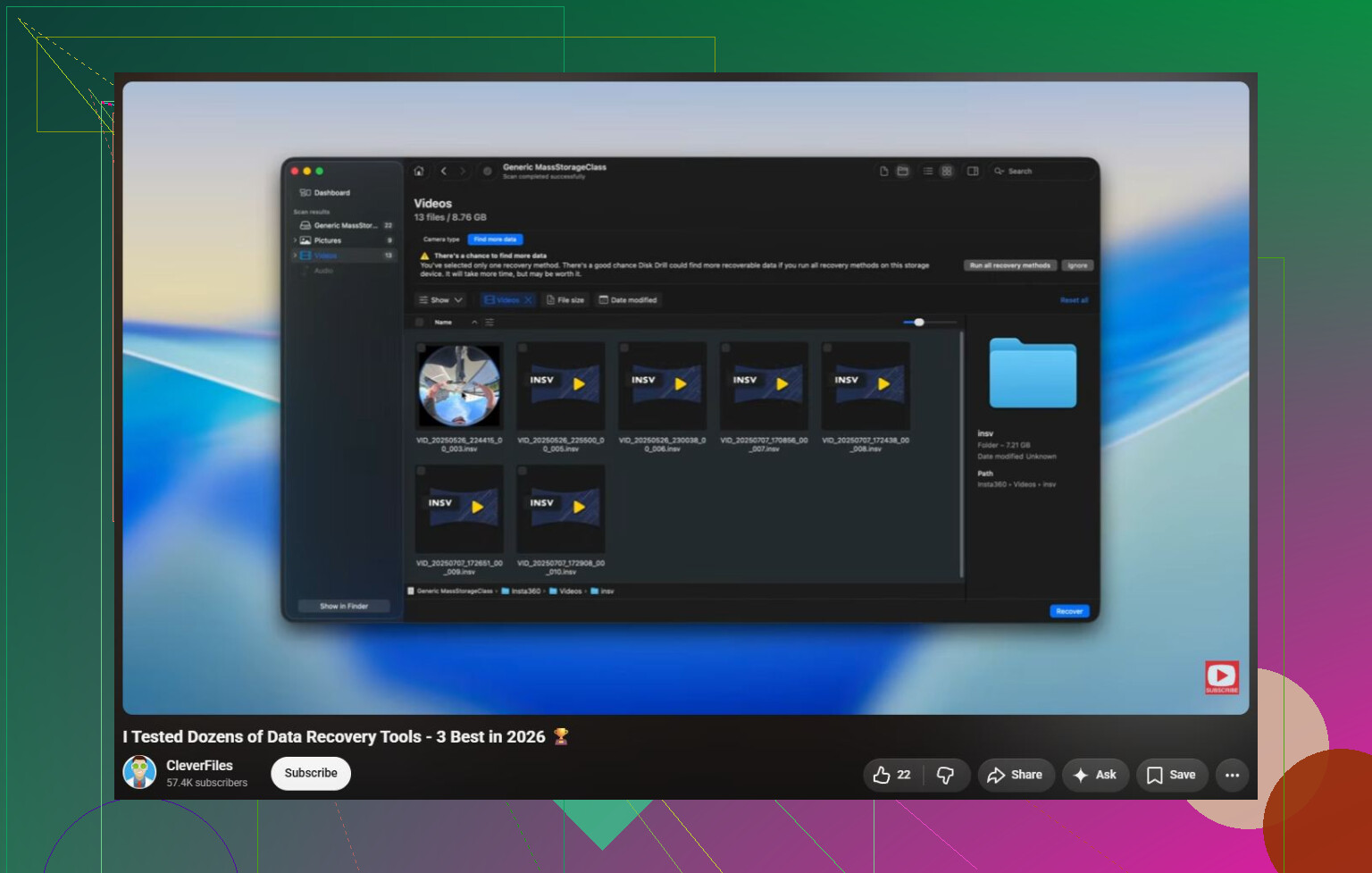
https://www.youtube.com/watch?v=_e4D_2bu8LE

Eksik olan ayrıntı, sürücünün Windows’un ona bir sürücü harfi verip vermediğinden ziyade Disk Yönetimi’nde doğru tam kapasiteyi gösterip göstermediğidir. Eğer “No Media”, 0 bayt olarak görünüyorsa ya da sürekli kayboluyorsa, bu muhtemelen Windows onarımıyla çözülecek bir iş değildir. Bu daha çok USB kutusu, kablo, güç ya da sürücünün kendisine işaret eder. Bu durumda onarım komutlarını çalıştırmak çoğunlukla arızalanan bir aygıtı dürtmekten ibarettir.
Genel olarak önce kurtarma sonra onarım yaklaşımına katılıyorum, ama CHKDSK konusunda biraz daha net olurdum: önemli dosyaların başka bir kopyası ya da tam bir imajı elinizde olmadan çalıştırmayın. CHKDSK’nın amacı dosya sistemini yeniden kullanılabilir hale getirmektir, kurtarma için hasarlı her dosyayı korumak değil. Bazen yardımcı olur, bazen bozuk parçaları found klasörlerine taşır, bazen de kurtarma araçlarının öncekine göre daha az yapı görmesine neden olur.
Herhangi bir şey satın almadan önce denenebilecek ucuz bir yöntem, bir Linux live USB ile önyükleme yapıp sürücünün salt okunur olarak bağlanıp bağlanmadığını görmektir. Linux kurmayın, sadece USB bellekten çalıştırın. Eğer Linux klasörleri görebiliyorsa, dosyaları farklı bir sürücüye kopyalayın ve işiniz bitene kadar sorunlu olanı rahat bırakın. Bağlamayı reddederse ya da çok sayıda I/O hatası verirse durun. Bu da faydalı bir bilgidir.
Dosyalarınız güvende olduktan sonra sıkıcı çözümleri deneyebilirsiniz: sürücü harfini kaldırıp yeniden atayın, bölüm hâlâ NTFS/exFAT ise CHKDSK çalıştırın ya da artık ondan veri kurtarmaya ihtiyacınız yoksa sürücüyü hızlı biçimlendirip yeniden test edin. Hata temiz bir biçimlendirmeden sonra geri dönüyorsa, bir süre düzgün davranıyor gibi görünse bile o harici sürücüyü önemli hiçbir şey için güvenilir bulmazdım.
Bunu “düzeltmenin” gizli olumsuz yanı, Windows’un sürücüyü yeniden normal görünür hale getirebilmesi, ancak kurtarma yazılımının kullanacağı ipuçlarını sessizce ortadan kaldırabilmesidir. Bu yüzden ilk başarılı erişimi, sürücünün düzeldiğinin kanıtı olarak değil, bir kurtarma fırsatı olarak görürdüm. Bir kez bile açılırsa, önce yeri doldurulamaz dosyaları kopyalayın. Aynı diskte klasörleri düzenlemeye, gereksizleri silmeye veya “temizlemeye” çalışmaya başlamayın.
Genelde verilen tavsiyeye küçük bir istisna: bu fabrika çıkışlı bir harici sürücüyse, çıplak diski kutusundan çok erken çıkarmaya dikkat edin. Bazı USB kutuları garip sektör çevirileri yapar ve bazı harici sürücülerde USB kartına bağlı donanım şifrelemesi bulunur. Diski doğrudan SATA’ya taşımak verilerin daha da okunamaz görünmesine neden olabilir. Kasayı açıp müdahale etmeden önce başka bir kablo, port veya bilgisayar denemek daha güvenlidir.
Hangi sorunla karşı karşıya olduğunuzu öğrenmeden buna yalnızca “onarılabilir” demezdim. Disk Yönetimi doğru boyutu gösteriyorsa ve SMART temiz görünüyorsa, bu sadece dosya sistemi hasarı olabilir ve kurtarma ardından biçimlendirme yeterli olabilir. Takılıyken bağlantısı kopuyorsa, tıklama sesleri çıkarıyorsa, 0 bayt gösteriyorsa veya tüm bilgisayarı donduruyorsa, buna bir Windows hatası gibi davranmayı bırakın. Bu noktada en güvenli onarım, dosyalar kopyalanana veya başka bir yere imajları alınana kadar hiç onarım yapmamaktır.
Windows’un aynı bozuk okumaları saatlerce tekrar tekrar denemesine izin vermeyin.
Birçok kişi bunu daha da kötüleştiriyor; sürücüye çift tıklıyor, sonsuza kadar bekliyor, fişini çekiyor, tekrar takıyor, sonra aynı şeyi yeniden yapıyor. Explorer bu konuda berbat çünkü siz daha işe yarar bir şeyi kopyalamadan önce küçük resimleri okumaya, klasörleri taramaya veya boyutları hesaplamaya çalışabilir. Sürücü kısa bir an için bile görünürse, önce doğrudan en önemli klasörlere gidin ve küçük parçalar halinde başka bir diske kopyalayın. Fotoğraflar, vergi dosyaları, iş belgeleri, yani yerine koyamayacağınız her şey. Filmleri, yükleyicileri ve gereksiz şeyleri sonraya bırakın.
Kurtarmadan önce onarım tavsiyesine katılıyorum, ancak özellikle chkdsk X: /r konusunda dikkatli olurdum. /r çok uzun sürebilir ve bozuk sektörleri bulmak için tüm yüzeyi zorlar. Bu, düzeltmeye çalıştığınız sağlıklı bir sürücü için sorun değildir, ancak ölmekte olabilecek bir sürücüde ilk adım olarak kötü bir seçimdir. Bir imajınız veya dosyalarınız kopyalandıktan sonra elbette onarım komutlarını deneyin. Ondan önce, düşük yeniden deneme kullanan bir şey kullanmayı ya da diskin imajını alıp imaj üzerinden çalışmayı tercih ederim.
Yani evet, eğer sorun yalnızca dosya sistemi hasarıysa onarılabilir olabilir. Ama “Parametre yanlış” ifadesini gerçek teşhis olarak değil, bir uyarı işareti olarak görün. Sürücü kararlı kalıyor ve doğru boyutu gösteriyorsa, kurtarma yazılımı veya Disk Drill gibi önce imaj alma odaklı bir araç mantıklı olabilir. Bağlantısı kopuyorsa, tıklama sesleri çıkarıyorsa veya garip kapasite gösteriyorsa, onu normal bir USB bellek gibi test etmeyi bırakın. O noktada her ek deneme, sürücünün kalan ömrünün bir kısmını tüketir.